
Rappels Apple
 Rappels Apple
Tes Rappels Apple dans ton calendrier
Sur iPhone, Miracal synchronise une liste de Rappels dans les deux sens. Les rappels avec une échéance apparaissent dans ton calendrier avec tes événements – gratuitement et sans compte.


Téléchargement gratuit · iPhone & Android
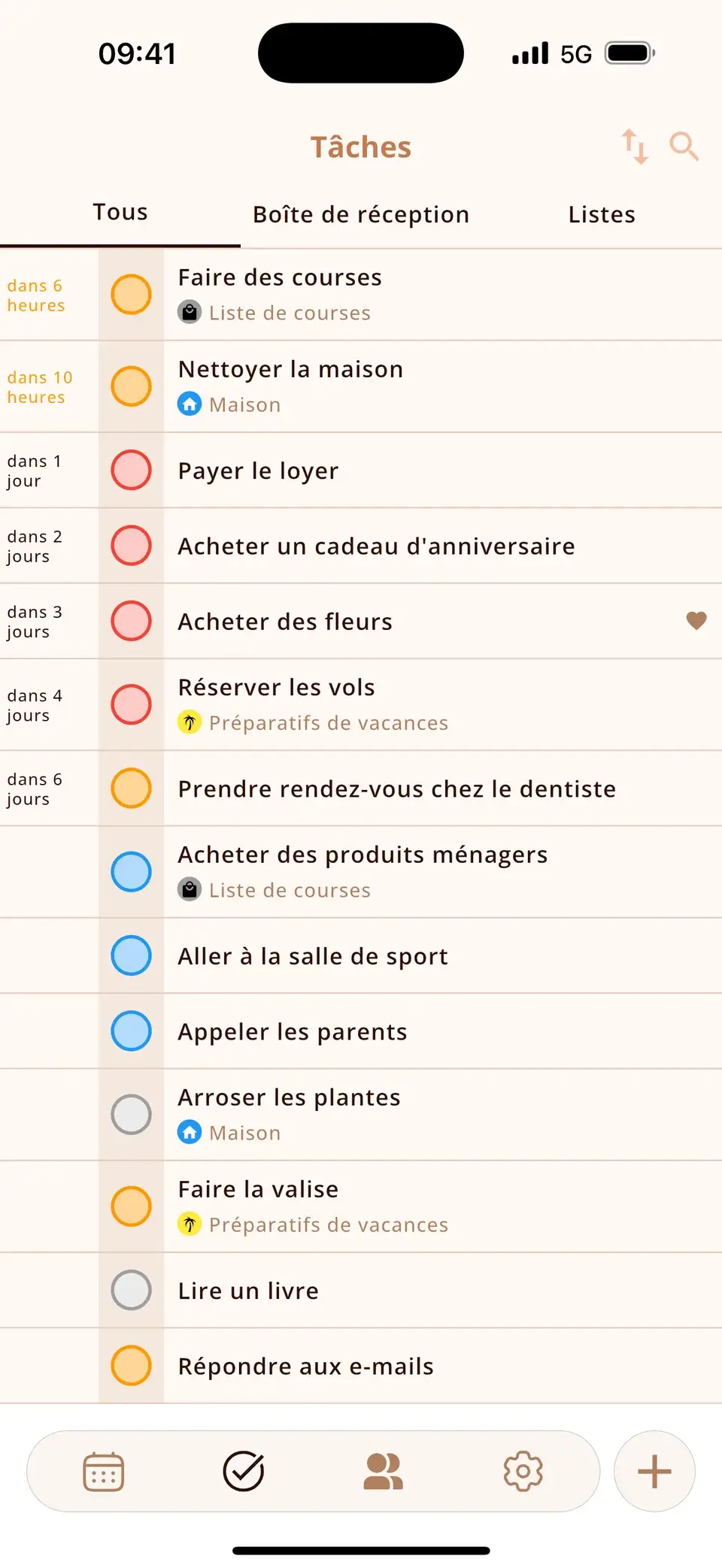
Deux apps, une seule vue
Miracal fait entrer tes Rappels Apple dans ton calendrier – une seule app pour tes rendez-vous et tes tâches.
- Les rappels à échéance s’affichent tout en haut de leur journée
- En dessous : tes événements iCloud, Google et Outlook
- Coché dans Miracal = terminé dans Rappels
- Les modifications se synchronisent dans les deux sens
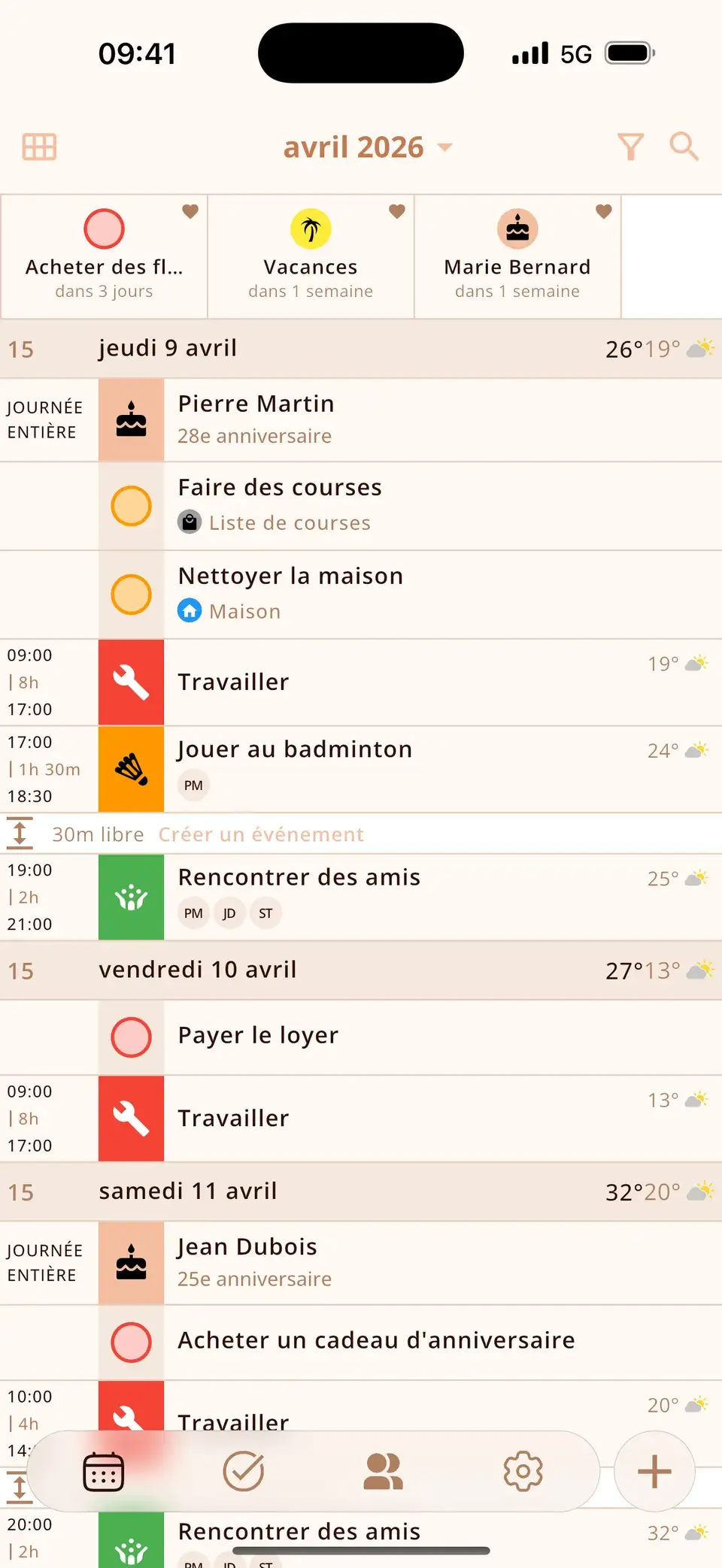
Configuré en quelques secondes
Choisis une liste de Rappels dans les réglages de Miracal – c’est tout.
- Dans les deux sens : titre, notes, échéance, priorité, statut terminé
- Les rappels récurrents gardent leur règle de répétition
- Siri, Mac et Apple Watch continuent de fonctionner
- Interrupteur par tâche pour la garder uniquement dans Miracal
En un coup d’œil
Tes rappels dans ta journée
Avec une date, ils s’affichent avec tes événements.
Dans les deux sens
Coché ici, coché partout.


Siri, Mac et Watch
Fonctionnent comme d’habitude.
La liste de ton choix
liste de Rappels synchronisée
1
Sur iPhone
Gratuit, sans compte.
Ce qui est synchronisé
- Titre
- Notes
- Échéance
- Priorité
- Répétition
- Terminé
Plus des listes dans Miracal
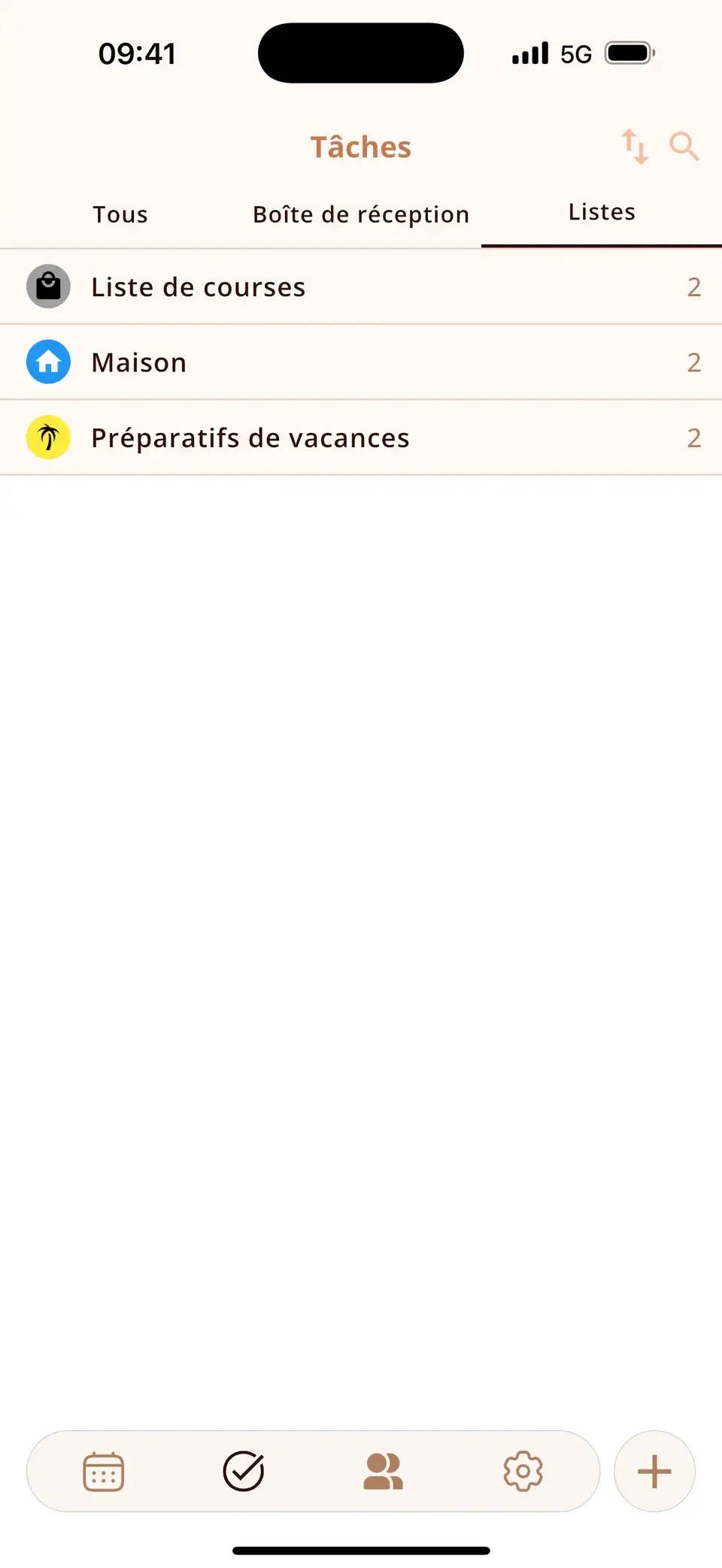
Bon à savoir
- Uniquement sur iPhone.
- Une seule liste de Rappels à la fois.
- Les sous-tâches ne sont pas synchronisées ; pas de Microsoft To Do ni de Google Tasks.
Détails et mode d’emploi
Pas à pas : activer la synchronisation
- Ouvre les paramètres de Miracal et va dans Tâches.
- Active la synchronisation avec Rappels Apple et autorise l’accès à Rappels.
- Choisis la liste que tu veux voir dans Miracal.
Les rappels avec une échéance apparaissent alors dans ton calendrier ; ceux sans date se trouvent dans la liste des tâches.
Qu’est-ce qui est synchronisé ?
Titre, notes, échéance, priorité, répétition et statut terminé – dans les deux sens. Si tu coches un rappel sur ton Apple Watch, il est aussi terminé dans Miracal. Les sous-tâches ne sont pas synchronisées, et chaque tâche a un interrupteur pour la garder uniquement dans Miracal.
Et Android, Google Tasks ou Microsoft To Do ?
La synchronisation avec Rappels est réservée à l’iPhone, car Rappels Apple n’existe que là. Miracal ne se synchronise ni avec Google Tasks ni avec Microsoft To Do – sur Android, tu utilises les listes de tâches de Miracal.
Puis-je continuer à utiliser Siri ?
Oui. « Dis Siri, rappelle-moi d’appeler maman demain à 18 h » crée un rappel dans Rappels Apple – s’il se trouve dans la liste synchronisée, il apparaît peu après dans le calendrier de Miracal. Il en va de même pour les rappels créés sur ton Mac ou ton Apple Watch.
Questions fréquentes
Est-ce que je peux voir mes Rappels Apple dans mon calendrier ?
Oui. Dans Miracal, les rappels avec une échéance apparaissent avec tes événements. Depuis iOS 18, l’app Calendrier d’Apple peut aussi afficher les rappels programmés – Miracal ajoute les anniversaires, la météo et les listes de tâches dans la même vue.
La synchronisation fonctionne-t-elle dans les deux sens ?
Oui, y compris quand tu coches une tâche.
Est-ce une fonctionnalité PRO ?
Non, la synchronisation elle-même est gratuite. La version gratuite inclut jusqu’à 10 tâches en cours.
Tes rappels, directement dans ta journée.
Gratuit pour iPhone – sans compte, sans pub.
Téléchargement gratuit · iPhone & Android