
Ajouter un widget calendrier sur l’iPhone
Maintiens le doigt sur l’écran d’accueil, touche le + en haut à gauche → Ajouter un widget, choisis une app de calendrier et une taille, c’est fait. Ci-dessous : l’écran verrouillé, Google Agenda et Outlook dans un seul widget, Android, et que faire si le widget n’affiche aucun événement.
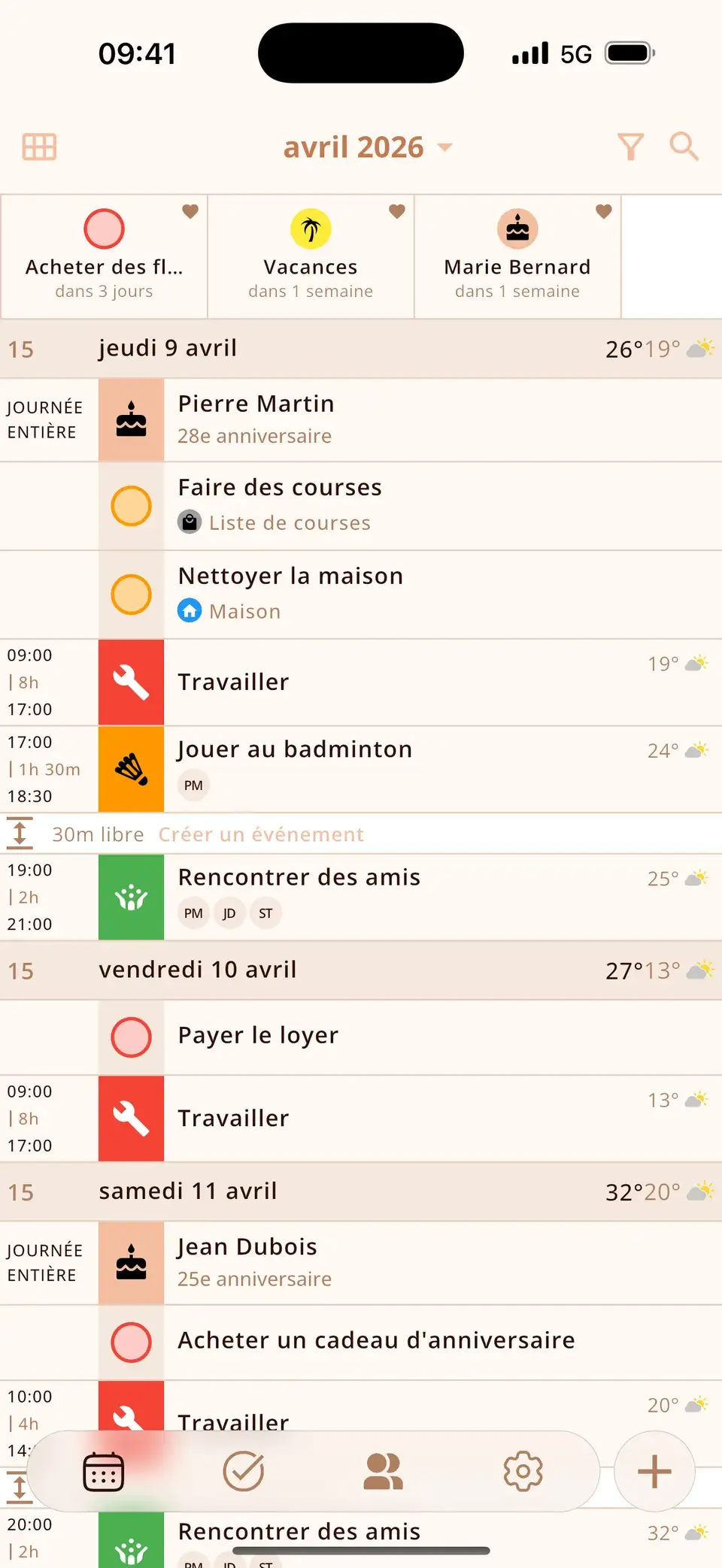
Ajouter un widget sur l’écran d’accueil
- Maintiens le doigt sur un espace vide de l’écran d’accueil jusqu’à ce que les apps bougent.
- Touche le + en haut à gauche, puis Ajouter un widget.
- Cherche l’app, par exemple Calendrier ou Miracal.
- Balaie pour choisir la taille (petit, moyen ou grand) et touche Ajouter un widget.
- Place le widget où tu veux et touche OK.
Astuce : glisse un widget sur un autre de même taille pour créer une pile à faire défiler – par exemple « aujourd’hui » dessus et « prochains événements » dessous.


Afficher ton calendrier sur l’écran verrouillé
- Déverrouille l’iPhone avec Face ID ou Touch ID, mais reste sur l’écran verrouillé.
- Maintiens le doigt sur l’écran verrouillé et touche Personnaliser → Écran verrouillé.
- Touche la zone des widgets sous l’heure et choisis un widget calendrier, par exemple ton prochain événement.
- Touche OK.
Les widgets de l’écran verrouillé sont petits et monochromes : ils servent surtout à une chose, voir ce qui arrive. Chaque fois que tu prends ton téléphone, tu le vois sans le déverrouiller.


Google Agenda et Outlook dans un seul widget
Les apps de Google et de Microsoft ont leurs propres widgets, mais chacun n’affiche que son propre calendrier. Pour tout voir dans un seul widget, ajoute les comptes directement à l’iPhone :
- Ouvre Réglages → Apps → Calendrier → Comptes Calendrier (sous iOS 17 : Réglages → Calendrier → Comptes).
- Touche Ajouter un compte et choisis Google, Microsoft Exchange ou Outlook.com.
- Connecte-toi et active Calendrier.
Dès lors, toute app qui lit les calendriers de l’iPhone voit ces événements – le widget Calendrier d’Apple comme celui de Miracal.
Les widgets de Miracal
Miracal affiche tes événements, tes tâches et les anniversaires de tes contacts dans un seul calendrier, et ses widgets les amènent sur l’écran d’accueil :
- Événements à venir – les prochains jours d’un coup d’œil, en trois tailles.
- Aujourd’hui et demain – les deux jours côte à côte.
- Compte à rebours – les événements, tâches et anniversaires que tu as épinglés, avec les jours restants.
- Anniversaires – qui fête son anniversaire aujourd’hui, demain ou dans quelques jours.
- Ajout rapide – un événement, une tâche ou un contact en un geste.
- Sur l’écran verrouillé : tes prochains événements et des boutons d’ajout rapide ; sous iOS 18 aussi des commandes pour le centre de contrôle.
Les widgets sont gratuits. La version gratuite synchronise un calendrier ; avec PRO, tous – et la météo directement dans le widget.


Widget calendrier sur Android
- Maintiens le doigt sur un espace vide de l’écran d’accueil et touche Widgets.
- Trouve l’app de calendrier – Google Agenda, Calendrier Samsung ou Miracal.
- Maintiens le widget et fais-le glisser sur l’écran d’accueil.
- Pour le redimensionner, maintiens-le et tire sur les bords.
Les cinq widgets de Miracal sont redimensionnables sur Android et fonctionnent aussi sur l’écran verrouillé.
Le widget n’affiche rien ou ne se met pas à jour ?
- Calendrier masqué : vérifie que le calendrier est activé dans la liste des calendriers de l’app.
- Compte non synchronisé : dans Réglages → Apps → Calendrier → Comptes Calendrier, « Calendriers » doit être activé pour Google ou Outlook.
- Contenu ancien : iOS met à jour les widgets selon son propre rythme. Ouvrir l’app suffit en général ; le mode économie d’énergie peut retarder les mises à jour.
- Toujours rien : supprime le widget et ajoute-le à nouveau.
Essaie Miracal gratuitement
Calendrier, tâches, anniversaires et météo dans une seule app – sans compte, sans pub.


Questions fréquentes
Comment mettre Google Agenda sur l’écran d’accueil de l’iPhone ?
Soit avec le widget de l’app Google Agenda (qui n’affiche que Google), soit en ajoutant ton compte Google dans Réglages → Apps → Calendrier → Comptes Calendrier, puis en utilisant un widget qui lit tous les calendriers de l’iPhone, comme celui d’Apple ou de Miracal.
Peut-on afficher le calendrier sur l’écran verrouillé de l’iPhone ?
Oui. Maintiens le doigt sur l’écran verrouillé, touche Personnaliser → Écran verrouillé et ajoute un widget calendrier sous l’heure. Il affiche ton prochain événement.
Quel widget calendrier affiche les anniversaires ?
Celui d’Apple, si le calendrier Anniversaires est activé. Miracal a son propre widget d’anniversaires qui montre qui est le prochain – directement depuis tes contacts.
Existe-t-il un widget compte à rebours pour l’iPhone ?
Oui. Le widget « Compte à rebours » de Miracal affiche les événements, tâches et anniversaires que tu as épinglés en compte à rebours, chacun avec les jours restants – en petit, moyen ou grand format. Ajoute-le comme n’importe quel autre widget en cherchant Miracal.
Toute ta journée sur ton écran d’accueil.
Gratuit pour iPhone et Android.
Téléchargement gratuit · iPhone & Android