
Så lägger du till en kalenderwidget på iPhone
Håll fingret på hemskärmen, tryck på Ändra → Lägg till widget, välj en kalenderapp och en storlek och tryck på Lägg till widget. Längre ned hittar du låsskärmen, hur du får in Google och Outlook i en och samma widget, Android och vad du gör när widgeten inte visar några händelser.
Lägg till en widget på hemskärmen
- Håll fingret på en tom yta på hemskärmen tills apparna börjar vicka.
- Tryck på Ändra uppe till vänster och sedan på Lägg till widget. På iOS 17 och tidigare trycker du på + i stället.
- Sök efter appen, till exempel Kalender eller Miracal.
- Svep för att välja storlek (liten, medelstor eller stor) och tryck på Lägg till widget.
- Dra widgeten dit du vill ha den och tryck på Klar.
Tips: dra en widget till en annan av samma storlek, så får du en trave som du kan svepa igenom – till exempel ”idag” överst och ”kommande händelser” under.


Visa kalendern på låsskärmen
- Lås upp iPhone med Face ID eller Touch ID, men stanna kvar på låsskärmen.
- Håll fingret på låsskärmen och tryck på Anpassa → Låsskärm.
- Tryck på widgetområdet under klockan och välj en kalenderwidget, till exempel din nästa händelse.
- Tryck på Klar.
Widgetar på låsskärmen är små och enfärgade, så de passar bäst för en sak: vad som händer härnäst. Varje gång du tar upp telefonen ser du det utan att låsa upp den.


Google Kalender och Outlook i en widget
Googles och Microsofts egna appar har också widgetar, men var och en visar bara sin egen kalender. Vill du se allt i en widget lägger du till kontona direkt i iPhone:
- Öppna Inställningar → Appar → Kalender → Kalenderkonton (på iOS 17: Inställningar → Kalender → Konton).
- Tryck på Lägg till konto och välj Google, Microsoft Exchange eller Outlook.com.
- Logga in och slå på Kalendrar.
Från och med då ser varje kalenderapp som läser iPhones kalendrar de här händelserna – Apples Kalender-widget lika väl som Miracals.
Miracals widgetar
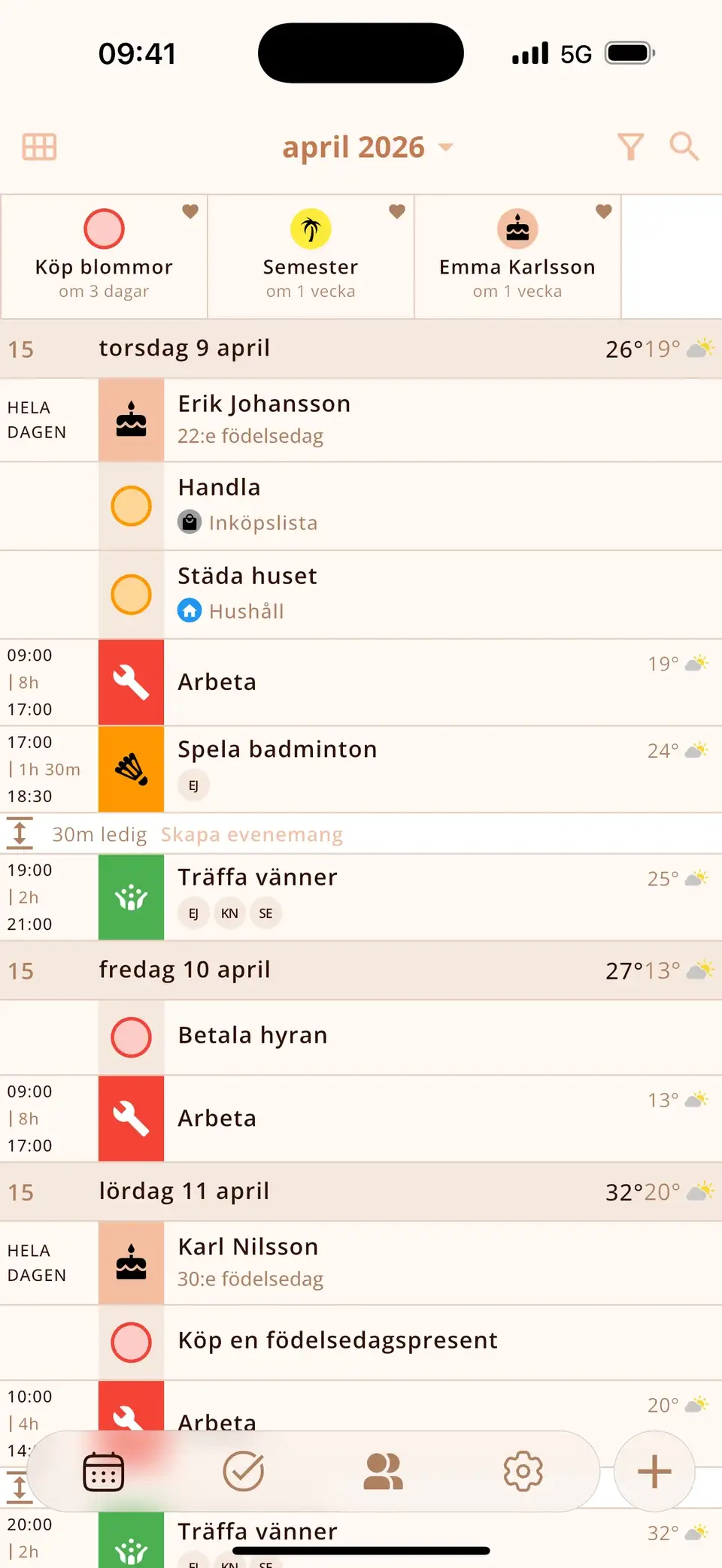
Miracal visar dina händelser, uppgifter och kontakternas födelsedagar i en och samma kalender, och widgetarna tar med det till hemskärmen:
- Kommande händelser – de närmaste dagarna på ett ögonkast, i tre storlekar.
- Idag och imorgon – båda dagarna sida vid sida.
- Nedräkning – händelserna, uppgifterna och födelsedagarna du har fäst, med antal dagar kvar.
- Födelsedagar – vem som fyller år idag, imorgon eller om några dagar.
- Lägg till snabbt – en ny händelse, uppgift eller kontakt med ett tryck.
- På låsskärmen: dina nästa händelser och knappar för att snabbt skapa nytt; på iOS 18 även reglage för Kontrollcenter.
Widgetarna är gratis. Gratisversionen synkar en kalender; med PRO får du alla – plus vädret i widgetarna.


Kalenderwidget på Android
- Håll fingret på en tom yta på startskärmen och tryck på Widgetar.
- Leta upp kalenderappen – Google Kalender, Samsung Kalender eller Miracal.
- Håll fingret på widgeten och dra den till startskärmen.
- Ändra storlek genom att hålla fingret på widgeten och dra i handtagen.
Miracals fem widgetar går att skala om på Android och fungerar även på låsskärmen.
Visar widgeten inga händelser eller uppdateras den inte?
- Kalendern är avstängd: kontrollera att kalendern är påslagen i appens kalenderlista.
- Kontot synkar inte: kontrollera under Inställningar → Appar → Kalender → Kalenderkonton att Kalendrar är på för Google eller Outlook.
- Gammalt innehåll: iOS uppdaterar widgetar enligt sitt eget schema. Oftast räcker det att öppna appen; Strömsparläge kan fördröja uppdateringar.
- Fungerar det ändå inte: ta bort widgeten och lägg till den igen.
Testa Miracal gratis
Kalender, uppgifter, födelsedagar och väder i en app – inget konto, ingen reklam.


Vanliga frågor
Hur får jag Google Kalender på iPhones hemskärm?
Antingen med Google Kalender-appens widget (som bara visar Google), eller så lägger du till ditt Google-konto under Inställningar → Appar → Kalender → Kalenderkonton och använder en widget som läser alla iPhones kalendrar – Apples eller Miracals.
Kan jag visa kalendern på iPhones låsskärm?
Ja. Håll fingret på låsskärmen, tryck på Anpassa → Låsskärm och lägg till en kalenderwidget under klockan. Den visar din nästa händelse.
Vilken kalenderwidget visar födelsedagar?
Apples widget, om kalendern Födelsedagar är påslagen. Miracal har en egen födelsedagswidget som visar vem som står på tur – automatiskt från dina kontakter.
Finns det en nedräkningswidget för iPhone?
Ja. Miracals widget ”Nedräkning” visar händelserna, uppgifterna och födelsedagarna du har fäst som nedräkningar, var och en med antal dagar kvar – liten, medelstor eller stor. Lägg till den som vilken annan widget som helst och sök efter Miracal.
Hela din dag på hemskärmen.
Gratis för iPhone och Android.
Gratis nedladdning · iPhone och Android