
Jak dodać widżet kalendarza na iPhonie
Przytrzymaj palec na ekranie głównym, stuknij Edytuj → Dodaj widżet, wybierz aplikację kalendarza i rozmiar, a potem stuknij Dodaj widżet. Poniżej znajdziesz ekran blokady, sposób na Google i Outlooka w jednym widżecie, Androida oraz to, co zrobić, gdy widżet nie pokazuje żadnych wydarzeń.
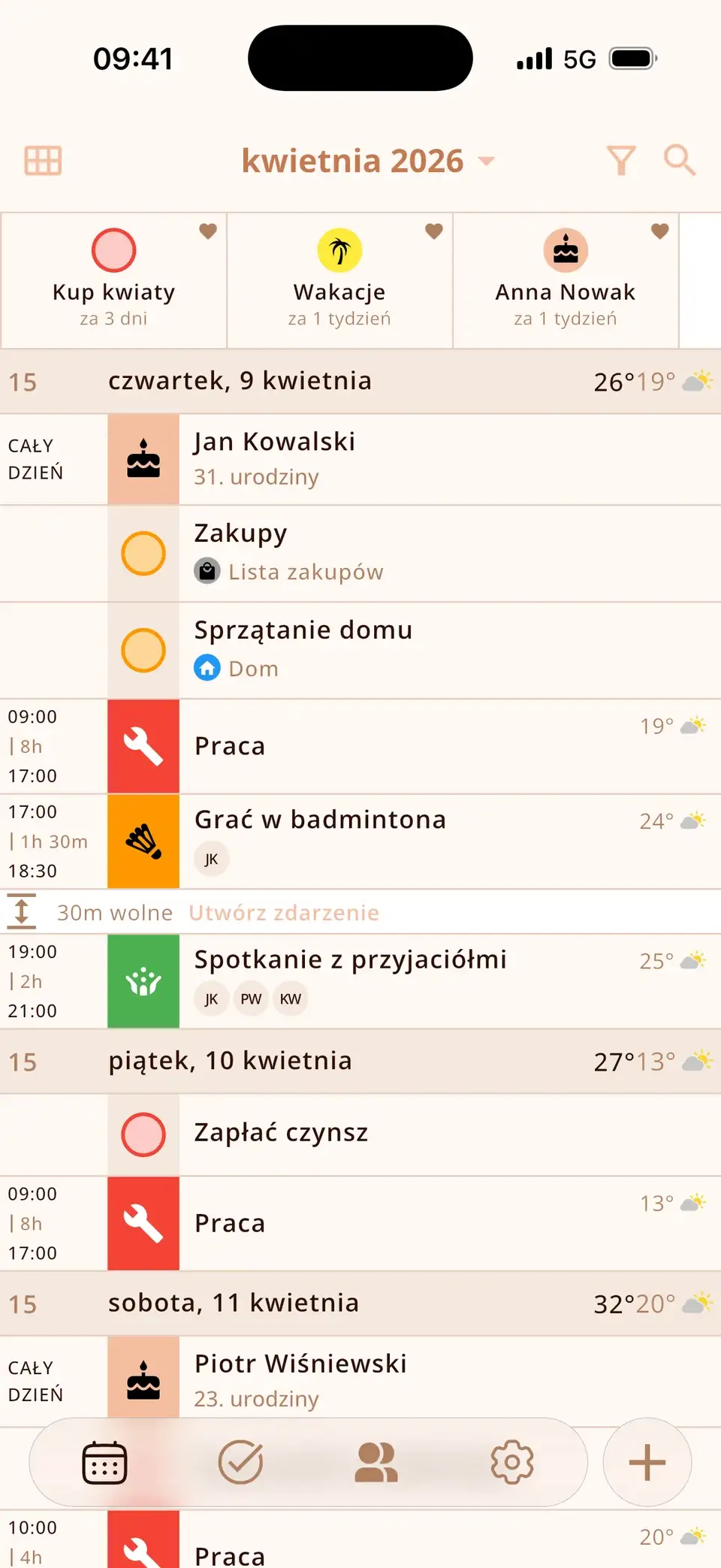
Widżet na ekranie głównym
- Przytrzymaj palec na pustym miejscu ekranu głównego, aż aplikacje zaczną się poruszać.
- Stuknij Edytuj w lewym górnym rogu, a potem Dodaj widżet. W iOS 17 i starszych stuknij zamiast tego +.
- Wyszukaj aplikację, na przykład Kalendarz albo Miracal.
- Przesuń palcem, aby wybrać rozmiar (mały, średni lub duży), i stuknij Dodaj widżet.
- Przeciągnij widżet w wybrane miejsce i stuknij Gotowe.
Wskazówka: przeciągnij widżet na inny tego samego rozmiaru, a powstanie stos, który można przewijać palcem – na przykład „dziś” na górze i „nadchodzące wydarzenia” pod spodem.


Kalendarz na ekranie blokady
- Odblokuj iPhone’a za pomocą Face ID lub Touch ID, ale zostań na ekranie blokady.
- Przytrzymaj palec na ekranie blokady i stuknij Dostosuj → Ekran blokady.
- Stuknij obszar widżetów pod godziną i wybierz widżet kalendarza, na przykład najbliższe wydarzenie.
- Stuknij Gotowe.
Widżety na ekranie blokady są małe i jednokolorowe, więc najlepiej sprawdzają się w jednej roli: pokazują, co cię czeka za chwilę. Za każdym razem, gdy bierzesz telefon do ręki, widzisz to bez odblokowywania.


Kalendarz Google i Outlook w jednym widżecie
Aplikacje Google i Microsoftu też mają widżety, ale każdy pokazuje tylko własny kalendarz. Żeby widzieć wszystko w jednym widżecie, dodaj konta bezpośrednio do iPhone’a:
- Otwórz Ustawienia → Aplikacje → Kalendarz → Konta Kalendarza (w iOS 17: Ustawienia → Kalendarz → Konta).
- Stuknij Dodaj konto i wybierz Google, Microsoft Exchange lub Outlook.com.
- Zaloguj się i włącz Kalendarze.
Od tej chwili każda aplikacja kalendarza, która odczytuje kalendarze iPhone’a, widzi te wydarzenia – zarówno widżet Kalendarza Apple, jak i widżet Miracal.
Widżety Miracal
Miracal pokazuje wydarzenia, zadania i urodziny twoich kontaktów w jednym kalendarzu, a jego widżety przenoszą to na ekran główny:
- Nadchodzące wydarzenia – przegląd najbliższych dni, w trzech rozmiarach.
- Dziś i jutro – oba dni obok siebie.
- Odliczanie – przypięte wydarzenia, zadania i urodziny z liczbą pozostałych dni.
- Urodziny – kto ma urodziny dziś, jutro albo za kilka dni.
- Szybkie dodawanie – nowe wydarzenie, zadanie lub kontakt jednym stuknięciem.
- Na ekranie blokady: najbliższe wydarzenia i przyciski szybkiego tworzenia; w iOS 18 także elementy sterujące w Centrum sterowania.
Widżety są darmowe. Wersja darmowa synchronizuje jeden kalendarz; z PRO wszystkie – a do tego pogodę w widżetach.


Widżet kalendarza na Androidzie
- Przytrzymaj palec na pustym miejscu ekranu głównego i stuknij Widżety.
- Znajdź aplikację kalendarza – Kalendarz Google, Kalendarz Samsung albo Miracal.
- Przytrzymaj widżet i przeciągnij go na ekran główny.
- Aby zmienić rozmiar, przytrzymaj widżet i przeciągnij uchwyty.
Pięć widżetów Miracal ma na Androidzie regulowany rozmiar i działa też na ekranie blokady.
Widżet nie pokazuje wydarzeń albo się nie odświeża?
- Kalendarz wyłączony: sprawdź, czy kalendarz jest włączony na liście kalendarzy w aplikacji.
- Konto się nie synchronizuje: w Ustawieniach → Aplikacje → Kalendarz → Konta Kalendarza sprawdź, czy przy Google lub Outlooku są włączone Kalendarze.
- Nieaktualna zawartość: iOS odświeża widżety według własnego harmonogramu. Zwykle wystarczy otworzyć aplikację; tryb Niskie zużycie energii może opóźniać aktualizacje.
- Nadal nie działa: usuń widżet i dodaj go ponownie.
Wypróbuj Miracal za darmo
Kalendarz, zadania, urodziny i pogoda w jednej aplikacji – bez konta, bez reklam.


Najczęstsze pytania
Jak dodać Kalendarz Google do ekranu głównego iPhone’a?
Albo widżetem aplikacji Kalendarz Google (pokazuje tylko Google), albo dodając konto Google w Ustawieniach → Aplikacje → Kalendarz → Konta Kalendarza i korzystając z widżetu, który odczytuje wszystkie kalendarze iPhone’a – Kalendarza Apple albo Miracal.
Czy mogę wyświetlać kalendarz na ekranie blokady iPhone’a?
Tak. Przytrzymaj palec na ekranie blokady, stuknij Dostosuj → Ekran blokady i dodaj widżet kalendarza pod godziną. Pokazuje on najbliższe wydarzenie.
Który widżet kalendarza pokazuje urodziny?
Widżet Apple, jeśli kalendarz Urodziny jest włączony. Miracal ma własny widżet urodzin, który pokazuje, czyje urodziny są najbliżej – automatycznie z twoich kontaktów.
Czy jest widżet odliczania na iPhone’a?
Tak. Widżet „Odliczanie” w Miracal pokazuje przypięte jako odliczanie wydarzenia, zadania i urodziny, każde z liczbą pozostałych dni – w rozmiarze małym, średnim lub dużym. Dodajesz go jak każdy inny widżet: wystarczy wyszukać Miracal.
Cały twój dzień na ekranie głównym.
Za darmo na iPhone’a i Androida.
Pobierz za darmo · iPhone i Android