
如何在 iPhone 上添加日历小组件
按住主屏幕,轻点“编辑”→“添加小组件”,选择日历 App 和尺寸,再轻点“添加小组件”即可。下文还介绍锁定屏幕的设置、如何把 Google 和 Outlook 放进同一个小组件、Android 上的做法,以及小组件不显示日程时该怎么办。
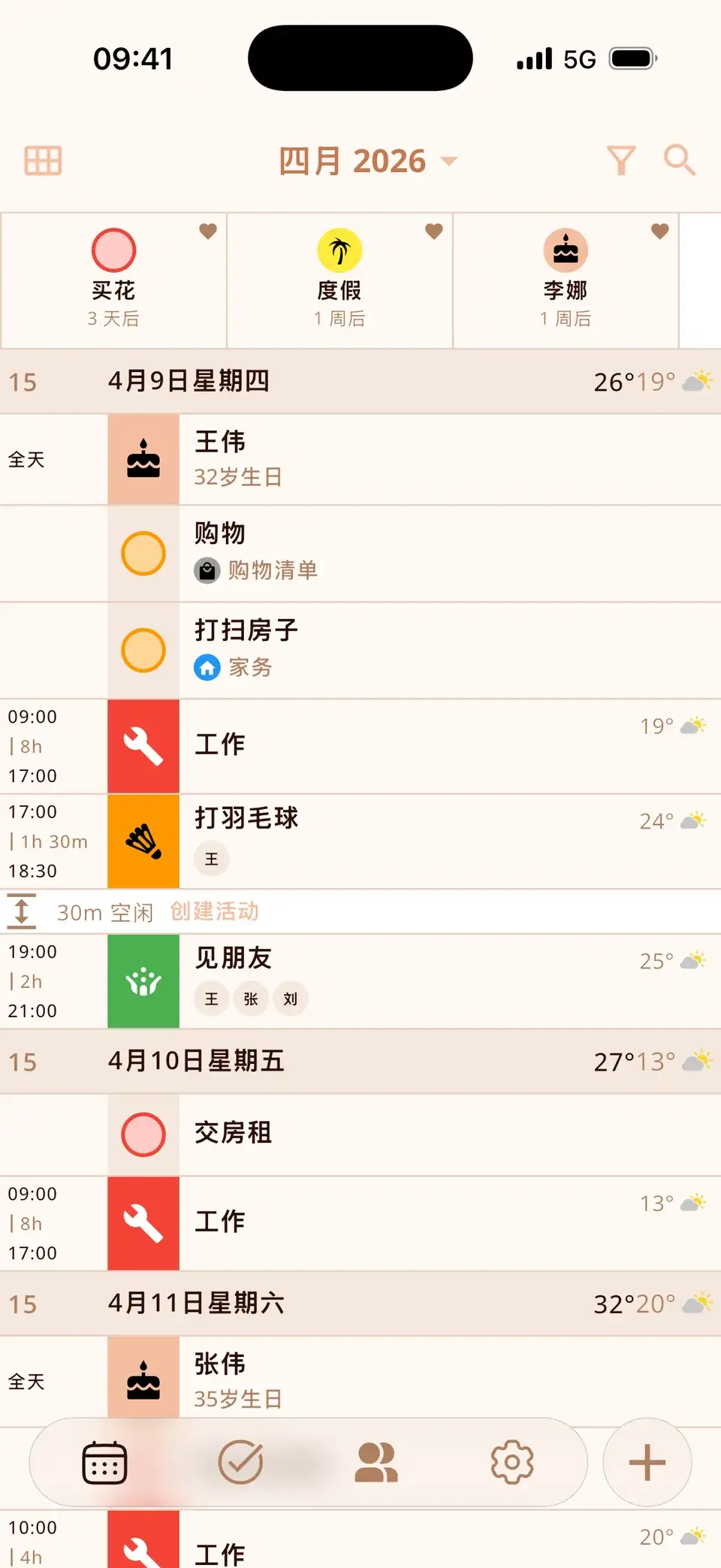
将小组件添加到主屏幕
- 按住主屏幕的空白处,直到 App 开始抖动。
- 轻点左上角的编辑,然后轻点添加小组件。在 iOS 17 及更早版本中,改为轻点 +。
- 搜索 App,例如日历或 Miracal。
- 轻扫选择尺寸(小号、中号或大号),然后轻点添加小组件。
- 将小组件拖到想要的位置,然后轻点完成。
小贴士:把一个小组件拖到另一个同尺寸的小组件上,就会形成可以轻扫切换的叠放,比如上面放“今天”,下面放“即将到来的日程”。


在锁定屏幕上显示日历
- 用面容 ID 或触控 ID 解锁 iPhone,但停留在锁定屏幕上。
- 按住锁定屏幕,轻点自定义 → 锁定屏幕。
- 轻点时间下方的小组件区域,选择一个日历小组件,例如你的下一个日程。
- 轻点完成。
锁定屏幕小组件小巧且为单色,最适合只显示一件事:接下来是什么。每次拿起手机,无需解锁就能看到。


Google 日历和 Outlook 合并到一个小组件
Google 和 Microsoft 的 App 也有自己的小组件,但各自只显示自家的日历。想在一个小组件里看到所有日程,就把账户直接添加到 iPhone 上:
- 打开设置 → App → 日历 → 日历账户(iOS 17:设置 → 日历 → 账户)。
- 轻点添加账户,选择 Google、Microsoft Exchange 或 Outlook.com。
- 登录并开启日历同步。
此后,所有读取 iPhone 日历的日历 App 都能看到这些日程,无论是 Apple 的日历小组件还是 Miracal 的小组件。
Miracal 的小组件
Miracal 把日程、任务和联系人生日显示在同一个日历里,它的小组件则把这些都放到主屏幕上:
- 即将到来的日程:未来几天一目了然,有三种尺寸。
- 今天和明天:两天并排显示。
- 倒计时:你固定的日程、任务和生日,附带剩余天数。
- 生日:今天、明天或几天后谁过生日。
- 快速添加:轻点一下即可新建日程、任务或联系人。
- 锁定屏幕上:显示接下来的日程和快速新建按钮;在 iOS 18 上还有用于控制中心的控制项。
小组件免费。免费版可同步一个日历;PRO 可同步全部日历,小组件里还会显示天气。


Android 上的日历小组件
- 按住主屏幕的空白处,打开小组件列表。
- 找到日历 App:Google 日历、三星日历或 Miracal。
- 按住小组件,把它拖到主屏幕上。
- 若要调整大小,按住小组件并拖动边框。
Miracal 的五款小组件在 Android 上可以自由调整大小,也能用在锁屏上。
小组件不显示日程或不更新?
- 日历已关闭:检查该日历是否已在 App 的日历列表中开启。
- 账户未同步:在设置 → App → 日历 → 日历账户中,检查 Google 或 Outlook 的日历是否已开启。
- 内容过时:iOS 会按自己的节奏更新小组件。通常打开 App 就会刷新;低电量模式可能会延迟更新。
- 还是不行:移除小组件,再重新添加。
免费试用 Miracal
日历、任务、生日和天气尽在一个 App——无需账号,没有广告。


常见问题
如何把 Google 日历放到 iPhone 主屏幕上?
可以使用 Google 日历 App 的小组件(只显示 Google 日历),也可以在设置 → App → 日历 → 日历账户中添加 Google 账户,然后使用能读取 iPhone 所有日历的小组件,例如 Apple 或 Miracal 的小组件。
能在 iPhone 锁定屏幕上显示日历吗?
可以。按住锁定屏幕,轻点“自定义”→“锁定屏幕”,在时间下方添加日历小组件。它会显示你的下一个日程。
哪个日历小组件能显示生日?
开启生日日历后,Apple 的小组件会显示生日。Miracal 有专门的生日小组件,自动从通讯录读取,显示下一个过生日的人。
有适用于 iPhone 的倒计时小组件吗?
有。Miracal 的“倒计时”小组件会显示你固定为倒计时的日程、任务和生日,并标出各自的剩余天数,有小号、中号和大号三种尺寸。像添加其他小组件一样添加它,搜索 Miracal 即可。
你的一整天,尽在主屏幕。
iPhone 和 Android 免费使用。
免费下载 · iPhone 和 Android