
Jak přidat widget kalendáře na iPhone
Podrž prst na ploše, klepni na Upravit → Přidat widget, vyber aplikaci kalendáře a velikost a pak klepni na Přidat widget. Níže najdeš zamčenou obrazovku, jak dostat Google a Outlook do jednoho widgetu, Android a co dělat, když widget neukazuje žádné události.
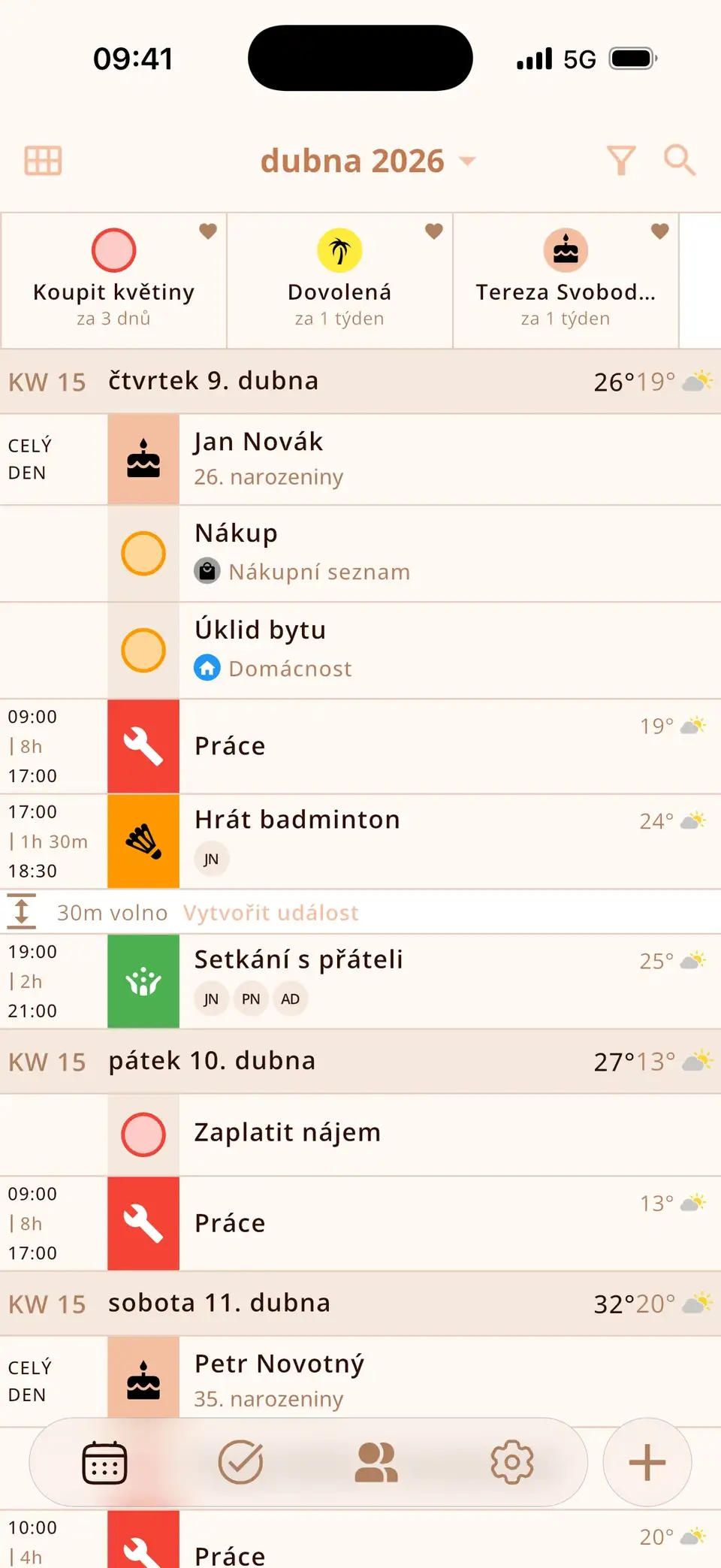
Přidání widgetu na plochu
- Podrž prst na prázdném místě plochy, dokud se aplikace nezačnou chvět.
- Klepni vlevo nahoře na Upravit a potom na Přidat widget. V iOS 17 a starších klepni místo toho na +.
- Vyhledej aplikaci, třeba Kalendář nebo Miracal.
- Přejetím vyber velikost (malý, střední nebo velký) a klepni na Přidat widget.
- Přetáhni widget na požadované místo a klepni na Hotovo.
Tip: když přetáhneš widget na jiný stejně velký, vznikne sada, kterou můžeš listovat – třeba „dnes“ nahoře a „nadcházející události“ pod ním.


Kalendář na zamčené obrazovce
- Odemkni iPhone pomocí Face ID nebo Touch ID, ale zůstaň na zamčené obrazovce.
- Podrž prst na zamčené obrazovce a klepni na Přizpůsobit → Uzamčená obrazovka.
- Klepni na oblast widgetů pod časem a vyber widget kalendáře, třeba svou příští událost.
- Klepni na Hotovo.
Widgety na zamčené obrazovce jsou malé a jednobarevné, takže se nejlépe hodí na jednu věc: co tě čeká jako další. Pokaždé, když vezmeš telefon do ruky, to uvidíš – a nemusíš ho ani odemykat.


Kalendář Google a Outlook v jednom widgetu
Aplikace od Googlu a Microsoftu mají vlastní widgety, ale každý ukazuje jen svůj kalendář. Pokud chceš vidět všechno v jednom widgetu, přidej účty přímo do iPhonu:
- Otevři Nastavení → Aplikace → Kalendář → Kalendářové účty (v iOS 17: Nastavení → Kalendář → Účty).
- Klepni na Přidat účet a vyber Google, Microsoft Exchange nebo Outlook.com.
- Přihlas se a zapni Kalendáře.
Od té chvíle tyto události vidí každá aplikace kalendáře, která čte kalendáře iPhonu – widget Kalendáře od Applu stejně jako widget Miracalu.
Widgety Miracalu
Miracal ukazuje události, úkoly a narozeniny tvých kontaktů v jednom kalendáři a jeho widgety to přenesou na plochu:
- Nadcházející události – příští dny na jeden pohled, ve třech velikostech.
- Dnes a zítra – oba dny vedle sebe.
- Odpočítávání – připnuté události, úkoly a narozeniny i s počtem zbývajících dní.
- Narozeniny – kdo má narozeniny dnes, zítra nebo za pár dní.
- Rychlé přidání – nová událost, úkol nebo kontakt jedním klepnutím.
- Na zamčené obrazovce: tvoje příští události a tlačítka pro rychlé vytvoření; v iOS 18 také ovládací prvky pro Ovládací centrum.
Widgety jsou zdarma. Bezplatná verze synchronizuje jeden kalendář; s PRO všechny – a navíc počasí přímo ve widgetech.


Widget kalendáře na Androidu
- Podrž prst na prázdném místě domovské obrazovky a klepni na Widgety.
- Najdi aplikaci kalendáře – Kalendář Google, Kalendář Samsung nebo Miracal.
- Podrž widget a přetáhni ho na domovskou obrazovku.
- Velikost změníš tak, že widget podržíš a potáhneš za úchyty.
Všech pět widgetů Miracalu má na Androidu nastavitelnou velikost a funguje i na zamčené obrazovce.
Widget neukazuje události nebo se neaktualizuje?
- Vypnutý kalendář: zkontroluj, jestli je kalendář zapnutý v seznamu kalendářů v aplikaci.
- Účet se nesynchronizuje: v Nastavení → Aplikace → Kalendář → Kalendářové účty zkontroluj, jestli jsou u Googlu nebo Outlooku zapnuté Kalendáře.
- Starý obsah: iOS aktualizuje widgety podle vlastního plánu. Obvykle pomůže otevřít aplikaci; režim nízké spotřeby může aktualizace zdržet.
- Pořád nic: widget odstraň a přidej znovu.
Vyzkoušej Miracal zdarma
Kalendář, úkoly, narozeniny a počasí v jedné aplikaci – bez účtu, bez reklam.


Časté dotazy
Jak dostanu Kalendář Google na plochu iPhonu?
Buď widgetem aplikace Kalendář Google (ukazuje jen Google), nebo přidáš svůj účet Google v Nastavení → Aplikace → Kalendář → Kalendářové účty a použiješ widget, který čte všechny kalendáře iPhonu – od Applu nebo od Miracalu.
Můžu mít kalendář na zamčené obrazovce iPhonu?
Ano. Podrž prst na zamčené obrazovce, klepni na Přizpůsobit → Uzamčená obrazovka a pod čas přidej widget kalendáře. Ukazuje tvou příští událost.
Který widget kalendáře ukazuje narozeniny?
Widget od Applu, pokud je zapnutý kalendář Narozeniny. Miracal má vlastní widget s narozeninami, který ukazuje, kdo je na řadě – automaticky z tvých kontaktů.
Existuje widget s odpočítáváním pro iPhone?
Ano. Widget „Odpočítávání“ z Miracalu ukazuje události, úkoly a narozeniny, které si připneš jako odpočet, a u každé položky počet zbývajících dní – jako malý, střední nebo velký. Přidáš ho jako každý jiný widget: stačí vyhledat Miracal.
Celý tvůj den na ploše.
Zdarma pro iPhone a Android.
Zdarma ke stažení · iPhone a Android