
iPhoneにカレンダーウィジェットを追加する方法
ホーム画面を長押しして「編集」→「ウィジェットを追加」をタップし、カレンダーアプリとサイズを選んで「ウィジェットを追加」をタップします。このあと、ロック画面での設定、GoogleとOutlookを1つのウィジェットにまとめる方法、Android、ウィジェットに予定が表示されないときの対処法を紹介します。
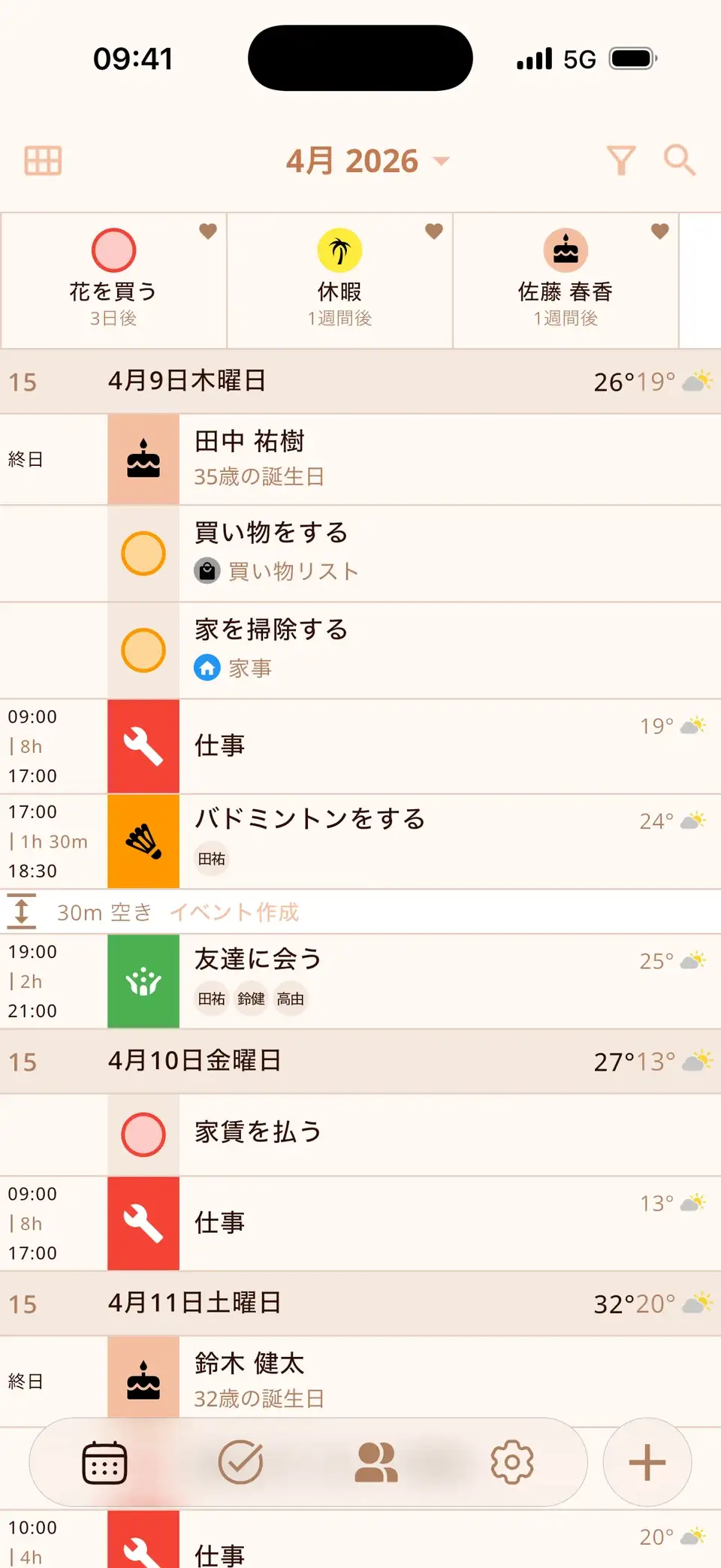
ホーム画面にウィジェットを追加する
- ホーム画面の何もない場所を、アプリが波打ち始めるまで長押しします。
- 左上の編集をタップし、ウィジェットを追加をタップします。iOS 17以前では、代わりに+をタップします。
- アプリを検索します(例:カレンダーやMiracal)。
- スワイプしてサイズ(小・中・大)を選び、ウィジェットを追加をタップします。
- ウィジェットを好きな場所までドラッグし、完了をタップします。
ヒント:同じサイズのウィジェットの上に別のウィジェットをドラッグすると、スワイプで切り替えられるスタックになります。たとえば上に「今日」、その下に「今後の予定」を重ねておけます。


ロック画面にカレンダーを表示する
- Face IDまたはTouch IDでiPhoneのロックを解除し、ロック画面のままにします。
- ロック画面を長押しして、カスタマイズ → ロック画面をタップします。
- 時刻の下にあるウィジェットの領域をタップし、カレンダーのウィジェット(次の予定など)を選びます。
- 完了をタップします。
ロック画面のウィジェットは小さく単色なので、「次は何があるか」の1つだけを表示するのに向いています。スマホを手に取るたびに、ロックを解除しなくても目に入ります。


GoogleカレンダーとOutlookを1つのウィジェットに
GoogleやMicrosoftのアプリにもウィジェットはありますが、表示されるのはそれぞれ自社のカレンダーだけです。すべてを1つのウィジェットで見るには、アカウントをiPhone本体に追加します。
- 設定 → アプリ → カレンダー → カレンダーアカウントを開きます(iOS 17の場合:設定 → カレンダー → アカウント)。
- アカウントを追加をタップし、Google、Microsoft Exchange、またはOutlook.comを選びます。
- サインインして、カレンダーの同期をオンにします。
これで、iPhoneのカレンダーを読み込むすべてのカレンダーアプリにこれらの予定が表示されます。Apple純正のカレンダーウィジェットでも、Miracalのウィジェットでも同じです。
Miracalのウィジェット
Miracalは予定、タスク、連絡先の誕生日を1つのカレンダーにまとめて表示します。ウィジェットを使えば、それをそのままホーム画面に置けます。
- 今後の予定:数日先までをひと目で。3つのサイズがあります。
- 今日と明日:2日分を並べて表示。
- カウントダウン:ピン留めした予定、タスク、誕生日を残り日数とともに表示。
- 誕生日:今日、明日、または数日後に誕生日を迎える人。
- クイック追加:予定、タスク、連絡先をワンタップで追加。
- ロック画面には次の予定とクイック作成ボタン。iOS 18ではコントロールセンター用のコントロールもあります。
ウィジェットは無料です。無料版で同期できるカレンダーは1つ。PROならすべてのカレンダーを同期でき、ウィジェットに天気も表示されます。


Androidのカレンダーウィジェット
- ホーム画面の何もない場所を長押しして、ウィジェットをタップします。
- カレンダーアプリ(Googleカレンダー、Samsungカレンダー、またはMiracal)を探します。
- ウィジェットを長押しして、ホーム画面にドラッグします。
- サイズを変えるには、ウィジェットを長押しして枠をドラッグします。
Miracalの5つのウィジェットは、Androidではサイズを自由に変えられ、ロック画面でも使えます。
ウィジェットに予定が表示されない・更新されないときは?
- カレンダーがオフ:アプリのカレンダー一覧で、そのカレンダーがオンになっているか確認します。
- アカウントが同期されない:設定 → アプリ → カレンダー → カレンダーアカウントで、GoogleやOutlookのカレンダーがオンになっているか確認します。
- 内容が古い:iOSは独自のタイミングでウィジェットを更新します。アプリを開くと、たいていすぐに更新されます。低電力モードでは更新が遅れることがあります。
- それでも直らない:ウィジェットを削除して、もう一度追加します。
Miracalを無料で試す
カレンダー、タスク、誕生日、天気をひとつのアプリに。アカウント不要、広告なし。


よくある質問
GoogleカレンダーをiPhoneのホーム画面に表示するには?
Googleカレンダーアプリのウィジェットを使う(表示されるのはGoogleの予定だけ)か、設定 → アプリ → カレンダー → カレンダーアカウントでGoogleアカウントを追加し、iPhoneのすべてのカレンダーを読み込むウィジェット(Apple純正やMiracalのウィジェット)を使います。
iPhoneのロック画面にカレンダーを表示できますか?
はい。ロック画面を長押しして「カスタマイズ」→「ロック画面」をタップし、時刻の下にカレンダーのウィジェットを追加します。次の予定が表示されます。
誕生日を表示できるカレンダーウィジェットは?
Appleのウィジェットは、誕生日カレンダーがオンになっていれば表示します。Miracalには専用の誕生日ウィジェットがあり、次に誕生日を迎える人を連絡先から自動で表示します。
iPhone用のカウントダウンウィジェットはありますか?
あります。Miracalの「カウントダウン」ウィジェットは、カウントダウンとしてピン留めした予定、タスク、誕生日を、それぞれ残り日数とともに表示します。サイズは小・中・大の3種類。ほかのウィジェットと同じように追加し、Miracalを検索してください。
1日の予定を、ホーム画面に。
iPhoneとAndroidで無料。
無料ダウンロード · iPhone & Android