
Cómo añadir un widget de calendario en el iPhone
Mantén pulsada la pantalla de inicio, toca Editar → Añadir widget, elige una app de calendario y un tamaño, y vuelve a tocar Añadir widget. Más abajo verás la pantalla de bloqueo, cómo juntar Google y Outlook en un solo widget, Android y qué hacer si el widget no muestra ningún evento.
Añadir un widget a la pantalla de inicio
- Mantén pulsado un espacio vacío de la pantalla de inicio hasta que las apps empiecen a moverse.
- Toca Editar en la esquina superior izquierda y después Añadir widget. En iOS 17 y anteriores, toca el +.
- Busca la app, por ejemplo Calendario o Miracal.
- Desliza para elegir el tamaño (pequeño, mediano o grande) y toca Añadir widget.
- Arrastra el widget adonde quieras y toca OK.
Truco: arrastra un widget encima de otro del mismo tamaño y tendrás un grupo que puedes ir pasando con el dedo; por ejemplo, «hoy» arriba y «próximos eventos» debajo.


Mostrar el calendario en la pantalla de bloqueo
- Desbloquea el iPhone con Face ID o Touch ID, pero quédate en la pantalla de bloqueo.
- Mantén pulsada la pantalla de bloqueo y toca Personalizar → Pantalla de bloqueo.
- Toca la zona de widgets debajo de la hora y elige un widget de calendario, por ejemplo tu próximo evento.
- Toca OK.
Los widgets de la pantalla de bloqueo son pequeños y de un solo color, así que funcionan mejor para una sola cosa: lo siguiente que tienes. Cada vez que coges el móvil, lo ves sin desbloquearlo.


Google Calendar y Outlook en un solo widget
Las apps de Google y Microsoft también tienen widgets, pero cada uno muestra solo su propio calendario. Para verlo todo en un solo widget, añade las cuentas al propio iPhone:
- Abre Ajustes → Apps → Calendario → Cuentas de Calendario (en iOS 17: Ajustes → Calendario → Cuentas).
- Toca Añadir cuenta y elige Google, Microsoft Exchange u Outlook.com.
- Inicia sesión y activa Calendarios.
A partir de ahí, cualquier app de calendario que lea los calendarios del iPhone ve esos eventos: tanto el widget de Calendario de Apple como el de Miracal.
Los widgets de Miracal
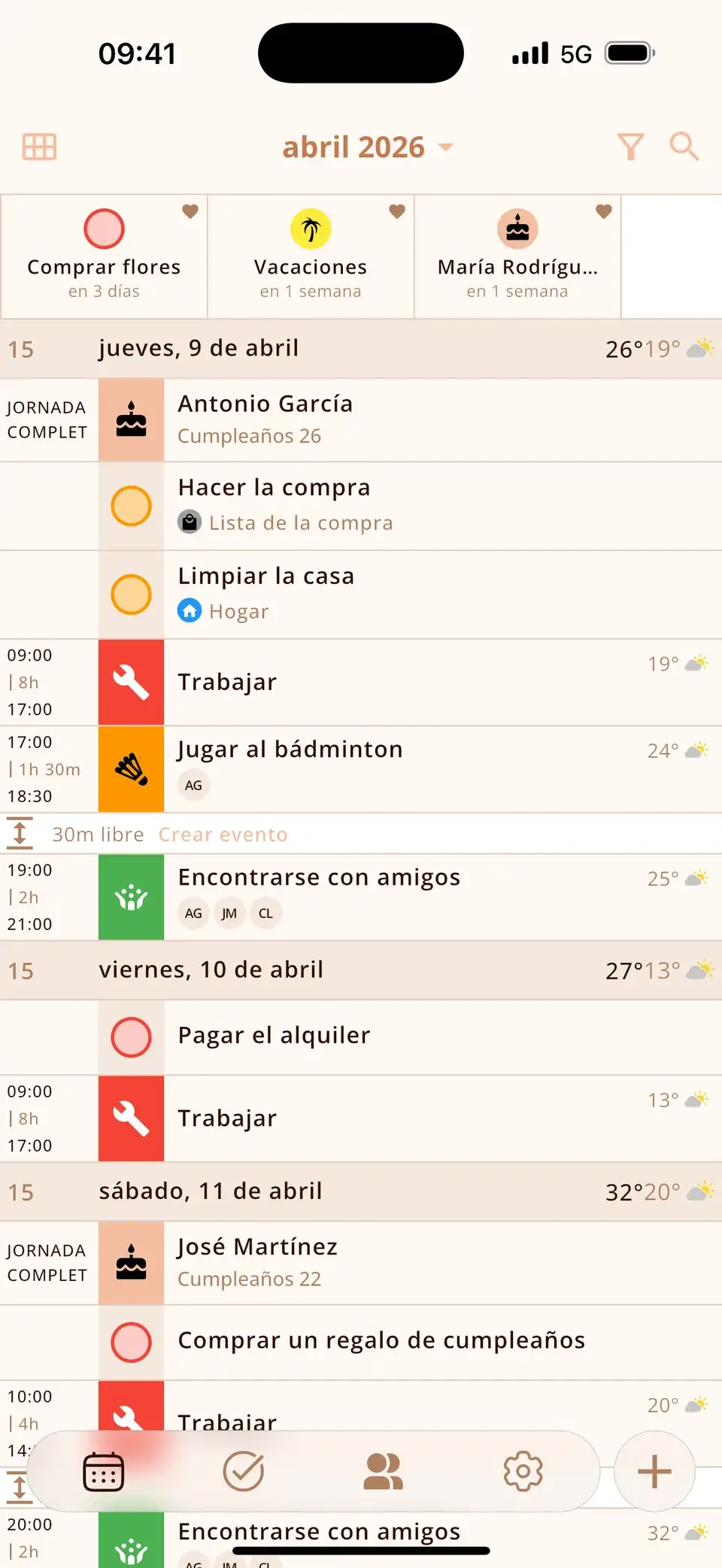
Miracal muestra tus eventos, tus tareas y los cumpleaños de tus contactos en un solo calendario, y sus widgets lo llevan a la pantalla de inicio:
- Próximos eventos: los próximos días de un vistazo, en tres tamaños.
- Hoy y mañana: los dos días, uno al lado del otro.
- Cuenta atrás: los eventos, tareas y cumpleaños que has fijado, con los días que faltan.
- Cumpleaños: quién cumple años hoy, mañana o dentro de unos días.
- Añadir rápido: un evento, una tarea o un contacto nuevo con un toque.
- En la pantalla de bloqueo: tus próximos eventos y botones para crear rápido; en iOS 18, también controles para el Centro de control.
Los widgets son gratis. La versión gratuita sincroniza un calendario; con PRO tienes todos, y además el tiempo dentro de los widgets.


Widget de calendario en Android
- Mantén pulsado un espacio vacío de la pantalla de inicio y toca Widgets.
- Busca la app de calendario: Google Calendar, Calendario de Samsung o Miracal.
- Mantén pulsado el widget y arrástralo a la pantalla de inicio.
- Para cambiar su tamaño, mantén pulsado el widget y arrastra los bordes.
Los cinco widgets de Miracal se pueden redimensionar en Android y también funcionan en la pantalla de bloqueo.
¿El widget no muestra eventos o no se actualiza?
- Calendario desactivado: comprueba que el calendario esté activado en la lista de calendarios de la app.
- La cuenta no se sincroniza: en Ajustes → Apps → Calendario → Cuentas de Calendario, comprueba que Calendarios esté activado para Google u Outlook.
- Contenido antiguo: iOS actualiza los widgets a su propio ritmo. Abrir la app suele refrescarlos; el modo de bajo consumo puede retrasar las actualizaciones.
- Sigue sin funcionar: quita el widget y vuelve a añadirlo.
Prueba Miracal gratis
Calendario, tareas, cumpleaños y tiempo en una sola app: sin cuenta y sin anuncios.


Preguntas frecuentes
¿Cómo pongo Google Calendar en la pantalla de inicio del iPhone?
O bien con el widget de la app Google Calendar (que solo muestra Google), o bien añadiendo tu cuenta de Google en Ajustes → Apps → Calendario → Cuentas de Calendario y usando un widget que lea todos los calendarios del iPhone: el de Calendario de Apple o el de Miracal.
¿Puedo ver el calendario en la pantalla de bloqueo del iPhone?
Sí. Mantén pulsada la pantalla de bloqueo, toca Personalizar → Pantalla de bloqueo y añade un widget de calendario debajo de la hora. Muestra tu próximo evento.
¿Qué widget de calendario muestra los cumpleaños?
El de Apple, si el calendario Cumpleaños está activado. Miracal tiene su propio widget de cumpleaños, que muestra quién es el siguiente, tomado automáticamente de tus contactos.
¿Hay un widget de cuenta atrás para iPhone?
Sí. El widget «Cuenta atrás» de Miracal muestra los eventos, tareas y cumpleaños que has fijado como cuenta atrás, cada uno con los días que faltan, en tamaño pequeño, mediano o grande. Añádelo como cualquier otro widget y busca Miracal.
Todo tu día en la pantalla de inicio.
Gratis para iPhone y Android.
Descarga gratis · iPhone y Android