
Näin lisäät kalenteriwidgetin iPhoneen
Pidä Koti-valikkoa painettuna, napauta ”+” → ”Lisää widgetti”, valitse kalenterisovellus ja koko ja napauta ”Lisää widgetti”. Alempana kerrotaan lukitusta näytöstä, Googlen ja Outlookin yhdistämisestä samaan widgetiin, Androidista ja siitä, mitä tehdä, jos widget ei näytä tapahtumia.
Widgetin lisääminen Koti-valikkoon
- Pidä Koti-valikon tyhjää kohtaa painettuna, kunnes apit alkavat heilua.
- Napauta vasemman yläkulman +-painiketta ja sitten Lisää widgetti.
- Etsi appi – esimerkiksi Kalenteri tai Miracal.
- Valitse koko pyyhkäisemällä (pieni, keskikokoinen tai suuri) ja napauta Lisää widgetti.
- Vedä widget haluamaasi kohtaan ja napauta Valmis.
Vinkki: kun vedät widgetin toisen samankokoisen widgetin päälle, syntyy pino, jota voit selata pyyhkäisemällä – esimerkiksi ”tänään” päällimmäisenä ja ”tulevat tapahtumat” sen alla.


Kalenteri näkyviin lukitulle näytölle
- Avaa iPhonen lukitus Face ID:llä tai Touch ID:llä, mutta pysy lukitulla näytöllä.
- Pidä lukittua näyttöä painettuna ja napauta Muokkaa → Lukittu näyttö.
- Napauta kellonajan alla olevaa widgettialuetta ja valitse kalenteriwidget, esimerkiksi seuraava tapahtumasi.
- Napauta Valmis.
Lukitun näytön widgetit ovat pieniä ja yksivärisiä, joten ne sopivat parhaiten yhteen asiaan: siihen, mitä on seuraavaksi tulossa. Näet sen aina, kun otat puhelimen käteen – avaamatta lukitusta.


Google Kalenteri ja Outlook samaan widgetiin
Googlen ja Microsoftin sovelluksissa on omat widgetit, mutta kukin näyttää vain oman kalenterinsa. Jotta näet kaiken yhdessä widgetissä, lisää tilit suoraan iPhoneen:
- Avaa Asetukset → Apit → Kalenteri → Kalenteritilit (iOS 17:ssä: Asetukset → Kalenteri → Tilit).
- Napauta Lisää tili ja valitse Google, Microsoft Exchange tai Outlook.com.
- Kirjaudu sisään ja ota kalenterien synkronointi käyttöön.
Siitä lähtien jokainen kalenterisovellus, joka lukee iPhonen kalentereita, näkee nämä tapahtumat – niin Applen Kalenteri-widget kuin Miracalin widgetit.
Miracalin widgetit
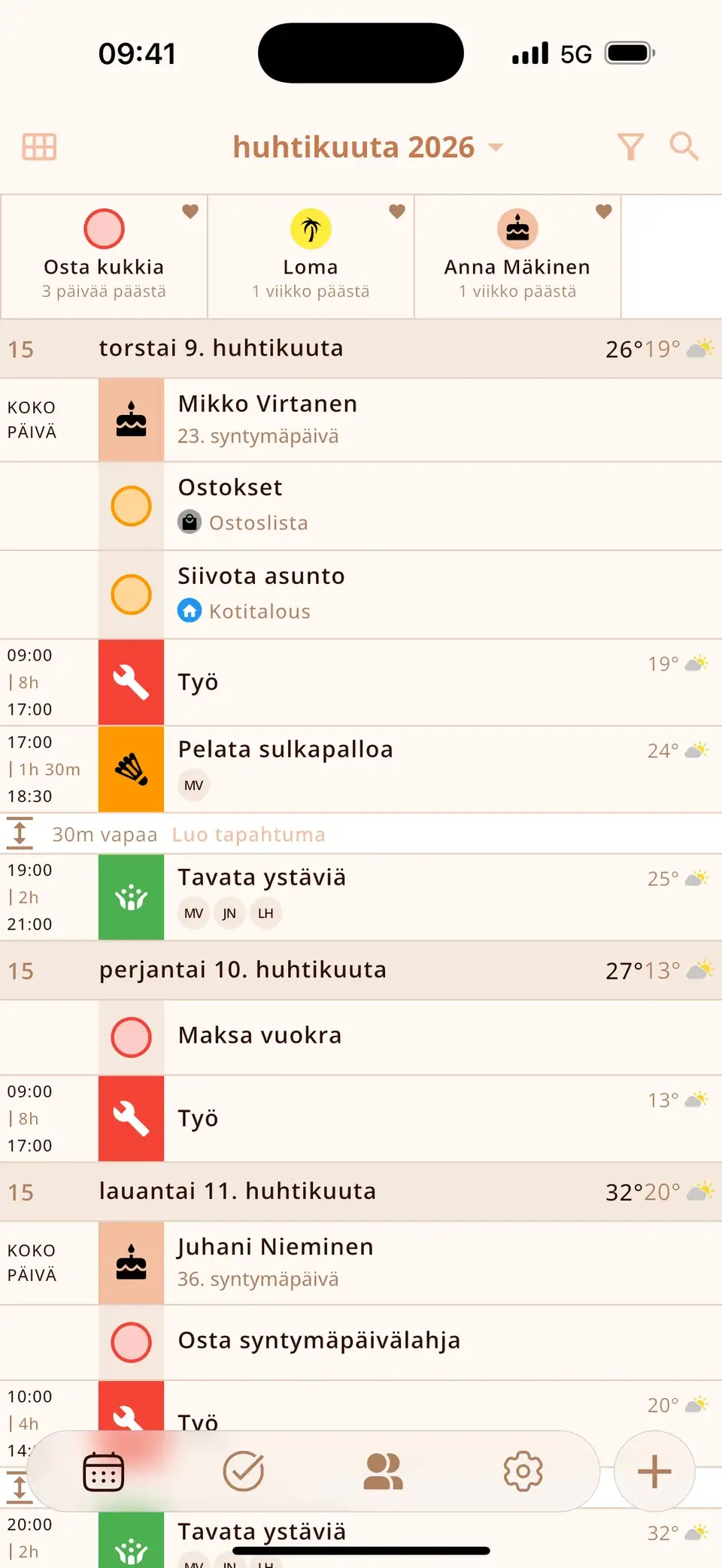
Miracal näyttää tapahtumasi, tehtäväsi ja yhteystietojesi syntymäpäivät yhdessä kalenterissa, ja sen widgetit tuovat ne Koti-valikkoon:
- Tulevat tapahtumat – seuraavat päivät yhdellä silmäyksellä, kolmessa koossa.
- Tänään ja huomenna – molemmat päivät rinnakkain.
- Lähtölaskenta – kiinnittämäsi tapahtumat, tehtävät ja syntymäpäivät sekä jäljellä olevat päivät.
- Syntymäpäivät – kenellä on syntymäpäivä tänään, huomenna tai muutaman päivän päästä.
- Pikalisäys – uusi tapahtuma, tehtävä tai yhteystieto yhdellä napautuksella.
- Lukitulla näytöllä: seuraavat tapahtumasi ja pikaluontipainikkeet; iOS 18:ssa myös säätimet Ohjauskeskukseen.
Widgetit ovat ilmaisia. Ilmaisversio synkronoi yhden kalenterin; PRO-versiossa kaikki – ja sää suoraan widgeteissä.


Kalenteriwidget Androidilla
- Pidä aloitusnäytön tyhjää kohtaa painettuna ja napauta Widgetit.
- Etsi kalenterisovellus – Google Kalenteri, Samsung Kalenteri tai Miracal.
- Pidä widgetiä painettuna ja vedä se aloitusnäytölle.
- Kun haluat muuttaa kokoa, pidä widgetiä painettuna ja vedä sen reunoista.
Miracalin viiden widgetin kokoa voi muuttaa vapaasti Androidilla, ja niitä voi käyttää myös lukitusnäytöllä.
Widget ei näytä tapahtumia tai ei päivity?
- Kalenteri pois päältä: tarkista, että kalenteri on valittuna sovelluksen kalenteriluettelossa.
- Tili ei synkronoidu: tarkista kohdasta Asetukset → Apit → Kalenteri → Kalenteritilit, että Googlen tai Outlookin kalenterit ovat päällä.
- Vanhaa sisältöä: iOS päivittää widgetit omassa tahdissaan. Sovelluksen avaaminen yleensä päivittää ne; alhaisen virran tila voi viivästyttää päivityksiä.
- Ei auta vieläkään: poista widget ja lisää se uudelleen.
Kokeile Miracalia ilmaiseksi
Kalenteri, tehtävät, syntymäpäivät ja sää yhdessä sovelluksessa – ei tiliä, ei mainoksia.


Usein kysytyt kysymykset
Miten saan Google Kalenterin iPhonen Koti-valikkoon?
Joko Google Kalenteri -sovelluksen widgetillä (se näyttää vain Googlen), tai lisää Google-tilisi kohdassa Asetukset → Apit → Kalenteri → Kalenteritilit ja käytä widgetiä, joka lukee kaikkia iPhonen kalentereita – Applen Kalenteri-widgetiä tai Miracalin widgetiä.
Voiko kalenterin näyttää iPhonen lukitulla näytöllä?
Kyllä. Pidä lukittua näyttöä painettuna, napauta ”Muokkaa” → ”Lukittu näyttö” ja lisää kalenteriwidget kellonajan alle. Se näyttää seuraavan tapahtumasi.
Mikä kalenteriwidget näyttää syntymäpäivät?
Applen widget näyttää ne, jos syntymäpäiväkalenteri on päällä. Miracalissa on oma syntymäpäiväwidget, joka näyttää, kenen vuoro on seuraavaksi – automaattisesti yhteystiedoistasi.
Onko iPhonelle lähtölaskentawidgetiä?
On. Miracalin ”Lähtölaskenta”-widget näyttää lähtölaskennoiksi kiinnittämäsi tapahtumat, tehtävät ja syntymäpäivät sekä jokaisen kohdalla jäljellä olevat päivät – pienenä, keskikokoisena tai suurena. Lisää se kuten mikä tahansa muu widget ja hae Miracal.
Koko päiväsi Koti-valikossa.
Ilmainen iPhonelle ja Androidille.
Ilmainen lataus · iPhone ja Android