
Cara menambahkan widget kalender di iPhone
Sentuh dan tahan Layar Utama, ketuk “Edit” → “Tambah Widget”, pilih app kalender dan ukurannya, lalu ketuk “Tambah Widget”. Di bawah ini ada cara untuk Layar Terkunci, cara menyatukan Google dan Outlook dalam satu widget, Android, serta solusi kalau widget tidak menampilkan acara.
Tambahkan widget ke Layar Utama
- Sentuh dan tahan area kosong di Layar Utama sampai app mulai berguncang.
- Ketuk Edit di pojok kiri atas, lalu Tambah Widget. Di iOS 17 dan versi sebelumnya, ketuk + sebagai gantinya.
- Cari app-nya – misalnya Kalender atau Miracal.
- Gesek untuk memilih ukuran (kecil, sedang, atau besar), lalu ketuk Tambah Widget.
- Seret widget ke posisi yang kamu mau, lalu ketuk Selesai.
Tips: seret satu widget ke atas widget lain yang ukurannya sama untuk membuat tumpukan yang bisa kamu gesek – misalnya “hari ini” di atas dan “acara mendatang” di bawahnya.


Tampilkan kalender di Layar Terkunci
- Buka kunci iPhone dengan Face ID atau Touch ID, tapi tetap di Layar Terkunci.
- Sentuh dan tahan Layar Terkunci, lalu ketuk Sesuaikan → Layar Terkunci.
- Ketuk area widget di bawah jam, lalu pilih widget kalender, misalnya acara berikutnya.
- Ketuk Selesai.
Widget Layar Terkunci kecil dan satu warna, jadi paling pas untuk satu hal: apa yang berikutnya. Setiap kali mengambil HP, kamu langsung melihatnya tanpa membuka kunci.


Google Kalender dan Outlook dalam satu widget
App Google dan Microsoft juga punya widget, tapi masing-masing hanya menampilkan kalendernya sendiri. Agar semuanya tampil di satu widget, tambahkan akunnya langsung ke iPhone:
- Buka Pengaturan → App → Kalender → Akun Kalender (di iOS 17: Pengaturan → Kalender → Akun).
- Ketuk Tambah Akun, lalu pilih Google, Microsoft Exchange, atau Outlook.com.
- Masuk ke akunmu dan aktifkan sinkronisasi kalender.
Sejak itu, setiap app kalender yang membaca kalender iPhone akan melihat acara-acara ini – baik widget Kalender milik Apple maupun widget Miracal.
Widget Miracal
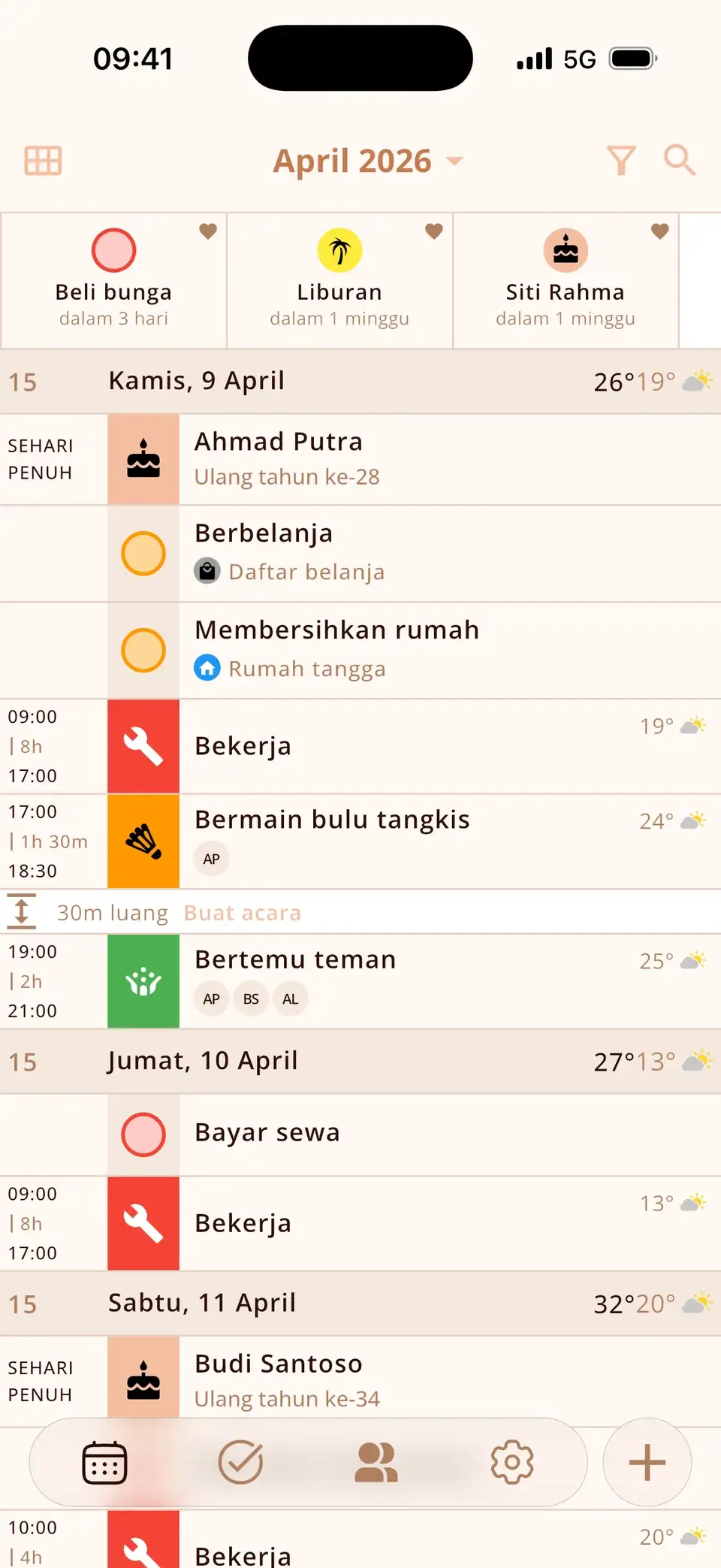
Miracal menampilkan acara, tugas, dan ulang tahun kontakmu dalam satu kalender, dan widget-nya membawa semua itu ke Layar Utama:
- Acara mendatang – beberapa hari ke depan dalam sekali lihat, dalam tiga ukuran.
- Hari ini & Besok – kedua hari berdampingan.
- Hitung mundur – acara, tugas, dan ulang tahun yang kamu sematkan, lengkap dengan sisa harinya.
- Ulang tahun – siapa yang berulang tahun hari ini, besok, atau beberapa hari lagi.
- Tambah Cepat – acara, tugas, atau kontak baru dengan sekali ketuk.
- Di Layar Terkunci: acara berikutnya dan tombol buat cepat; di iOS 18 juga kontrol untuk Pusat Kontrol.
Widget-nya gratis. Versi gratis menyinkronkan satu kalender; dengan PRO semuanya – plus cuaca langsung di widget.


Widget kalender di Android
- Sentuh dan tahan area kosong di layar utama, lalu ketuk Widget.
- Cari app kalendernya – Google Kalender, Kalender Samsung, atau Miracal.
- Sentuh dan tahan widget, lalu seret ke layar utama.
- Untuk mengubah ukuran, sentuh dan tahan widget, lalu tarik tepinya.
Kelima widget Miracal di Android bisa diubah ukurannya dan juga bisa dipakai di layar kunci.
Widget tidak menampilkan acara atau tidak diperbarui?
- Kalender nonaktif: pastikan kalender itu aktif di daftar kalender app.
- Akun tidak sinkron: di Pengaturan → App → Kalender → Akun Kalender, pastikan kalender untuk Google atau Outlook sudah aktif.
- Isi lama: iOS memperbarui widget sesuai jadwalnya sendiri. Membuka app biasanya langsung memperbaruinya; Mode Daya Rendah bisa menunda pembaruan.
- Masih belum beres: hapus widget, lalu tambahkan lagi.
Coba Miracal gratis
Kalender, tugas, ulang tahun, dan cuaca dalam satu aplikasi – tanpa akun, tanpa iklan.


Pertanyaan yang sering diajukan
Bagaimana cara menampilkan Google Kalender di Layar Utama iPhone?
Pakai widget dari app Google Kalender (hanya menampilkan Google), atau tambahkan akun Google-mu di Pengaturan → App → Kalender → Akun Kalender, lalu pakai widget yang membaca semua kalender iPhone – widget Kalender Apple atau Miracal.
Bisakah kalender ditampilkan di Layar Terkunci iPhone?
Bisa. Sentuh dan tahan Layar Terkunci, ketuk “Sesuaikan” → “Layar Terkunci”, lalu tambahkan widget kalender di bawah jam. Widget itu menampilkan acara berikutnya.
Widget kalender mana yang menampilkan ulang tahun?
Widget Apple, jika kalender ulang tahun diaktifkan. Miracal punya widget ulang tahun sendiri yang menunjukkan siapa yang berikutnya – otomatis dari kontakmu.
Apakah ada widget hitung mundur untuk iPhone?
Ada. Widget “Hitung mundur” dari Miracal menampilkan acara, tugas, dan ulang tahun yang kamu sematkan sebagai hitung mundur, masing-masing dengan sisa harinya – dalam ukuran kecil, sedang, atau besar. Tambahkan seperti widget lainnya, lalu cari Miracal.
Seluruh harimu di Layar Utama.
Gratis untuk iPhone dan Android.
Unduh gratis · iPhone & Android