
Cara menambahkan widget hitung mundur di iPhone
iOS tidak punya widget hitung mundur bawaan, jadi kamu perlu app. Di Miracal, widget ini gratis: sematkan acara, tugas, atau ulang tahun sebagai hitung mundur, lalu sentuh dan tahan Layar Utama, ketuk “Edit” → “Tambah Widget”, cari Miracal, dan pilih widget “Hitung mundur”. Widget ini menampilkan sisa hari – untuk tanggal yang sudah ada di kalendermu.


Langkah 1: Sematkan hal yang kamu nantikan
- Instal Miracal. App ini menampilkan kalender yang sudah ada di iPhone-mu – iCloud, Google, Outlook – plus tugas dan ulang tahun dari kontakmu.
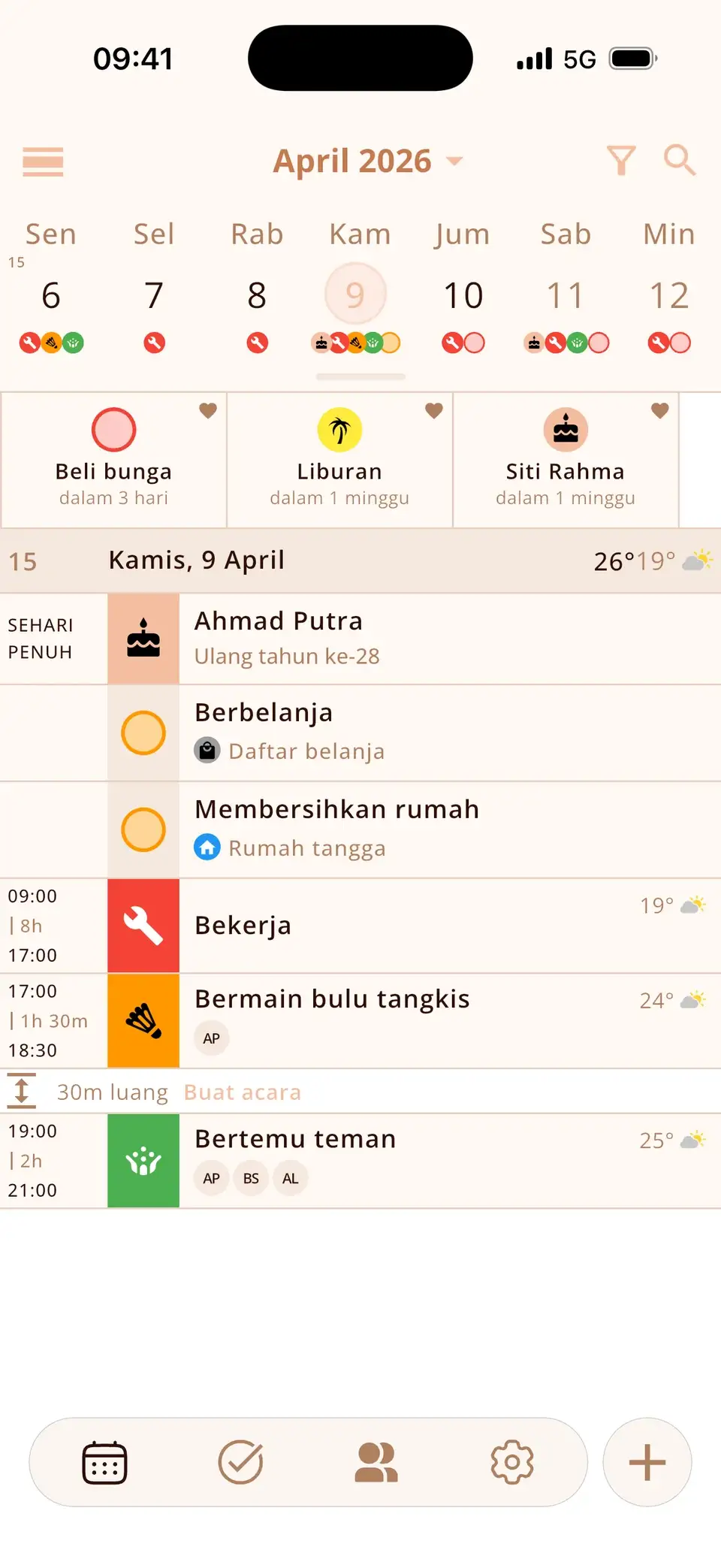
- Buka acara, tugas, atau kontak yang kamu nantikan, atau buat acara baru – misalnya “Liburan” di hari pertamanya.
- Ketuk ikon hati. Di kalender, kamu juga bisa sentuh dan tahan sebuah entri, lalu pilih Hitung mundur.
Entri itu kini tampil di bagian atas kalendermu, lengkap dengan sisa harinya. Sematkan sebanyak yang kamu mau – liburan, ujian, dan ulang tahun berikutnya. Untuk acara berulang, ikon hati hanya menyematkan tanggal yang itu saja.
Langkah 2: Tambahkan widget Hitung mundur
- Sentuh dan tahan area kosong di Layar Utama sampai app mulai berguncang.
- Ketuk Edit di pojok kiri atas, lalu Tambah Widget. Di iOS 17 dan versi sebelumnya, ketuk + sebagai gantinya.
- Cari Miracal, lalu gesek ke widget Hitung mundur.
- Pilih ukuran kecil, sedang, atau besar, lalu ketuk Tambah Widget.
- Seret widget ke posisi yang kamu mau, lalu ketuk Selesai.
Tips: seret widget Hitung mundur ke atas widget Miracal lain yang ukurannya sama untuk membuat tumpukan – tinggal gesek untuk berpindah antara hitung mundurmu dan acara hari ini.


Kecil, sedang, atau besar?
- Kecil – tiga hitung mundur terdekat.
- Sedang – hingga enam, dalam dua kolom.
- Besar – hingga dua puluh.
Setiap entri menampilkan ikon, judul, dan sisa waktunya – “dalam 3 hari”, “dalam 1 minggu”, “dalam 2 bulan”. Selama belum ada yang kamu sematkan, widget menampilkan “Belum ada hitung mundur”.
Kenapa hitung mundur sebaiknya dari kalender
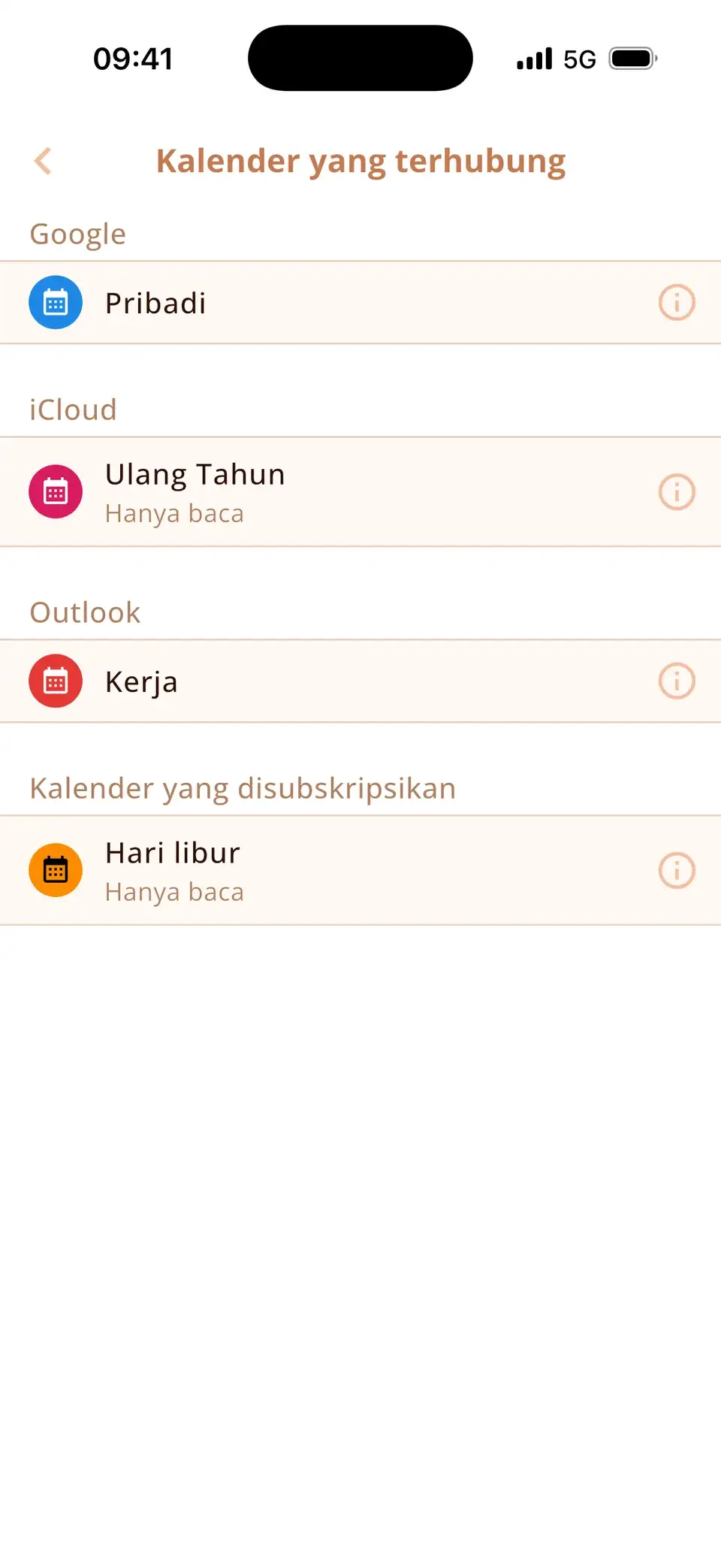
Kebanyakan app hitung mundur memintamu mengetik setiap tanggal sekali lagi. Miracal menghitung mundur ke hal yang sudah ada di kalendermu: penerbangan di Google Kalender, konser di iCloud, tenggat di Outlook – juga ke ulang tahun dari kontakmu dan tugas-tugasmu sendiri.
Pindahkan acaranya, hitung mundurnya ikut pindah. Acara yang sudah lewat dan tugas yang selesai keluar sendiri dari daftar hitung mundur, jadi widget tidak pernah penuh dengan tanggal lama.
Ide untuk widget hitung mundurmu
- Liburan, perjalanan, atau festival
- Ulang tahun – Miracal mengambilnya dari kontakmu, lengkap dengan usia yang akan dicapai
- Ujian, tenggat skripsi, atau hari pertama di kerja baru
- Pernikahan, hari perkiraan lahir, atau hari pindahan
- Lebaran, Natal, Tahun Baru, atau konser
Cuma perlu angka cepat? Hitung mundur online gratis kami bisa dipakai tanpa app.
Bisakah hitung mundur tampil di Layar Terkunci?
Tidak sebagai hitung mundur – widget Hitung mundur dibuat untuk Layar Utama. Di Layar Terkunci, widget Acara mendatang dari Miracal menampilkan apa yang akan datang: sebagai satu baris di atas jam atau sebagai blok di bawahnya. Tombol bulat di sebelahnya membuat acara atau tugas baru dengan sekali ketuk.


Widget hitung mundur di Android
- Sematkan hitung mundurmu di Miracal seperti dijelaskan di atas.
- Sentuh dan tahan area kosong di layar utama, lalu ketuk Widget.
- Cari Miracal, sentuh dan tahan widget Hitung mundur, lalu seret ke layar utama.
- Untuk mengubah ukuran, sentuh dan tahan widget, lalu tarik tepinya.
Widget kosong atau tidak diperbarui?
- “Belum ada hitung mundur”: sematkan dulu minimal satu acara, tugas, atau ulang tahun di app.
- Angka lama: iOS memperbarui widget sesuai jadwalnya sendiri. Membuka Miracal langsung memperbaruinya; Mode Daya Rendah bisa menunda pembaruan.
- Ada acara yang tidak muncul: pastikan kalendernya aktif di Miracal. Versi gratis menyinkronkan satu kalender, PRO semuanya.
- Masih belum beres: hapus widget, lalu tambahkan lagi.
Coba Miracal gratis
Kalender, tugas, ulang tahun, dan cuaca dalam satu aplikasi – tanpa akun, tanpa iklan.


Pertanyaan yang sering diajukan
Apakah iPhone punya widget hitung mundur bawaan?
Tidak. App Jam bisa menghitung mundur menit dan jam, tapi iOS tidak punya widget yang menghitung mundur hari menuju suatu tanggal. Untuk itu kamu perlu app – widget “Hitung mundur” dari Miracal gratis.
Apakah widget hitung mundur ini gratis?
Ya. Hitung mundur dan widget “Hitung mundur” termasuk dalam versi gratis Miracal – tanpa iklan, tanpa akun.
Berapa banyak hitung mundur yang bisa ditampilkan widget?
Tiga di widget kecil, enam di sedang, dan hingga dua puluh di besar.
Bisakah aku membuat hitung mundur ulang tahun?
Bisa. Miracal menampilkan ulang tahun dari kontakmu. Ketuk ikon hati pada sebuah kontak, dan ulang tahun berikutnya muncul di widget “Hitung mundur”. Ada juga widget “Ulang tahun” terpisah untuk semua ulang tahun yang akan datang.
Apakah bisa dipakai dengan Google Kalender dan Outlook?
Bisa – dengan semua kalender di iPhone-mu, termasuk Google dan Outlook. Versi gratis menyinkronkan satu kalender; dengan PRO semuanya.
Hitung mundur ke hal yang kamu nantikan.
Gratis untuk iPhone dan Android.
Unduh gratis · iPhone & Android