
Jak dodać widżet odliczania na iPhonie
iOS nie ma wbudowanego widżetu odliczania, więc potrzebujesz aplikacji. W Miracal jest za darmo: przypnij wydarzenie, zadanie lub urodziny jako odliczanie, przytrzymaj palec na ekranie głównym, stuknij Edytuj → Dodaj widżet, wyszukaj Miracal i wybierz widżet „Odliczanie”. Pokazuje, ile dni zostało – do dat, które już masz w kalendarzu.


Krok 1: przypnij to, na co czekasz
- Zainstaluj Miracal. Aplikacja pokazuje kalendarze, które już masz na iPhonie – iCloud, Google, Outlook – a do tego twoje zadania i urodziny z kontaktów.
- Otwórz wydarzenie, zadanie lub kontakt, do którego chcesz odliczać, albo utwórz nowe wydarzenie – na przykład „Wakacje” w pierwszym dniu wyjazdu.
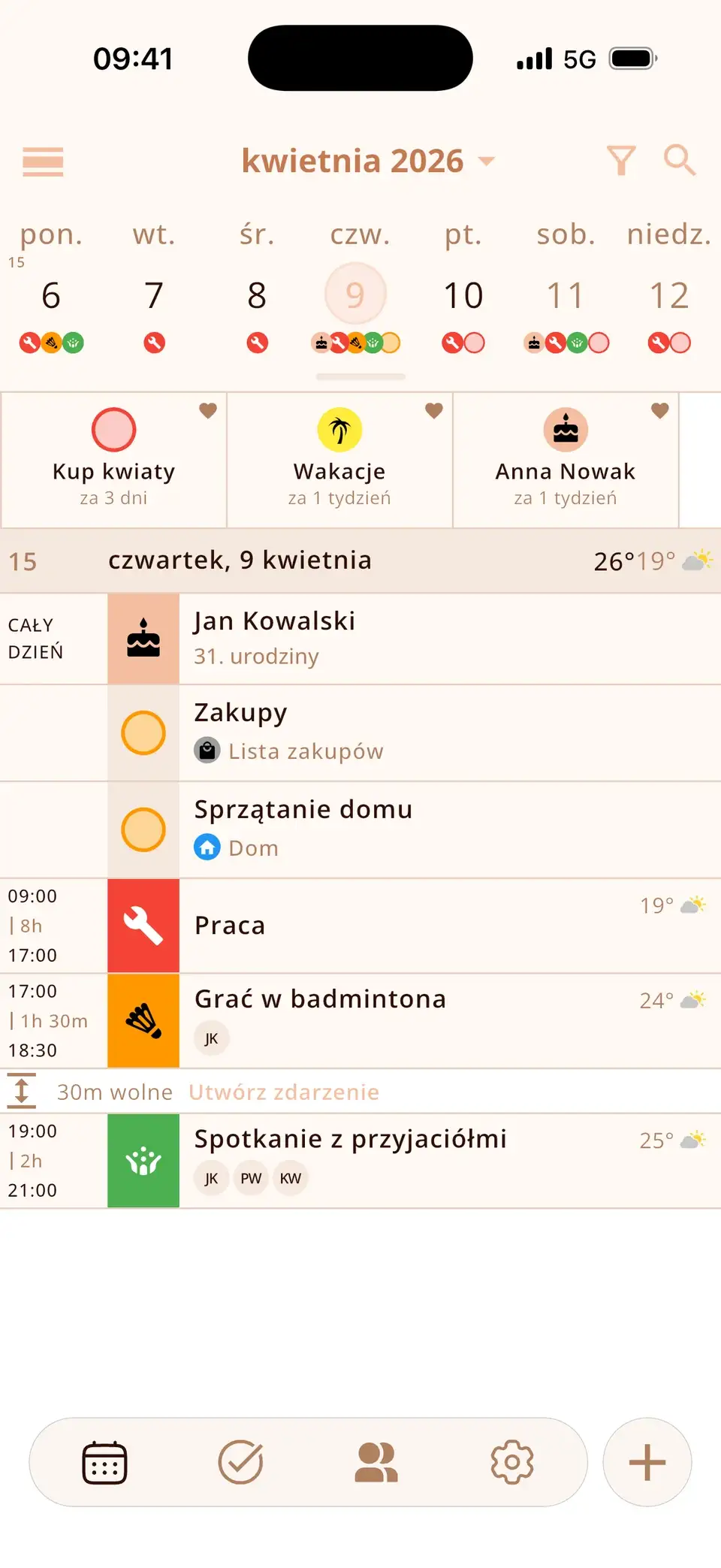
- Stuknij serce. W kalendarzu możesz też przytrzymać wpis i wybrać Odliczanie.
Wpis pojawia się teraz na górze kalendarza z liczbą pozostałych dni. Przypnij, ile chcesz – wakacje, egzamin i najbliższe urodziny. Przy powtarzającym się wydarzeniu serce przypina tylko ten jeden termin.
Krok 2: dodaj widżet Odliczanie
- Przytrzymaj palec na pustym miejscu ekranu głównego, aż aplikacje zaczną się poruszać.
- Stuknij Edytuj w lewym górnym rogu, a potem Dodaj widżet. W iOS 17 i starszych stuknij zamiast tego +.
- Wyszukaj Miracal i przesuń palcem do widżetu Odliczanie.
- Wybierz rozmiar mały, średni lub duży i stuknij Dodaj widżet.
- Przeciągnij widżet w wybrane miejsce i stuknij Gotowe.
Wskazówka: przeciągnij widżet Odliczanie na inny widżet Miracal tego samego rozmiaru, a powstanie stos – przesuwając palcem, przełączasz się między odliczaniami a dzisiejszymi wydarzeniami.


Mały, średni czy duży?
- Mały – trzy najbliższe odliczania.
- Średni – do sześciu, w dwóch kolumnach.
- Duży – do dwudziestu.
Każdy wpis pokazuje ikonę, tytuł i pozostały czas – „za 3 dni”, „za 1 tydzień”, „za 2 miesiące”. Dopóki niczego nie przypniesz, widżet wyświetla „Brak odliczań”.
Dlaczego odliczać z kalendarza
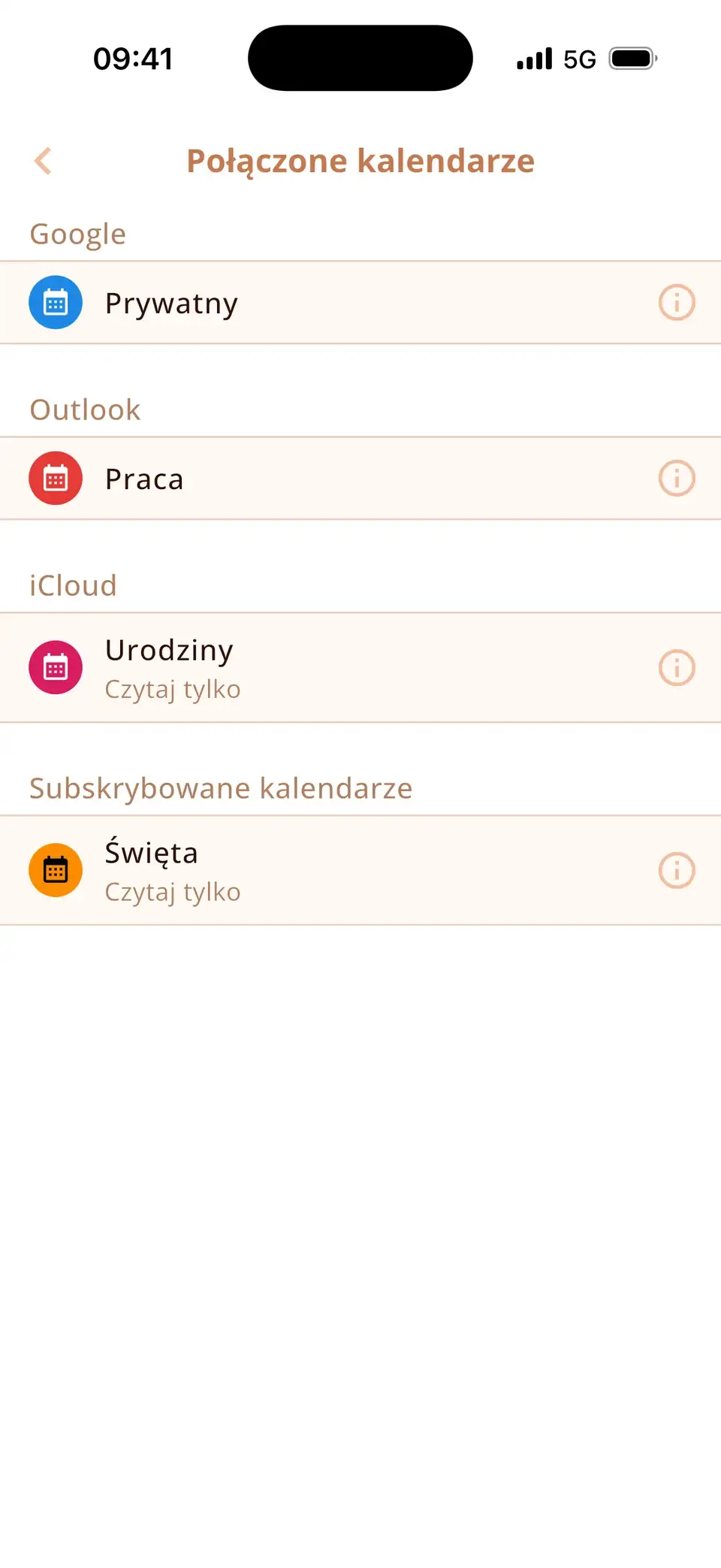
Większość aplikacji do odliczania każe ci wpisywać każdą datę drugi raz. Miracal odlicza dni do tego, co już jest w twoim kalendarzu: lotu w Kalendarzu Google, koncertu w iCloud, terminu w Outlooku – a także do urodzin z kontaktów i twoich własnych zadań.
Przesuniesz wydarzenie – odliczanie przesunie się razem z nim. Minione wydarzenia i ukończone zadania same znikają z listy odliczań, więc widżet nigdy nie zapełnia się starymi datami.
Pomysły na widżet odliczania
- Wakacje, wyjazd albo festiwal
- Urodziny – Miracal bierze je z kontaktów, razem z wiekiem, który ktoś kończy
- Egzaminy, termin oddania pracy dyplomowej albo pierwszy dzień w nowej pracy
- Ślub, termin porodu albo dzień przeprowadzki
- Boże Narodzenie, Sylwester albo koncert
Potrzebujesz tylko szybko jednej liczby? Darmowy licznik odliczania online działa bez aplikacji.
Czy odliczanie może być na ekranie blokady?
Nie jako odliczanie – widżet „Odliczanie” jest przeznaczony na ekran główny. Na ekranie blokady widżet Miracal Nadchodzące wydarzenia pokazuje, co cię czeka: jako wiersz nad zegarem albo jako blok pod nim. Okrągłe przyciski obok jednym stuknięciem tworzą nowe wydarzenie lub zadanie.


Widżet odliczania na Androidzie
- Przypnij odliczania w Miracal, jak opisano wyżej.
- Przytrzymaj palec na pustym miejscu ekranu głównego i stuknij Widżety.
- Znajdź Miracal, przytrzymaj widżet Odliczanie i przeciągnij go na ekran główny.
- Aby zmienić rozmiar, przytrzymaj widżet i przeciągnij uchwyty.
Widżet jest pusty albo się nie odświeża?
- „Brak odliczań”: najpierw przypnij w aplikacji co najmniej jedno wydarzenie, zadanie lub urodziny.
- Stare liczby: iOS odświeża widżety według własnego harmonogramu. Gdy otworzysz Miracal, od razu są aktualne; tryb Niskie zużycie energii może opóźniać aktualizacje.
- Brakuje wydarzenia: sprawdź, czy jego kalendarz jest włączony w Miracal. Wersja darmowa synchronizuje jeden kalendarz, PRO wszystkie.
- Nadal nie działa: usuń widżet i dodaj go ponownie.
Wypróbuj Miracal za darmo
Kalendarz, zadania, urodziny i pogoda w jednej aplikacji – bez konta, bez reklam.


Najczęstsze pytania
Czy iPhone ma wbudowany widżet odliczania?
Nie. Aplikacja Zegar ma minutnik na minuty i godziny, ale iOS nie ma widżetu, który odlicza dni do konkretnej daty. Do tego potrzebujesz aplikacji – widżet „Odliczanie” w Miracal jest darmowy.
Czy widżet odliczania jest darmowy?
Tak. Odliczania i widżet „Odliczanie” są częścią darmowej wersji Miracal – bez reklam i bez konta.
Ile odliczań może pokazać widżet?
Trzy w małym widżecie, sześć w średnim i do dwudziestu w dużym.
Czy mogę odliczać do urodzin?
Tak. Miracal pokazuje urodziny z twoich kontaktów. Stuknij serce przy kontakcie, a jego najbliższe urodziny pojawią się w widżecie „Odliczanie”. Jest też osobny widżet „Urodziny” ze wszystkimi nadchodzącymi urodzinami.
Czy to działa z Kalendarzem Google i Outlookiem?
Tak – z każdym kalendarzem na twoim iPhonie, także z Google i Outlookiem. Wersja darmowa synchronizuje jeden kalendarz; z PRO masz wszystkie.
Odliczaj dni do tego, na co czekasz.
Za darmo na iPhone’a i Androida.
Pobierz za darmo · iPhone i Android