
아이폰에 디데이 위젯을 추가하는 방법
iOS에는 기본 디데이 위젯이 없어서 앱이 필요해요. Miracal의 “카운트다운” 위젯이 바로 무료 디데이 위젯이에요. 일정, 할 일, 생일을 카운트다운으로 고정한 다음 홈 화면을 길게 누르고 “편집” → “위젯 추가”를 탭한 뒤, Miracal을 검색해 “카운트다운” 위젯을 고르세요. 캘린더에 이미 있는 날짜까지 며칠 남았는지 보여 줘요.


1단계: 기다리는 날 고정하기
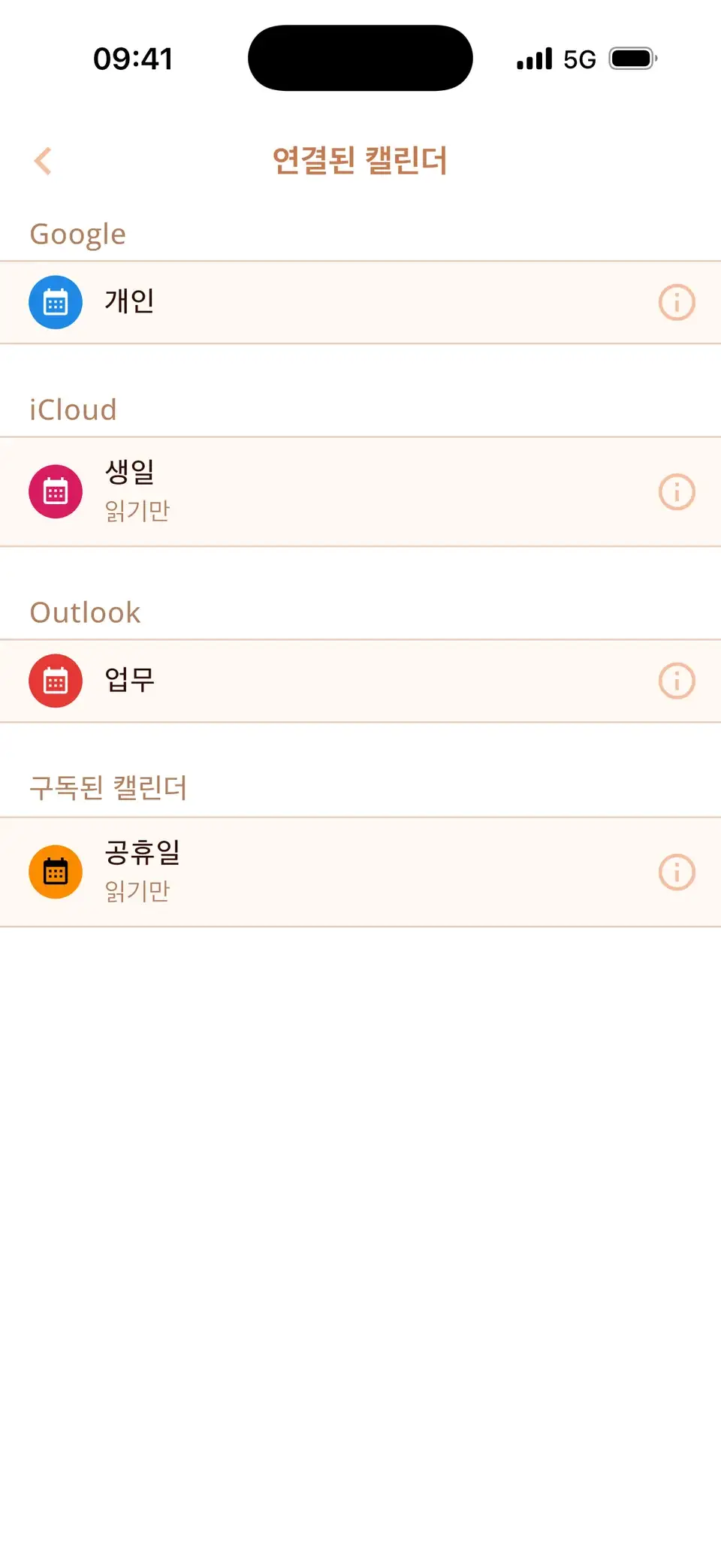
- Miracal을 설치하세요. iPhone에 이미 있는 캘린더(iCloud, Google, Outlook)와 함께 할 일, 연락처의 생일까지 보여 줘요.
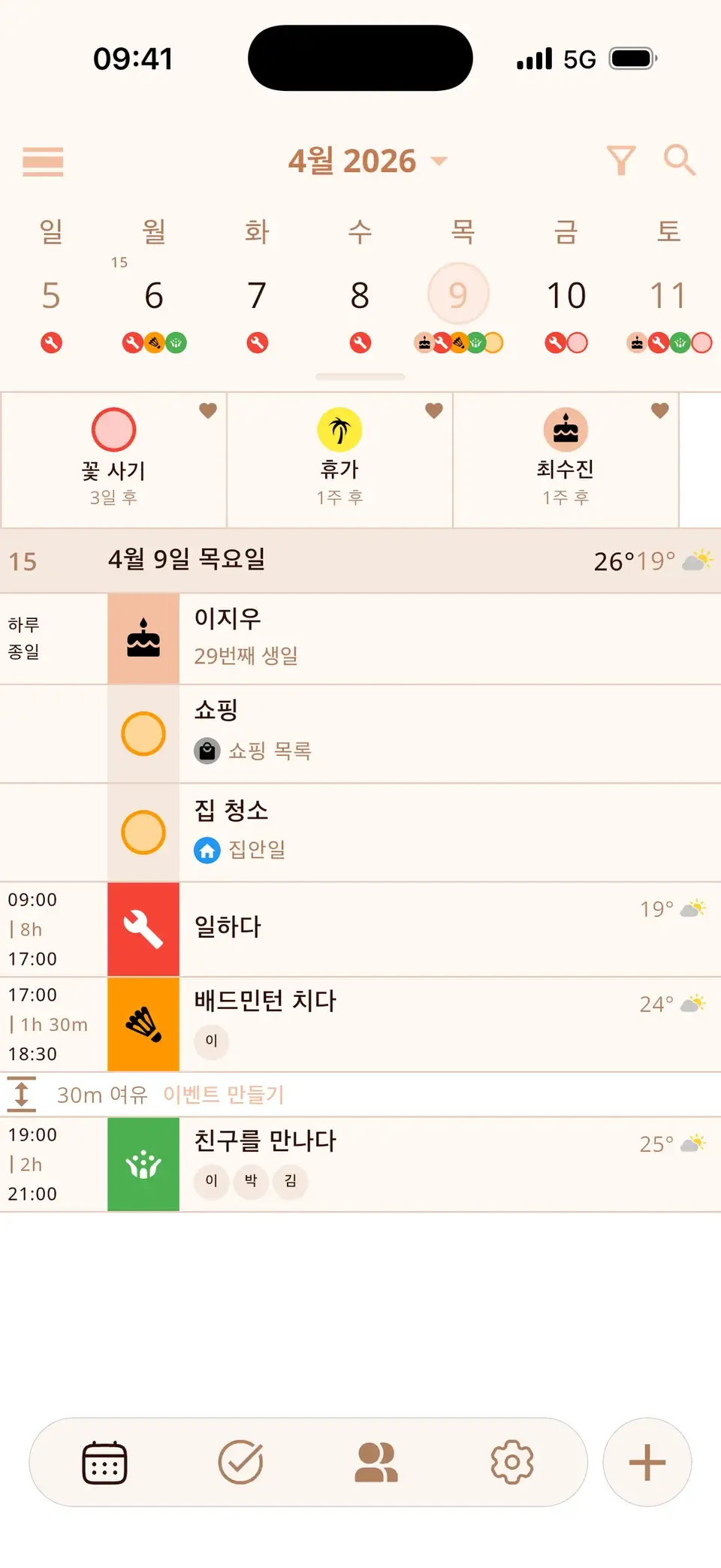
- 기다리고 있는 일정, 할 일 또는 연락처를 열거나 새 일정을 만드세요. 예를 들어 휴가 첫날에 “휴가” 일정을 넣으면 돼요.
- 하트를 탭하세요. 캘린더에서 항목을 길게 누르고 카운트다운을 골라도 돼요.
이제 이 항목이 남은 일수와 함께 캘린더 맨 위에 보여요. 휴가, 시험, 다음 생일처럼 원하는 만큼 고정할 수 있어요. 반복 일정에서 하트를 누르면 그 날짜 하나만 고정돼요.
2단계: 디데이 위젯(“카운트다운”) 추가하기
- 앱이 흔들릴 때까지 홈 화면의 빈 곳을 길게 누르세요.
- 왼쪽 위의 편집을 탭한 다음 위젯 추가를 탭하세요. iOS 17 이하에서는 대신 +를 탭하세요.
- Miracal을 검색하고 카운트다운 위젯이 나올 때까지 쓸어넘기세요.
- 소형, 중형, 대형 중에서 크기를 고르고 위젯 추가를 탭하세요.
- 위젯을 원하는 위치로 끌어다 놓고 완료를 탭하세요.
팁: 카운트다운 위젯을 같은 크기의 다른 Miracal 위젯 위로 끌어다 놓으면 스택이 만들어져요. 쓸어넘기면서 디데이와 오늘 일정을 번갈아 볼 수 있어요.


소형, 중형, 대형 중 무엇을 고를까요?
- 소형 – 가장 가까운 카운트다운 3개.
- 중형 – 최대 6개, 두 열로.
- 대형 – 최대 20개.
항목마다 아이콘, 제목, 남은 시간(“3일 후”, “1주 후”, “2개월 후”)이 표시돼요. 아직 아무것도 고정하지 않았다면 위젯에 “아직 카운트다운이 없습니다”라고 나와요.
캘린더 일정으로 디데이를 세면 좋은 이유
대부분의 디데이 앱은 날짜를 한 번 더 입력해야 해요. Miracal은 캘린더에 이미 있는 일정까지 남은 날을 세요. Google 캘린더의 항공편, iCloud의 콘서트, Outlook의 마감일은 물론이고 연락처의 생일과 내 할 일까지요.
일정을 옮기면 카운트다운도 함께 옮겨져요. 지난 일정과 완료한 할 일은 카운트다운 목록에서 알아서 빠지니까, 위젯이 지난 날짜로 가득 찰 일이 없어요.
디데이 위젯 활용 아이디어
- 휴가, 여행, 페스티벌
- 생일 – Miracal이 연락처에서 가져오고, 몇 살이 되는지도 보여 줘요
- 수능, 시험, 졸업 논문 마감, 새 직장 첫 출근
- 결혼식, 다가오는 기념일, 출산 예정일, 이삿날
- 크리스마스, 새해, 콘서트
숫자만 빨리 알고 싶다면? 앱 없이 쓸 수 있는 무료 온라인 디데이 계산기도 있어요.
잠금 화면에도 디데이를 띄울 수 있나요?
카운트다운으로는 안 돼요. “카운트다운” 위젯은 홈 화면용이에요. 잠금 화면에서는 Miracal의 다음 일정 위젯이 다가오는 일정을 보여 줘요. 시간 위에 한 줄로, 또는 시간 아래에 블록으로 놓을 수 있어요. 옆에 두는 동그란 버튼으로는 새 일정이나 할 일을 탭 한 번에 만들 수 있어요.


Android 디데이 위젯
- 위에서 설명한 대로 Miracal에서 카운트다운을 고정하세요.
- 홈 화면의 빈 곳을 길게 누르고 위젯을 탭하세요.
- Miracal을 찾아 카운트다운 위젯을 길게 누른 채 홈 화면으로 끌어다 놓으세요.
- 크기를 바꾸려면 위젯을 길게 누르고 가장자리를 끌어 조절하세요.
위젯이 비어 있거나 업데이트되지 않나요?
- “아직 카운트다운이 없습니다”: 먼저 앱에서 일정, 할 일, 생일 중 하나 이상을 고정하세요.
- 숫자가 예전 그대로: iOS는 자체 일정에 따라 위젯을 업데이트해요. Miracal을 열면 바로 새로고침되고, 저전력 모드에서는 업데이트가 늦어질 수 있어요.
- 일정이 안 보임: 그 일정이 들어 있는 캘린더가 Miracal에서 켜져 있는지 확인하세요. 무료 버전은 캘린더 하나, PRO는 모든 캘린더를 동기화해요.
- 그래도 안 되면: 위젯을 제거하고 다시 추가하세요.
Miracal 무료로 사용해 보기
캘린더, 할 일, 생일, 날씨를 하나의 앱으로 – 계정 없이, 광고 없이.


자주 묻는 질문
iPhone에 기본 디데이 위젯이 있나요?
없어요. 시계 앱의 타이머는 분과 시간 단위로만 잴 수 있고, iOS에는 특정 날짜까지 남은 날을 세 주는 위젯이 없어요. 그래서 앱이 필요해요. Miracal의 “카운트다운” 위젯은 무료예요.
디데이 위젯은 무료인가요?
네. 카운트다운과 “카운트다운” 위젯은 Miracal 무료 버전에 포함되어 있어요. 광고도 없고 계정도 필요 없어요.
위젯에 디데이를 몇 개까지 띄울 수 있나요?
소형 위젯은 3개, 중형은 6개, 대형은 최대 20개까지 보여 줘요.
생일 디데이도 만들 수 있나요?
네. Miracal은 연락처의 생일을 보여 줘요. 연락처에서 하트를 탭하면 다음 생일이 “카운트다운” 위젯에 나타나요. 다가오는 생일을 모두 보여 주는 “생일” 위젯도 따로 있어요.
Google 캘린더나 Outlook 일정도 되나요?
네. Google과 Outlook을 포함해 iPhone에 있는 모든 캘린더에서 돼요. 무료 버전은 캘린더 하나를 동기화하고, PRO에서는 모든 캘린더를 동기화해요.
기다리는 날, 며칠 남았는지 한눈에.
iPhone과 Android에서 무료예요.
무료 다운로드 · iPhone & Android