
Google 캘린더 vs. Apple 캘린더
Android나 Windows를 쓰거나, Apple 기기를 쓰지 않는 사람과 캘린더를 공유하거나, Gmail과 Google Meet으로 일한다면 Google 캘린더를 고르세요. iPhone, iPad, Mac 중심으로 생활하고 Siri, Mail, 지도가 함께 돌아가는 게 좋다면 Apple 캘린더를 고르세요. 둘 다 무료예요. 그리고 꼭 하나만 고를 필요도 없어요. iPhone은 Google 캘린더와 iCloud 캘린더를 나란히 보여 주니까요.
Google 캘린더와 Apple 캘린더 한눈에 비교
| Google 캘린더 | Apple 캘린더 | |
|---|---|---|
| 가격 | 무료 | 무료 |
| 기기 | Android, iPhone, iPad, 모든 브라우저 | iPhone, iPad, Mac, Apple Watch, 브라우저에서는 iCloud.com |
| 계정 | Google 계정 | iCloud를 쓰는 Apple 계정 |
| 공유 | Google 계정이 있는 누구와도, 또는 공개 링크로 | 다른 iCloud 사용자와, 또는 누구나 구독할 수 있는 공개 링크로 |
| 할 일 | 캘린더 안에 Google Tasks | 캘린더 안에 미리 알림(iOS 18 이상) |
| 메일과 영상 통화 | Gmail의 일정, Google Meet 링크 | Mail, Siri, 지도와 연동, FaceTime 링크 |
| 다른 사람용 예약 페이지 | 있음 | 없음 |
| 생일 | Google 연락처에서 | 연락처 앱에서 |
Google 캘린더가 앞서는 점
- 모든 기기: Android, iPhone, 브라우저가 있는 모든 컴퓨터에서 쓸 수 있어요. 가족이나 회사가 모두 Apple을 쓰는 게 아니라면 편리해요.
- 공유: Google 계정이 있는 누구와도 캘린더를 공유하고, 누가 보기만 할지 편집도 할지 정할 수 있어요.
- Gmail과 Meet: Gmail로 받은 항공권과 예약이 알아서 캘린더에 들어가고, 영상 통화에는 클릭 한 번으로 Meet 링크가 붙어요.
- 예약 페이지: 예약 페이지를 만들어 두면 다른 사람이 내 빈 시간을 예약할 수 있어요.
Apple 캘린더가 앞서는 점
- 이미 있어요: 따로 앱을 설치할 필요도, Google 계정도 필요 없어요. Apple 계정으로 바로 쓸 수 있어요.
- Apple 생태계: Siri가 일정을 만들고, Mail이 일정을 제안하고, 지도가 이동 시간을 더해 주고, 모든 게 Apple Watch에도 나타나요.
- 캘린더 속 미리 알림: iOS 18부터 미리 알림이 일정 옆에 표시돼요.
- 간단함: 기본에 충실한, 차분하고 깔끔한 앱이에요.
iPhone에서 둘 다 쓰기
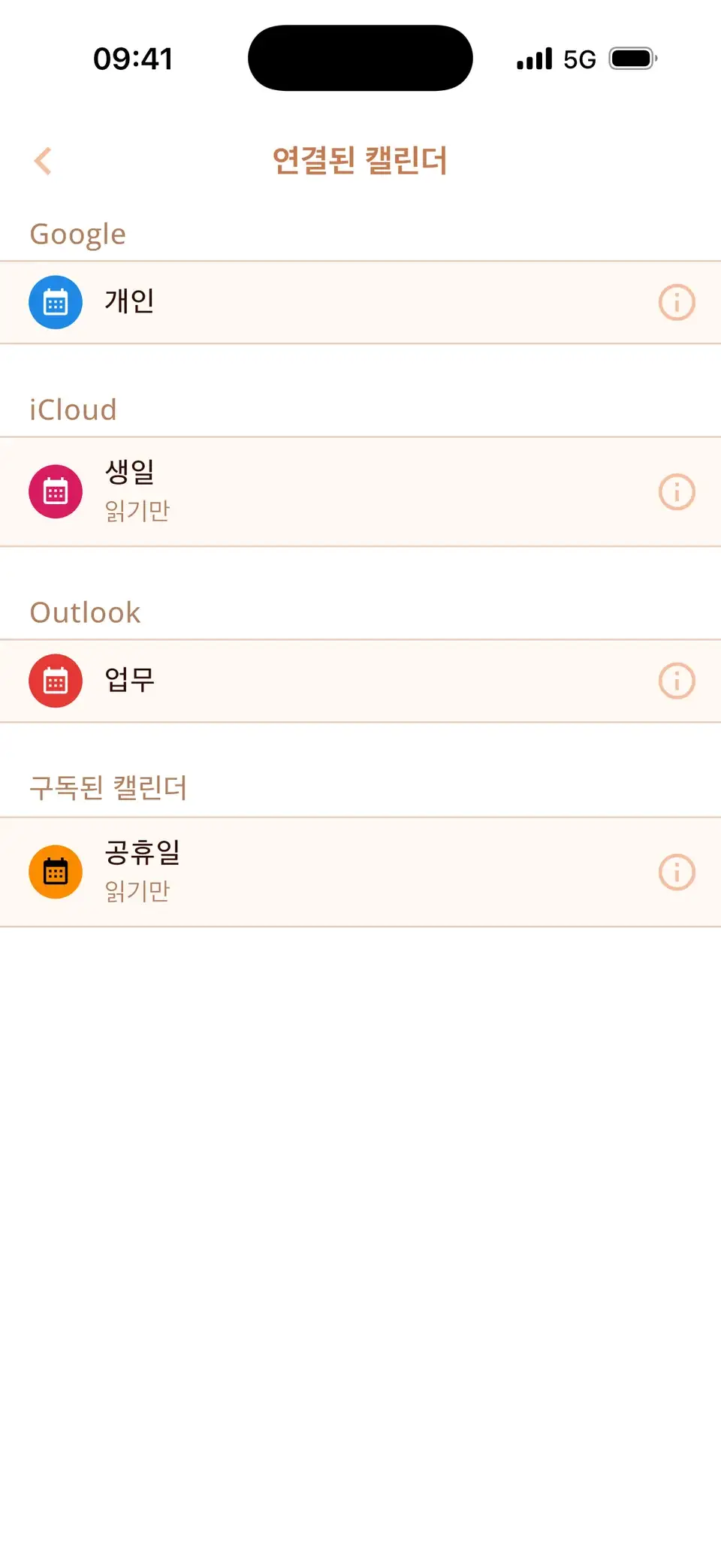
결국 둘 다 쓰게 되는 경우가 많아요. 업무나 가족 일정은 Google 캘린더, 개인 일정은 iCloud로요. iPhone은 둘을 함께 보여 줄 수 있어요.
- 설정 → 앱 → 캘린더 → 캘린더 계정을 여세요(iOS 17: 설정 → 캘린더 → 계정).
- 계정 추가 → Google을 탭하고 로그인하세요.
- 캘린더를 켜세요.
이제 Google 일정이 Apple 캘린더에서 iCloud 일정과 나란히 나타나고, 변경 사항은 양방향으로 동기화돼요. 예약 페이지처럼 Google에만 있는 기능은 Google의 자체 앱에서 써야 해요. 단계별 가이드 보기
아니면 둘 다 하나의 앱으로: Miracal
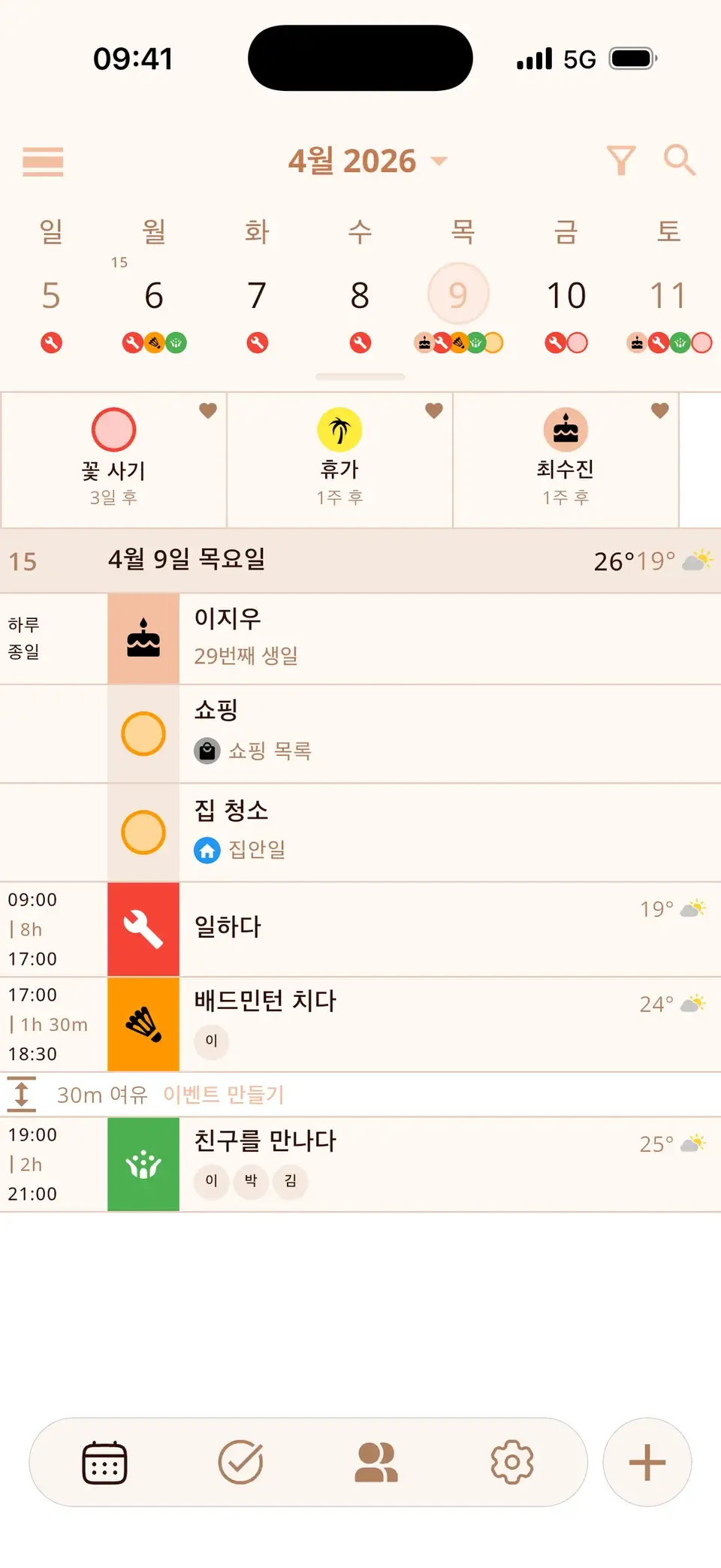
Miracal은 Google, iCloud, Outlook 캘린더를 나란히 보여 줘요. 모든 일정에 어울리는 아이콘, 그 사이의 할 일, 연락처의 생일, 다가오는 일까지의 카운트다운까지요. iPhone과 Android에서 쓸 수 있고, 계정도 광고도 없어요.
솔직하게 말씀드리면, 무료 버전은 캘린더 1개만 동기화해요. Miracal에서 Google과 iCloud를 함께 보려면 PRO가 필요해요(연 ₩33,000 또는 1회 결제 ₩110,000).
Miracal 무료로 사용해 보기
캘린더, 할 일, 생일, 날씨를 하나의 앱으로 – 계정 없이, 광고 없이.


자주 묻는 질문
Google 캘린더가 Apple 캘린더보다 좋은가요?
전체적으로 어느 한쪽이 더 낫다고 할 수는 없어요. 여러 기기에서 공유하거나 Gmail을 쓴다면 Google 캘린더가 강하고, Apple 기기만 쓴다면 Apple 캘린더가 더 간단한 선택이에요. 둘 다 무료예요.
Google 캘린더와 Apple 캘린더를 동시에 쓸 수 있나요?
네. iPhone에서 설정 → 앱 → 캘린더 → 캘린더 계정에 Google 계정을 추가하세요. 그러면 Apple 캘린더와 Miracal 같은 앱에서 둘 다 보여요.
Android용 Apple 캘린더가 있나요?
아니요. Android에서는 브라우저로 iCloud.com에 들어가 iCloud 캘린더를 열거나, iCloud 캘린더를 공개 링크로 공유해서 Android 캘린더 앱에서 구독할 수 있어요(읽기 전용).
가족이 쓰기에는 어떤 캘린더가 좋을까요?
모두 iPhone을 쓴다면 iCloud 공유 캘린더가 가장 쉬워요. Android 폰을 쓰는 가족이 섞여 있다면 모두가 쓸 수 있는 Google 공유 캘린더가 더 잘 맞아요.
Google과 iCloud를 하나의 캘린더에서.
iPhone과 Android에서 무료 – 계정도 광고도 없어요.
무료 다운로드 · iPhone & Android