
Google Calendar vs. Calendario di Apple
Scegli Google Calendar se usi Android o Windows, condividi calendari con persone fuori dal mondo Apple o lavori con Gmail e Google Meet. Scegli Calendario di Apple se la tua vita gira intorno a iPhone, iPad e Mac e ti piace che Siri, Mail e Mappe lavorino insieme. Sono entrambi gratis – e non devi per forza scegliere: l’iPhone mostra i calendari Google e iCloud uno accanto all’altro.
Google Calendar e Calendario di Apple in sintesi
| Google Calendar | Calendario di Apple | |
|---|---|---|
| Prezzo | Gratis | Gratis |
| Dispositivi | Android, iPhone, iPad, qualsiasi browser | iPhone, iPad, Mac, Apple Watch; iCloud.com nel browser |
| Account | Account Google | Account Apple con iCloud |
| Condivisione | Con chiunque abbia un account Google, o tramite link pubblico | Con altri utenti iCloud, o tramite un link pubblico a cui chiunque può iscriversi |
| Attività | Google Tasks dentro il calendario | Promemoria dentro il calendario (da iOS 18) |
| Email e videochiamate | Eventi da Gmail, link di Google Meet | Funziona con Mail, Siri e Mappe; link FaceTime |
| Pagina di prenotazione | Sì (prenotazione di appuntamenti) | No |
| Compleanni | Dai contatti Google | Dall’app Contatti |
Dove vince Google Calendar
- Ogni dispositivo: Android, iPhone e qualsiasi computer con un browser – comodo se in famiglia o in ufficio non usate solo Apple.
- Condivisione: condividi un calendario con chiunque abbia un account Google e decidi chi può vederlo o modificarlo.
- Gmail e Meet: voli e prenotazioni da Gmail finiscono da soli nel calendario, e le videochiamate ricevono un link Meet con un clic.
- Pagine di prenotazione: con la prenotazione di appuntamenti di Google, altre persone possono prenotare con te uno slot libero.
Dove vince Calendario di Apple
- È già lì: nessuna app in più, nessun account Google – funziona con il tuo Account Apple.
- Ecosistema Apple: Siri crea eventi, Mail li suggerisce, Mappe aggiunge il tempo di percorrenza e tutto compare sul tuo Apple Watch.
- Promemoria nel calendario: da iOS 18 i tuoi promemoria compaiono accanto agli eventi.
- Semplice: un’app tranquilla e ordinata che fa bene le cose essenziali.
Usarli entrambi sull’iPhone
Molti finiscono per usarli tutti e due: Google Calendar per il lavoro o la famiglia, iCloud per le cose personali. L’iPhone può mostrarli insieme:
- Apri Impostazioni → App → Calendario → Account Calendario (su iOS 17: Impostazioni → Calendario → Account).
- Tocca Aggiungi account → Google e accedi.
- Attiva Calendari.
Ora i tuoi eventi Google compaiono in Calendario di Apple accanto a iCloud, e le modifiche si sincronizzano in entrambe le direzioni. Le funzioni esclusive di Google, come la prenotazione di appuntamenti, restano nell’app di Google. Guida passo passo
Oppure un’unica app per entrambi: Miracal
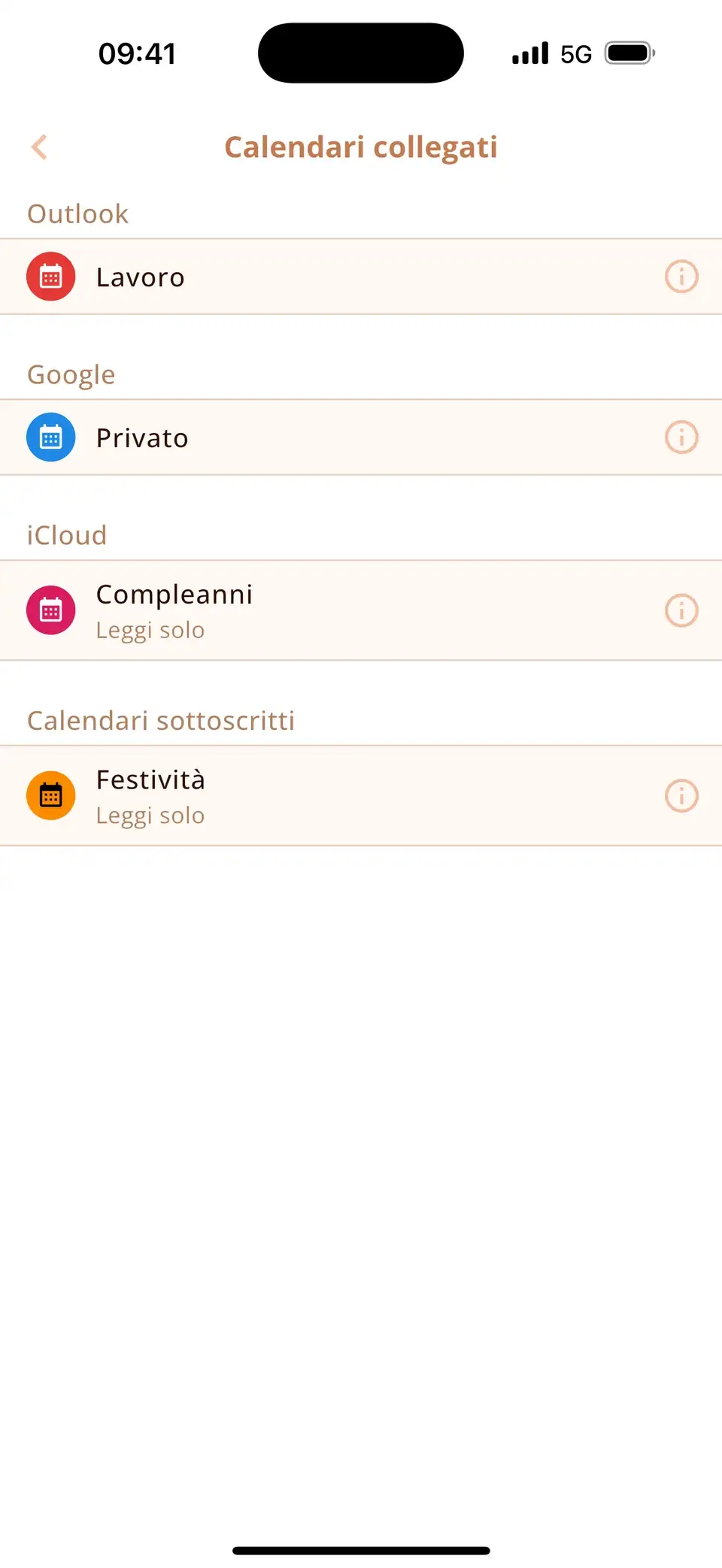
Miracal mostra i calendari Google, iCloud e Outlook uno accanto all’altro – con un’icona adatta per ogni evento, le tue attività in mezzo, i compleanni dei tuoi contatti e i conti alla rovescia per ciò che sta arrivando. Funziona su iPhone e Android, non richiede un account e non ha pubblicità.
Per onestà: la versione gratuita sincronizza un calendario. Per vedere Google e iCloud insieme in Miracal ti serve PRO (19,99 € all’anno o 69,99 € una tantum).
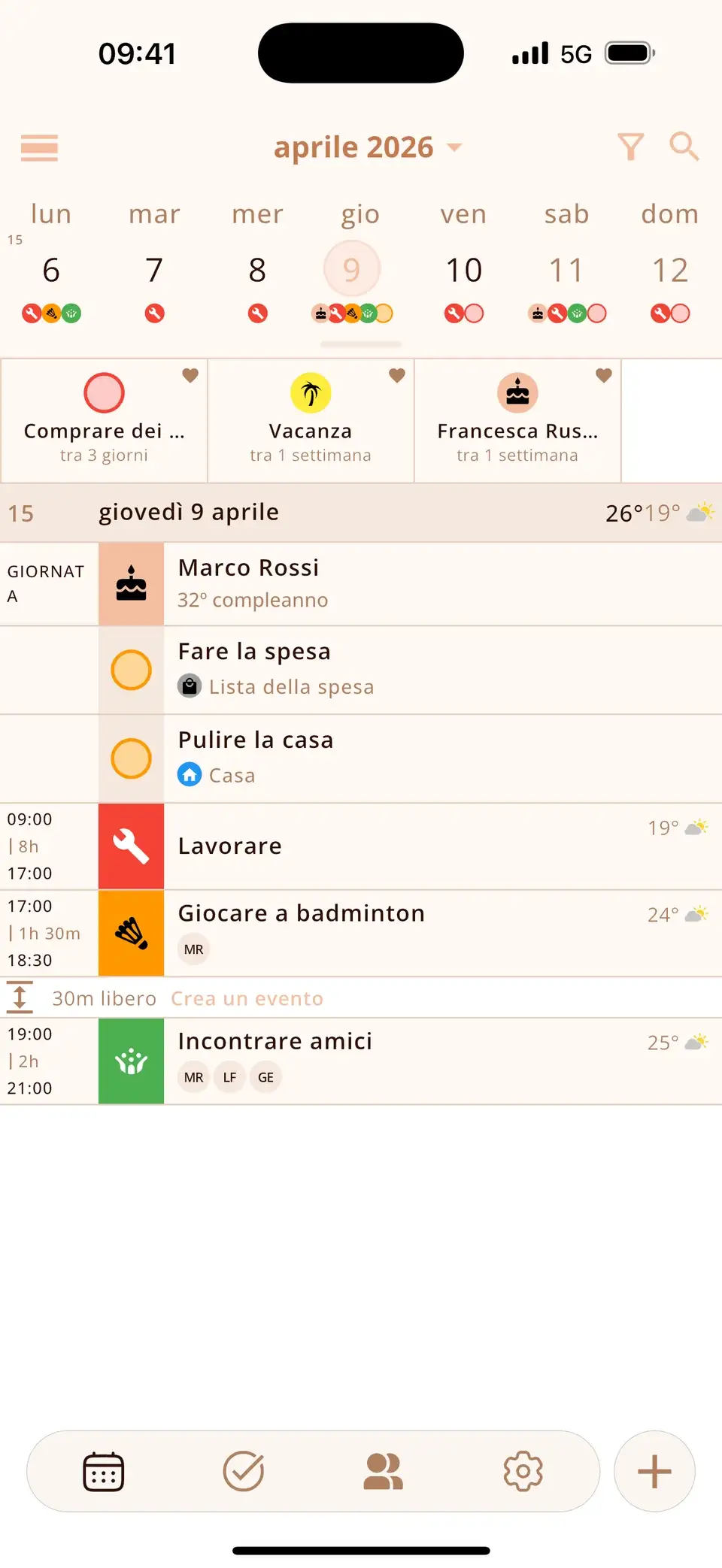
Prova Miracal gratis
Calendario, attività, compleanni e meteo in un’unica app – senza account, senza pubblicità.


Domande frequenti
Google Calendar è meglio di Calendario di Apple?
Nessuno dei due è migliore in assoluto. Google Calendar è più forte nella condivisione tra dispositivi e per chi usa Gmail; Calendario di Apple è la scelta più semplice se usi solo dispositivi Apple. Sono entrambi gratis.
Posso usare Google Calendar e Calendario di Apple insieme?
Sì. Aggiungi il tuo account Google sull’iPhone in Impostazioni → App → Calendario → Account Calendario. Calendario di Apple – e app come Miracal – mostreranno così entrambi.
Esiste Calendario di Apple per Android?
No. Su Android puoi aprire i calendari iCloud nel browser su iCloud.com, oppure condividere un calendario iCloud tramite un link pubblico a cui le app calendario per Android possono iscriversi (in sola lettura).
Quale calendario è migliore per le famiglie?
Se tutti hanno un iPhone, un calendario iCloud condiviso è la soluzione più semplice. Nelle famiglie miste con telefoni Android funziona meglio un calendario Google condiviso, perché tutti possono usarlo.
Google e iCloud in un solo calendario.
Gratis per iPhone e Android – senza account, senza pubblicità.
Download gratuito · iPhone e Android