
Come aggiungere Google Calendar su iPhone
Apri Impostazioni → App → Calendario → Account Calendario → Aggiungi account → Google, accedi e attiva Calendari. I tuoi eventi Google compaiono così nell’app Calendario dell’iPhone e in ogni app calendario che ne legge i calendari. Per i calendari Google condivisi serve un passaggio in più sulla pagina di sincronizzazione di Google.
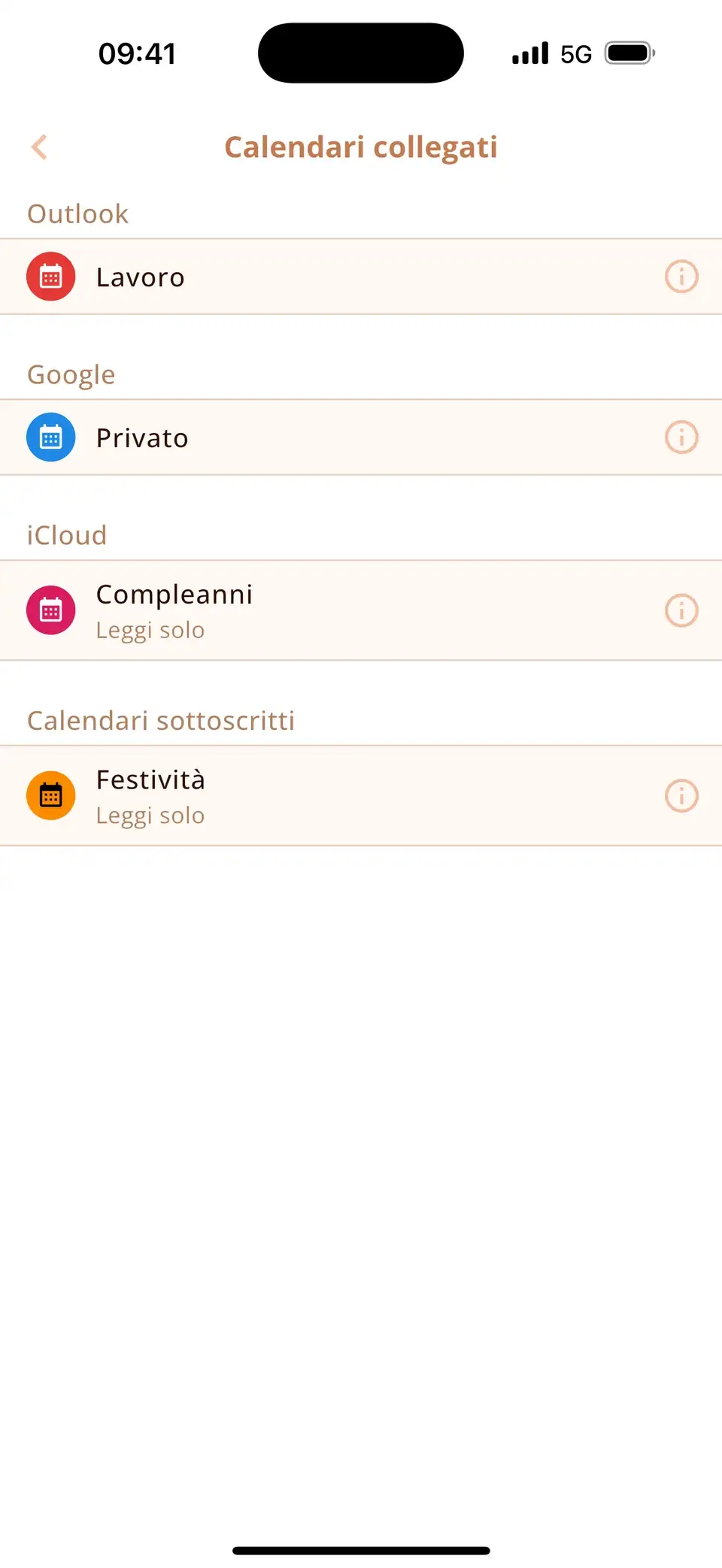
Aggiungere il tuo account Google
- Apri Impostazioni → App → Calendario → Account Calendario (su iOS 17: Impostazioni → Calendario → Account).
- Tocca Aggiungi account → Google e accedi.
- Attiva Calendari e tocca Salva.
- Apri l’app Calendario, tocca Calendari e spunta i calendari Google che vuoi vedere.
Le modifiche valgono in entrambe le direzioni: un evento che crei sull’iPhone in un calendario Google compare in Google Calendar sul web, e viceversa.
Mancano i calendari Google condivisi?
Di default, Google sincronizza con l’iPhone solo i tuoi calendari. Per aggiungere quelli che altri hanno condiviso con te, apri calendar.google.com/calendar/syncselect in un browser, accedi, spunta i calendari e salva. Compariranno sull’iPhone alla sincronizzazione successiva.
App Google Calendar o account Google?
Puoi anche installare l’app Google Calendar. Mostra i tuoi calendari Google, ma solo quelli. Se invece aggiungi l’account nelle Impostazioni, gli eventi Google finiscono nel calendario dell’iPhone stesso, dove widget, Siri e le altre app calendario li vedono accanto a iCloud e Outlook.
Google Calendar non si sincronizza con l’iPhone?
- Interruttore Calendari: in Impostazioni → App → Calendario → Account Calendario → il tuo account Google, Calendari deve essere attivo.
- Scarica nuovi dati: in Account Calendario → Scarica nuovi dati, imposta Google su Automaticamente (o su un intervallo breve).
- Calendario nascosto: nell’app Calendario, sotto Calendari, il calendario Google deve essere spuntato.
- Mancano gli eventi vecchi: Impostazioni → App → Calendario → Sincronizza → Tutti gli eventi.
- Ancora niente: rimuovi l’account Google (Account Calendario → account → Elimina account) e aggiungilo di nuovo. I tuoi eventi restano al sicuro su Google.
Google, iCloud e Outlook in un unico calendario
Miracal legge gli stessi calendari dell’iPhone, quindi i tuoi eventi Google compaiono accanto a iCloud e Outlook, con le icone, le tue attività e i compleanni dei tuoi contatti. Non c’è nient’altro da configurare. La versione gratuita sincronizza un calendario; con PRO li sincronizzi tutti.
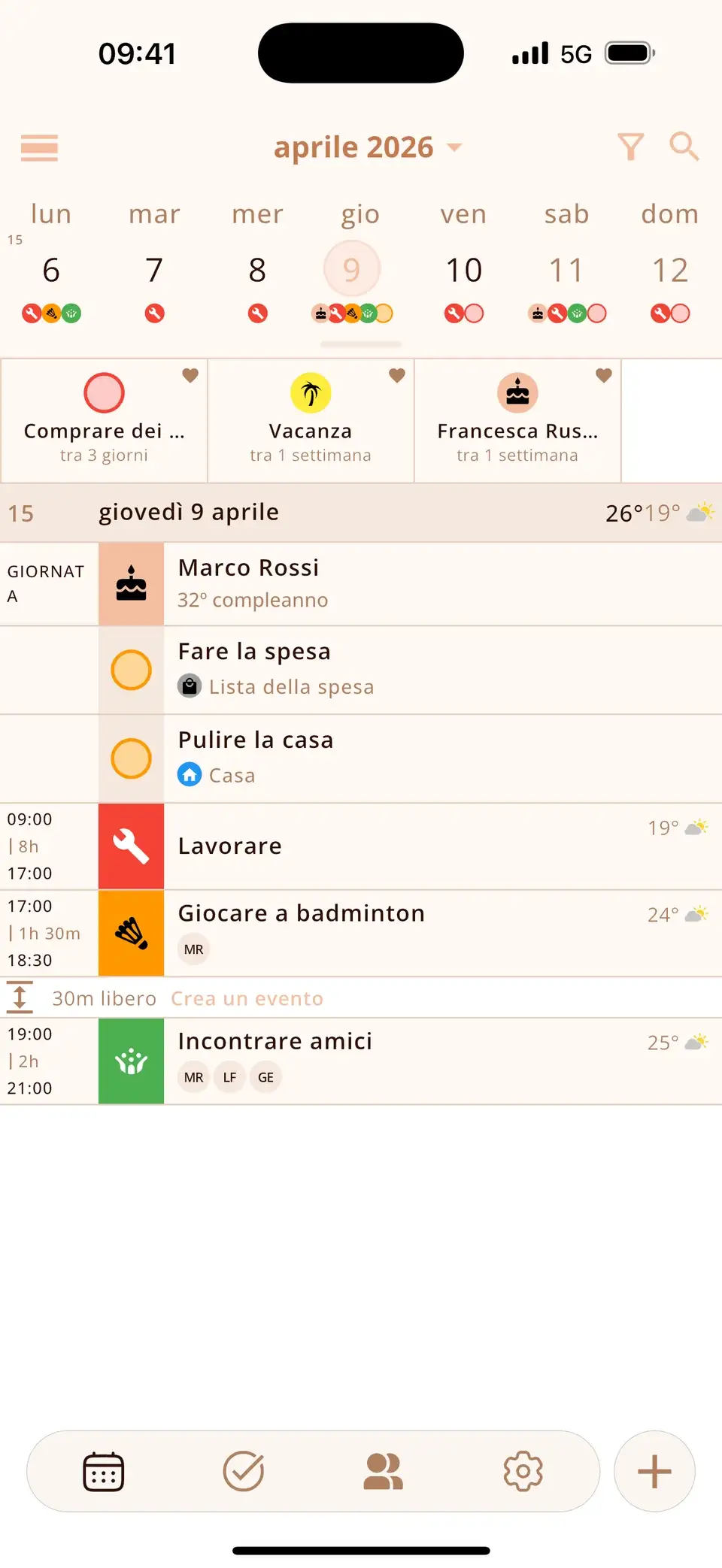
Prova Miracal gratis
Calendario, attività, compleanni e meteo in un’unica app – senza account, senza pubblicità.


Domande frequenti
Google Calendar è gratis su iPhone?
Sì. Aggiungere un account Google al calendario dell’iPhone non costa nulla, e anche l’app Google Calendar è gratuita.
Perché vedo solo alcuni dei miei calendari Google?
I calendari Google condivisi e quelli a cui sei iscritto vanno selezionati su calendar.google.com/calendar/syncselect prima che l’iPhone li riceva. Controlla anche che siano spuntati nell’app Calendario.
Se elimino l’account Google dall’iPhone, perdo i miei eventi?
No. Spariscono solo dall’iPhone. Restano nel tuo account Google e tornano quando aggiungi di nuovo l’account.
Google, iCloud e Outlook in un’unica vista.
Gratis per iPhone e Android.
Download gratuito · iPhone e Android