
GoogleカレンダーをiPhoneに追加する方法
設定 → アプリ → カレンダー → カレンダーアカウント → アカウントを追加 → Googleの順に開き、サインインして「カレンダー」をオンにします。これでGoogleの予定が、iPhoneのカレンダーアプリと、iPhoneのカレンダーを読み込むすべてのカレンダーアプリに表示されます。共有されたGoogleカレンダーを表示するには、Googleの同期設定ページでもう1つ手順が必要です。
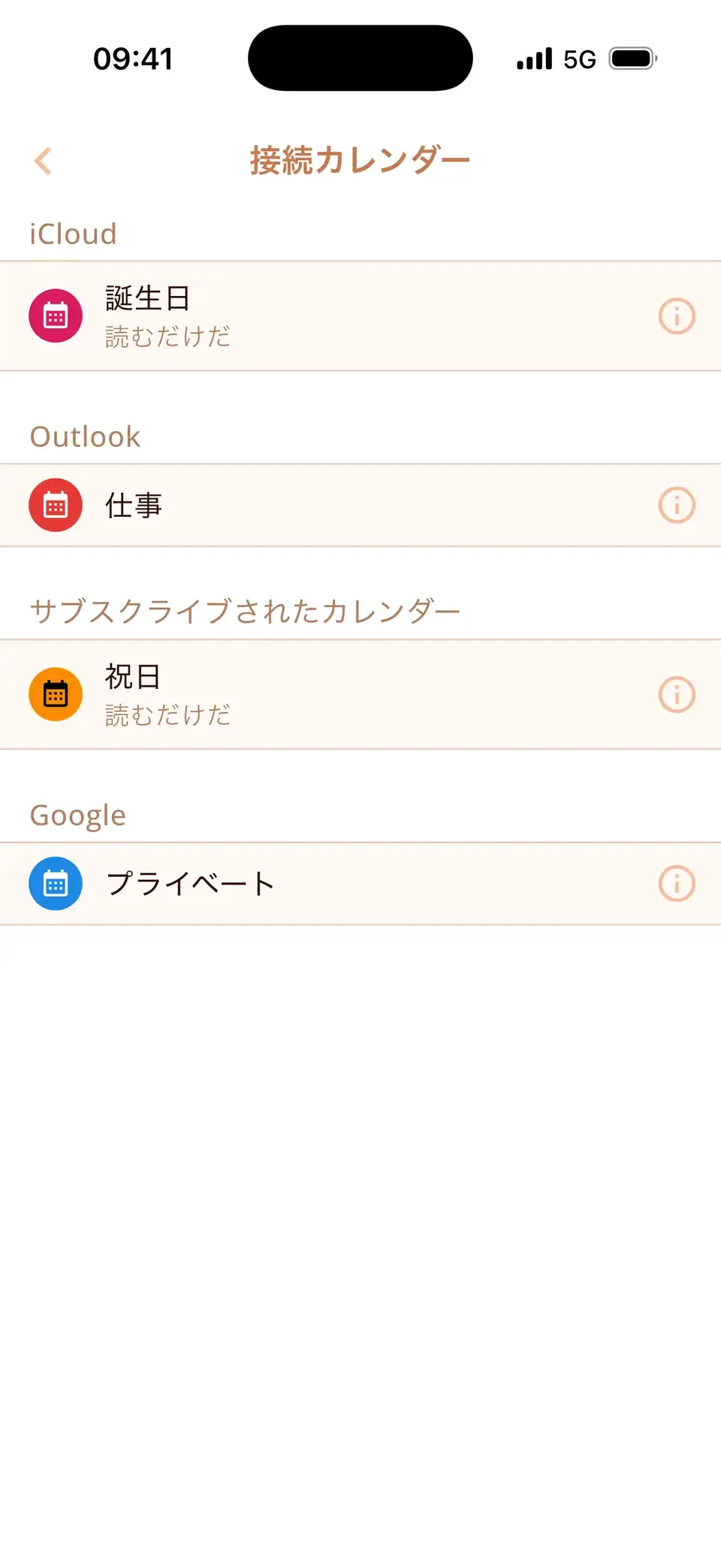
Googleアカウントを追加する
- 設定 → アプリ → カレンダー → カレンダーアカウントを開きます(iOS 17の場合:設定 → カレンダー → アカウント)。
- アカウントを追加 → Googleをタップしてサインインします。
- カレンダーをオンにして保存をタップします。
- カレンダーアプリを開いてカレンダーをタップし、表示したいGoogleカレンダーにチェックを入れます。
変更は双方向に反映されます。iPhoneでGoogleカレンダーに作成した予定はWeb版のGoogleカレンダーにも表示され、その逆も同じです。
GoogleカレンダーアプリとGoogleアカウント、どちらを使う?
Googleカレンダーアプリをインストールする方法もあります。アプリにはGoogleのカレンダーが表示されますが、表示されるのはそれだけです。設定でアカウントを追加すれば、Googleの予定がiPhone本体のカレンダーに入るので、ウィジェットやSiri、ほかのカレンダーアプリからも、iCloudやOutlookの予定と並べて見られます。
GoogleカレンダーがiPhoneと同期されないときは?
- 「カレンダー」のスイッチ:設定 → アプリ → カレンダー → カレンダーアカウント → 自分のGoogleアカウントで、「カレンダー」がオンになっている必要があります。
- データの取得方法:カレンダーアカウント → データの取得方法で、Googleを自動(または短い間隔)に設定します。
- カレンダーが非表示:カレンダーアプリの「カレンダー」で、Googleカレンダーにチェックが入っている必要があります。
- 古い予定がない:設定 → アプリ → カレンダー → 同期 → すべての予定。
- それでも直らない:Googleアカウントを削除して(カレンダーアカウント → アカウント → アカウントを削除)、もう一度追加します。予定はGoogleに残っているので安心です。
Google、iCloud、Outlookを1つのカレンダーに
MiracalはiPhoneと同じカレンダーを読み込むので、Googleの予定がiCloudやOutlookの予定と並んで表示されます。アイコン、タスク、連絡先の誕生日も一緒です。追加の設定は必要ありません。無料版で同期できるカレンダーは1つ、PROならすべてです。
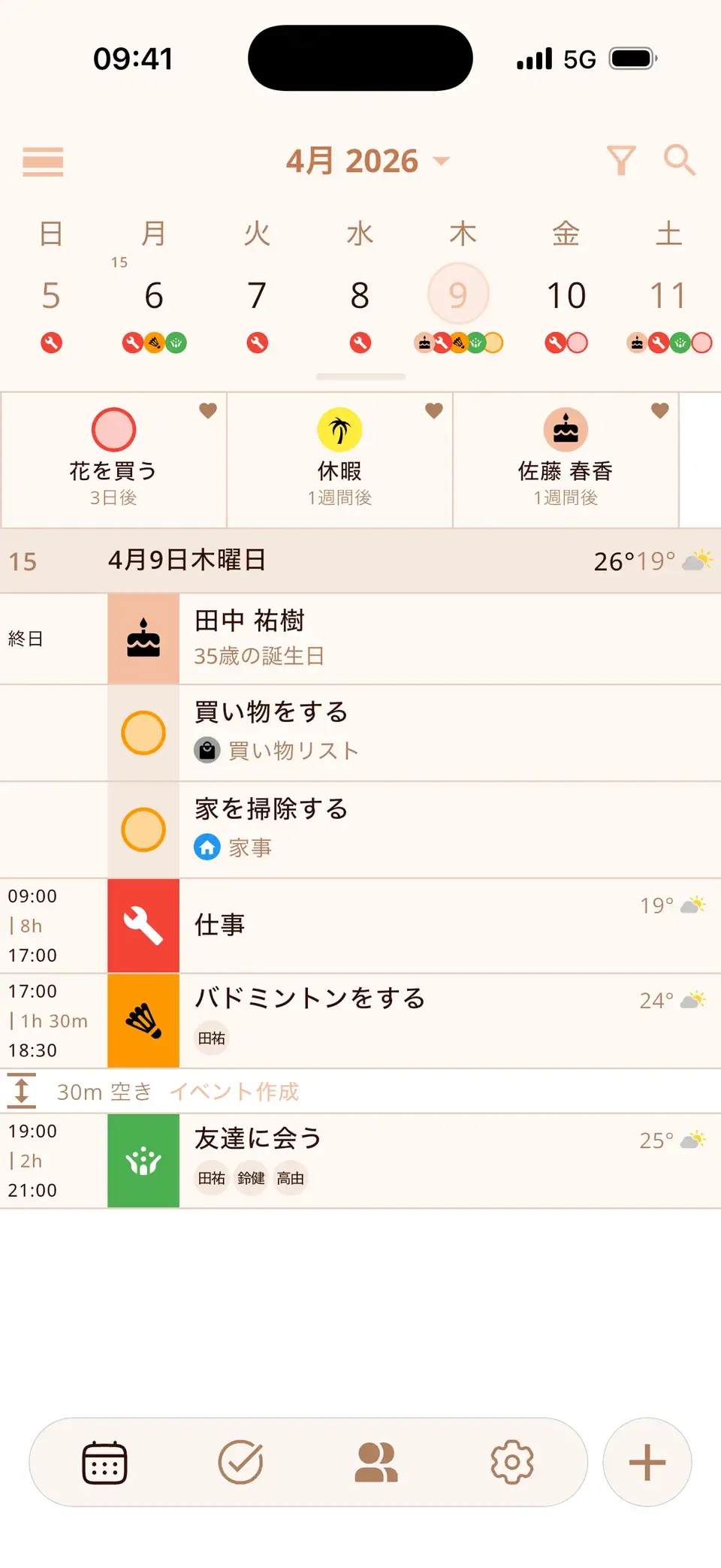
Miracalを無料で試す
カレンダー、タスク、誕生日、天気をひとつのアプリに。アカウント不要、広告なし。


よくある質問
iPhoneでGoogleカレンダーは無料で使えますか?
はい。iPhoneのカレンダーにGoogleアカウントを追加するのは無料で、Googleカレンダーアプリも無料です。
一部のGoogleカレンダーしか表示されないのはなぜ?
共有されたカレンダーや登録したGoogleカレンダーは、calendar.google.com/calendar/syncselectで選択しないとiPhoneに届きません。カレンダーアプリでチェックが入っているかも確認しましょう。
iPhoneからGoogleアカウントを削除すると、予定も消えますか?
いいえ。iPhoneから消えるだけです。予定はGoogleアカウントに残り、アカウントをもう一度追加すると戻ってきます。
Google、iCloud、Outlookを1つの画面で。
iPhoneとAndroidで無料。
無料ダウンロード · iPhone & Android