
Πώς προσθέτεις το Ημερολόγιο Google στο iPhone
Άνοιξε Ρυθμίσεις → Εφαρμογές → Ημερολόγιο → Λογαριασμοί Ημερολογίου → Προσθήκη λογαριασμού → Google, συνδέσου και ενεργοποίησε τα «Ημερολόγια». Τα γεγονότα σου από τη Google εμφανίζονται τότε στην εφαρμογή Ημερολόγιο του iPhone και σε κάθε εφαρμογή ημερολογίου που διαβάζει τα ημερολόγια του iPhone. Τα κοινόχρηστα ημερολόγια Google χρειάζονται ένα ακόμη βήμα στη σελίδα συγχρονισμού της Google.
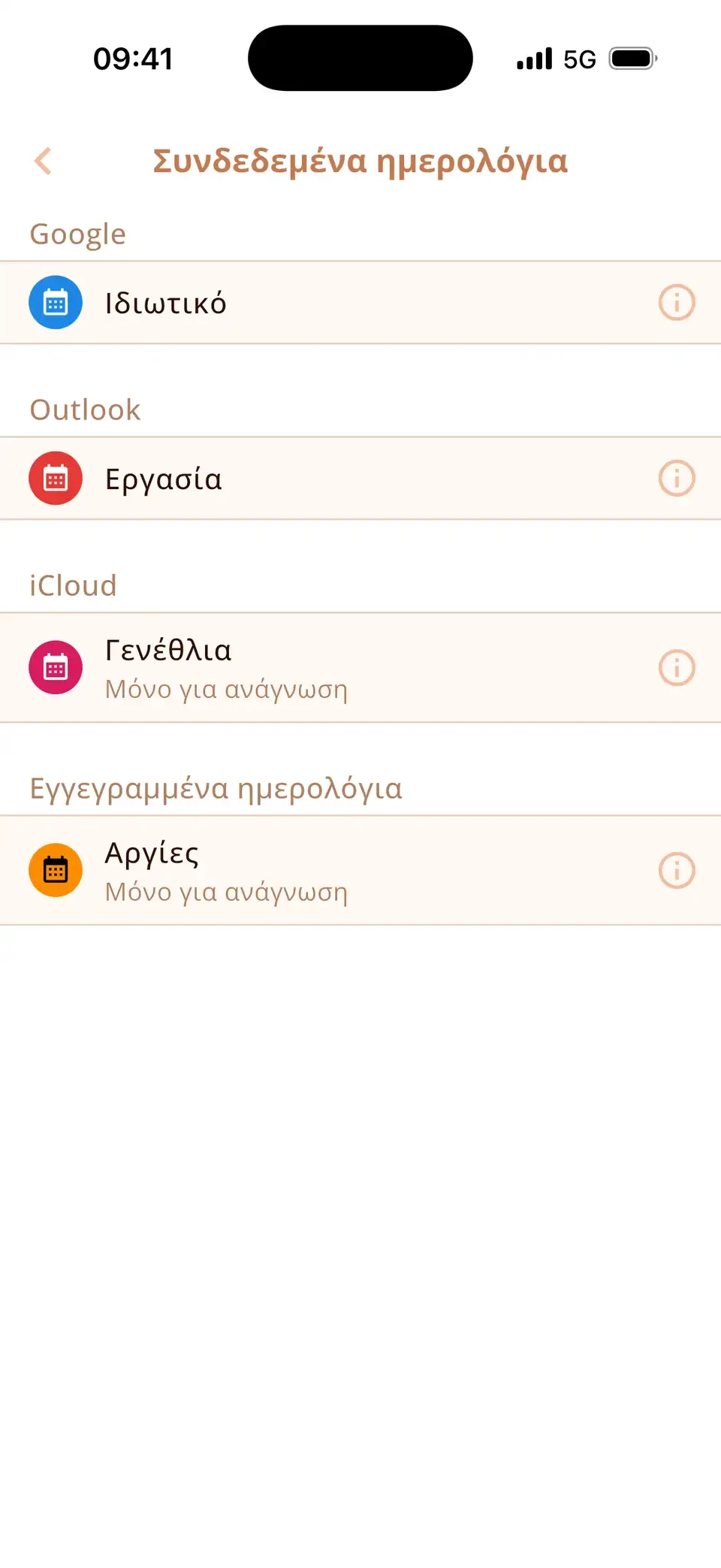
Πρόσθεσε τον λογαριασμό σου Google
- Άνοιξε Ρυθμίσεις → Εφαρμογές → Ημερολόγιο → Λογαριασμοί Ημερολογίου (σε iOS 17: Ρυθμίσεις → Ημερολόγιο → Λογαριασμοί).
- Πάτησε Προσθήκη λογαριασμού → Google και συνδέσου.
- Ενεργοποίησε τα Ημερολόγια και πάτησε Αποθήκευση.
- Άνοιξε την εφαρμογή Ημερολόγιο, πάτησε Ημερολόγια και τσέκαρε τα ημερολόγια Google που θέλεις να βλέπεις.
Οι αλλαγές ισχύουν και προς τις δύο κατευθύνσεις: ένα γεγονός που δημιουργείς στο iPhone σε ημερολόγιο Google εμφανίζεται στο Ημερολόγιο Google στο web, και αντίστροφα.
Εφαρμογή Ημερολόγιο Google ή λογαριασμός Google;
Μπορείς επίσης να εγκαταστήσεις την εφαρμογή Ημερολόγιο Google. Δείχνει τα ημερολόγιά σου Google – αλλά μόνο αυτά. Αν προσθέσεις τον λογαριασμό στις Ρυθμίσεις, τα γεγονότα Google μπαίνουν στο ίδιο το ημερολόγιο του iPhone, όπου τα βλέπουν τα widget, η Siri και άλλες εφαρμογές ημερολογίου δίπλα σε iCloud και Outlook.
Το Ημερολόγιο Google δεν συγχρονίζεται με το iPhone;
- Διακόπτης ημερολογίων: στις Ρυθμίσεις → Εφαρμογές → Ημερολόγιο → Λογαριασμοί Ημερολογίου, άνοιξε τον λογαριασμό σου Google: τα «Ημερολόγια» πρέπει να είναι ενεργά.
- Νέα δεδομένα: στην ενότητα Λογαριασμοί Ημερολογίου → Νέα δεδομένα, ρύθμισε το Google σε Αυτόματα (ή σε σύντομο διάστημα).
- Κρυφό ημερολόγιο: στην εφαρμογή Ημερολόγιο, στα «Ημερολόγια», το ημερολόγιο Google πρέπει να είναι τσεκαρισμένο.
- Λείπουν παλιά γεγονότα: Ρυθμίσεις → Εφαρμογές → Ημερολόγιο → Συγχρονισμός → Όλα τα γεγονότα.
- Ακόμα τίποτα: αφαίρεσε τον λογαριασμό Google (Λογαριασμοί Ημερολογίου → λογαριασμός → Διαγραφή λογαριασμού) και πρόσθεσέ τον ξανά. Τα γεγονότα σου μένουν ασφαλή στη Google.
Google, iCloud και Outlook σε ένα ημερολόγιο
Το Miracal διαβάζει τα ίδια ημερολόγια με το iPhone, οπότε τα γεγονότα σου από τη Google εμφανίζονται δίπλα σε iCloud και Outlook – με εικονίδια, τις εργασίες σου και τα γενέθλια των επαφών σου. Δεν χρειάζεται να ρυθμίσεις τίποτε άλλο. Η δωρεάν έκδοση συγχρονίζει ένα ημερολόγιο, το PRO όλα.
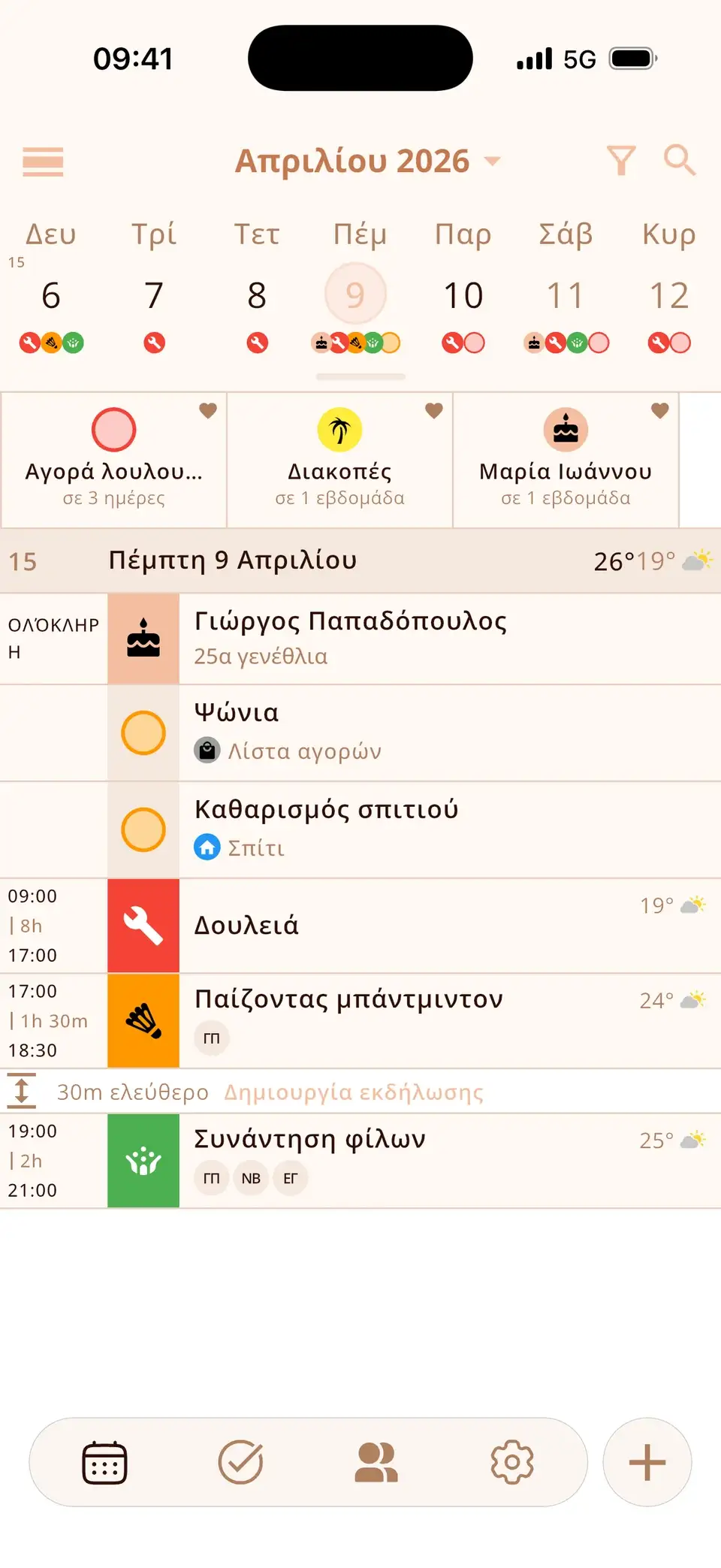
Δοκίμασε το Miracal δωρεάν
Ημερολόγιο, εργασίες, γενέθλια και καιρός σε μία εφαρμογή – χωρίς λογαριασμό, χωρίς διαφημίσεις.


Συχνές ερωτήσεις
Είναι δωρεάν το Ημερολόγιο Google στο iPhone;
Ναι. Η προσθήκη λογαριασμού Google στο ημερολόγιο του iPhone δεν κοστίζει τίποτα, και η εφαρμογή Ημερολόγιο Google είναι επίσης δωρεάν.
Γιατί εμφανίζονται μόνο μερικά από τα ημερολόγιά μου Google;
Τα κοινόχρηστα ημερολόγια Google και αυτά στα οποία έχεις εγγραφεί πρέπει πρώτα να επιλεγούν στο calendar.google.com/calendar/syncselect για να τα λάβει το iPhone. Έλεγξε επίσης ότι είναι τσεκαρισμένα στην εφαρμογή Ημερολόγιο.
Αν αφαιρέσω τον λογαριασμό Google από το iPhone, θα σβηστούν τα γεγονότα μου;
Όχι. Απλώς φεύγουν από το iPhone. Παραμένουν στον λογαριασμό σου Google και επιστρέφουν όταν προσθέσεις ξανά τον λογαριασμό.
Google, iCloud και Outlook σε μία προβολή.
Δωρεάν για iPhone και Android.
Δωρεάν λήψη · iPhone και Android