
Ajouter Google Agenda sur l’iPhone
Ouvre Réglages → Apps → Calendrier → Comptes Calendrier → Ajouter un compte → Google, connecte-toi et active l’option Calendrier. Tes événements Google apparaissent alors dans l’app Calendrier de l’iPhone et dans toutes les apps de calendrier qui la lisent. Les agendas Google partagés demandent une étape de plus sur la page de synchronisation de Google.
Ajouter ton compte Google
- Ouvre Réglages → Apps → Calendrier → Comptes Calendrier (sous iOS 17 : Réglages → Calendrier → Comptes).
- Touche Ajouter un compte → Google et connecte-toi.
- Active l’option Calendrier et touche Enregistrer.
- Ouvre l’app Calendrier, touche Calendriers et coche les agendas Google que tu veux voir.
Les modifications vont dans les deux sens : un événement créé sur l’iPhone dans un agenda Google apparaît dans Google Agenda sur le web, et inversement.
Les agendas Google partagés n’apparaissent pas ?
Par défaut, Google ne synchronise que tes propres agendas avec l’iPhone. Pour ajouter ceux que d’autres ont partagés avec toi, ouvre calendar.google.com/calendar/syncselect dans un navigateur, connecte-toi, coche les agendas et enregistre. Ils apparaissent sur l’iPhone à la synchronisation suivante.
App Google Agenda ou compte Google ?
Tu peux aussi installer l’app Google Agenda. Elle affiche tes agendas Google – mais seulement ceux-là. En ajoutant le compte dans Réglages, les événements Google arrivent dans le calendrier de l’iPhone lui-même, où les widgets, Siri et les autres apps de calendrier les voient à côté d’iCloud et d’Outlook.
Google Agenda ne se synchronise pas avec l’iPhone ?
- Option Calendrier : dans Réglages → Apps → Calendrier → Comptes Calendrier → ton compte Google, Calendrier doit être activé.
- Nouvelles données : dans Comptes Calendrier → Nouvelles données, règle Google sur Automatiquement (ou sur un intervalle court).
- Agenda masqué : dans l’app Calendrier, sous Calendriers, l’agenda Google doit être coché.
- Anciens événements absents : Réglages → Apps → Calendrier → Synchroniser → Tous les évènements.
- Toujours bloqué : supprime le compte Google (Comptes Calendrier → le compte → Supprimer le compte) et ajoute-le à nouveau. Tes événements restent en sécurité chez Google.
Google, iCloud et Outlook dans un seul calendrier
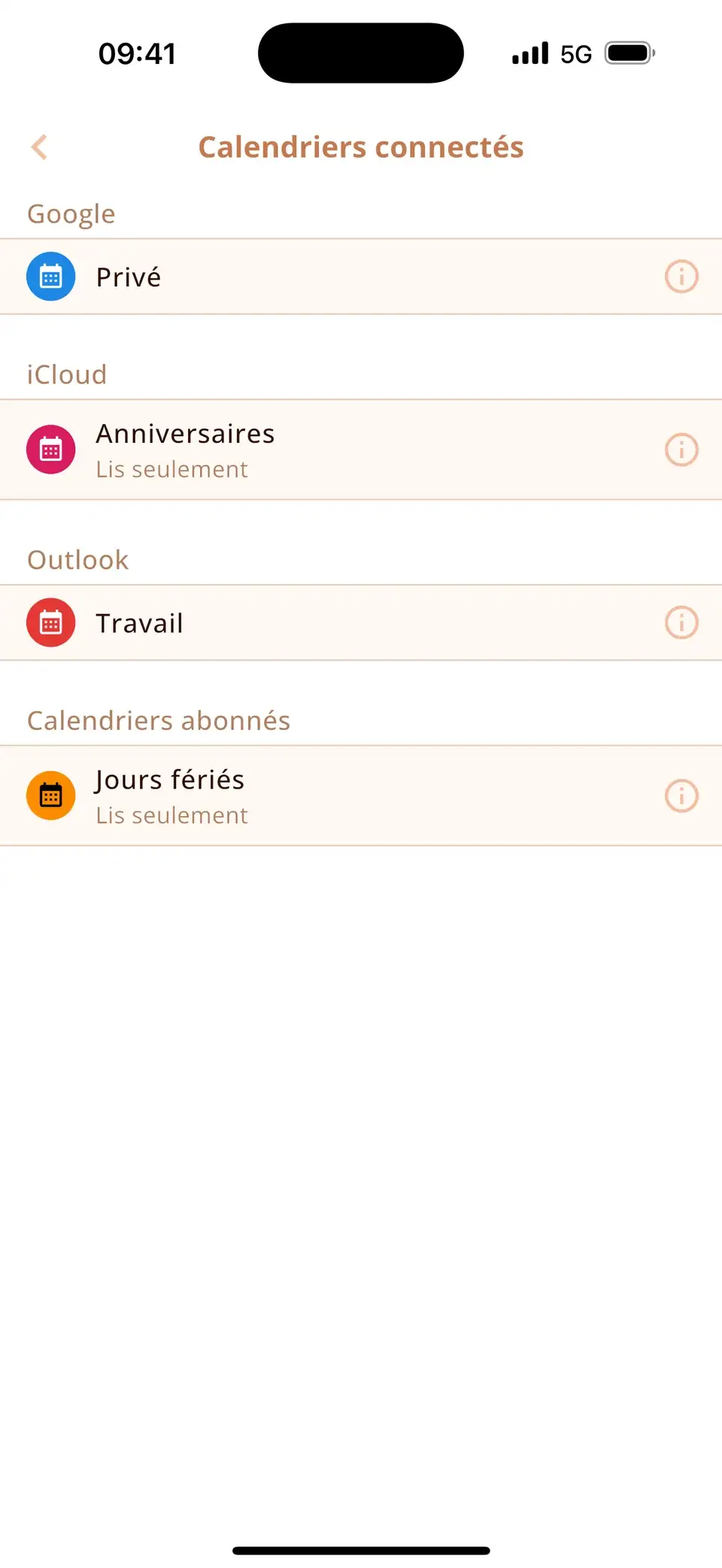
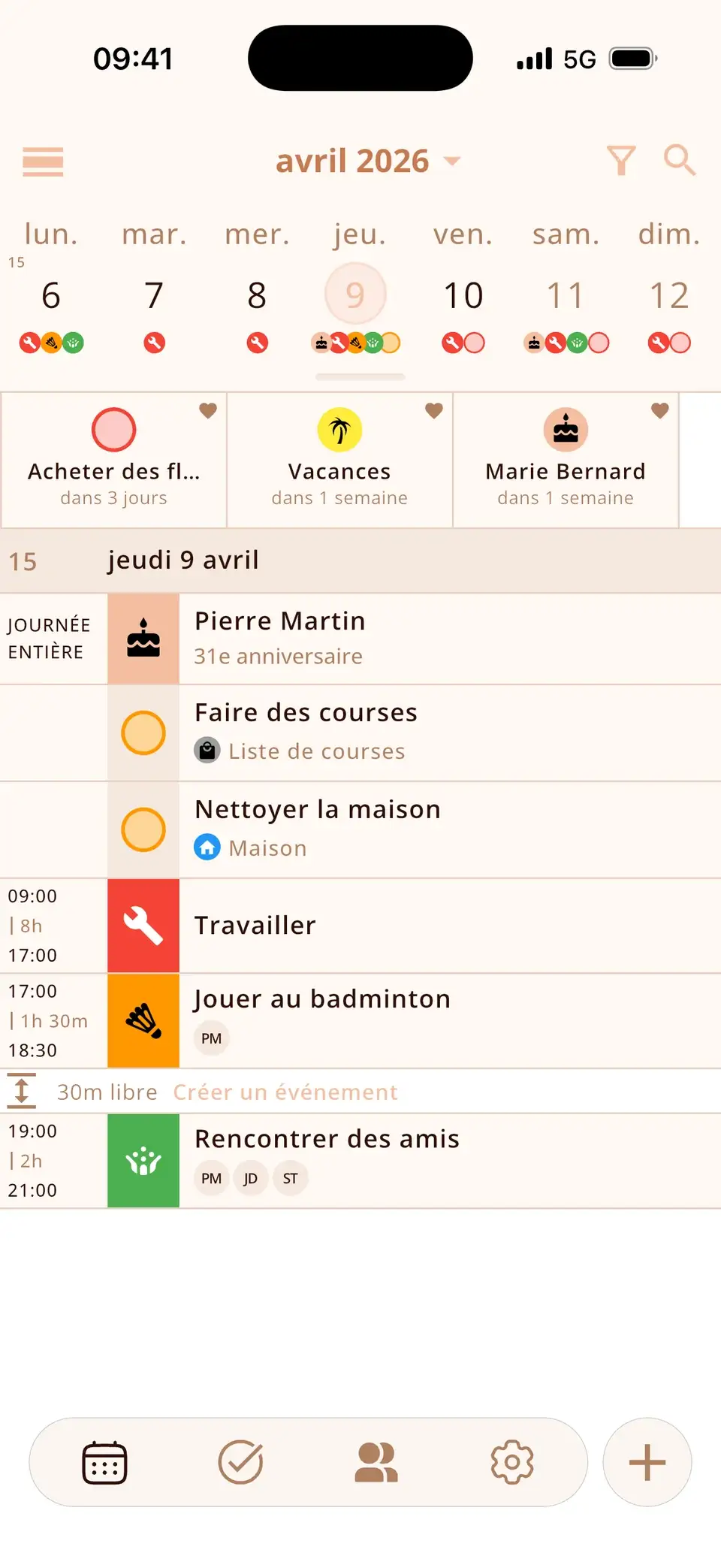
Miracal lit les mêmes calendriers que l’iPhone : tes événements Google apparaissent donc à côté d’iCloud et d’Outlook – avec des icônes, tes tâches et les anniversaires de tes contacts. Rien d’autre à configurer. La version gratuite synchronise un calendrier ; avec PRO, tous.
Essaie Miracal gratuitement
Calendrier, tâches, anniversaires et météo dans une seule app – sans compte, sans pub.


Questions fréquentes
Google Agenda est-il gratuit sur iPhone ?
Oui. Ajouter un compte Google au calendrier de l’iPhone ne coûte rien, et l’app Google Agenda est gratuite elle aussi.
Pourquoi seuls certains de mes agendas Google s’affichent-ils ?
Les agendas Google partagés et ceux auxquels tu es abonné doivent être sélectionnés sur calendar.google.com/calendar/syncselect avant que l’iPhone ne les reçoive. Vérifie aussi qu’ils sont cochés dans l’app Calendrier.
Supprimer le compte Google de l’iPhone efface-t-il mes événements ?
Non. Ils disparaissent seulement de l’iPhone. Ils restent dans ton compte Google et reviennent dès que tu ajoutes à nouveau le compte.
Google, iCloud et Outlook dans une seule vue.
Gratuit pour iPhone et Android.
Téléchargement gratuit · iPhone & Android