
Как добавить Google Календарь на iPhone
Открой Настройки → Приложения → Календарь → Учетные записи Календаря → Новая учетная запись → Google, войди в аккаунт и включи календари. После этого события Google появятся в приложении «Календарь» на iPhone и во всех календарных приложениях, которые читают календари iPhone. Для общих календарей Google нужен еще один шаг на странице синхронизации Google.
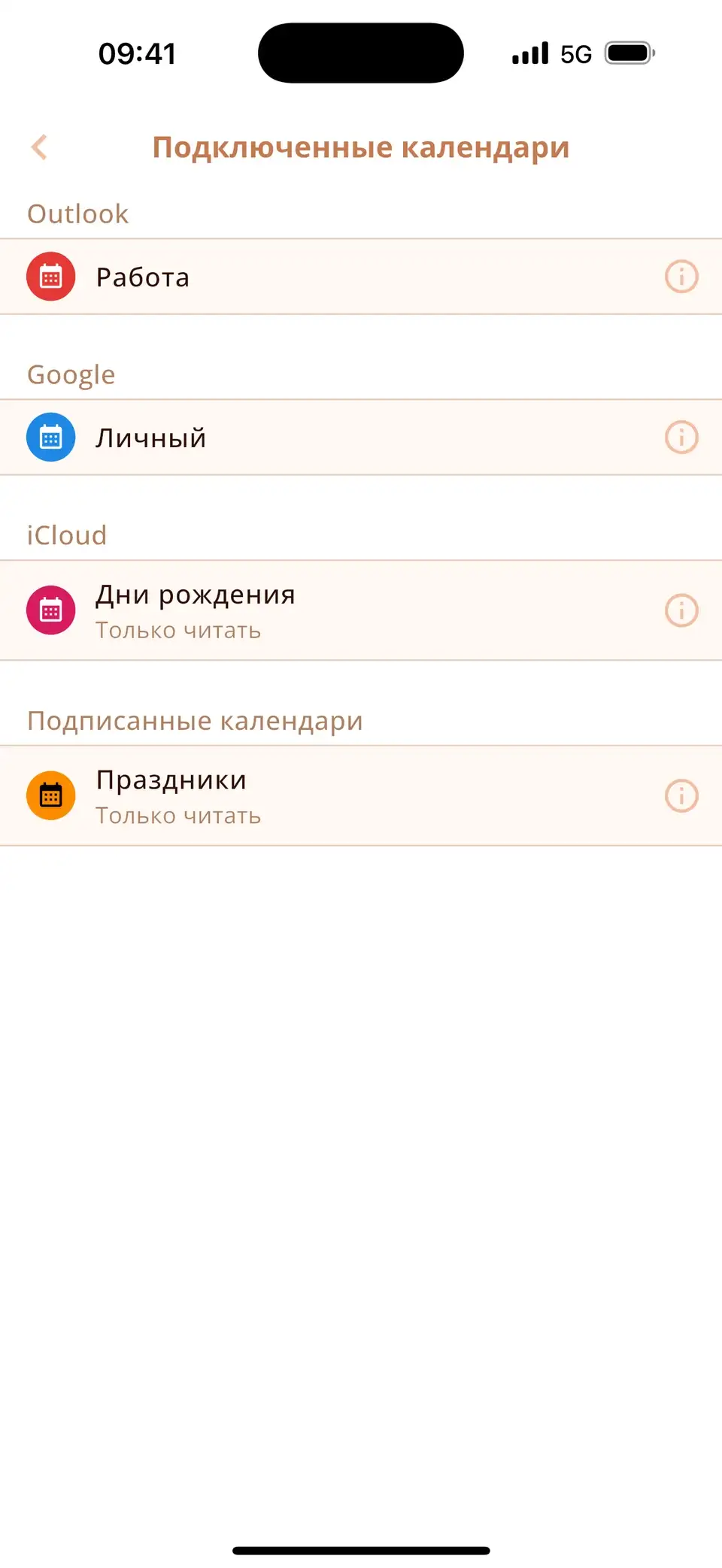
Добавь аккаунт Google
- Открой Настройки → Приложения → Календарь → Учетные записи Календаря (в iOS 17: Настройки → Календарь → Учетные записи).
- Нажми Новая учетная запись → Google и войди в аккаунт.
- Включи календари и нажми Сохранить.
- Открой приложение «Календарь», нажми Календари и отметь календари Google, которые хочешь видеть.
Изменения работают в обе стороны: событие, созданное на iPhone в календаре Google, появится в веб-версии Google Календаря – и наоборот.
Приложение Google Календарь или аккаунт Google?
Можно также установить приложение Google Календарь. Оно показывает твои календари Google – но только их. Если же добавить аккаунт в Настройках, события Google попадут в собственный календарь iPhone, где их рядом с iCloud и Outlook видят виджеты, Siri и другие календарные приложения.
Google Календарь не синхронизируется с iPhone?
- Переключатель календарей: в Настройках → Приложения → Календарь → Учетные записи Календаря открой аккаунт Google – календари должны быть включены.
- Загрузка данных: в разделе «Учетные записи Календаря» → Загрузка данных выбери для Google Автоматически (или короткий интервал).
- Скрытый календарь: в приложении «Календарь» в разделе «Календари» календарь Google должен быть отмечен.
- Нет старых событий: Настройки → Приложения → Календарь → Синхронизация → Все события.
- Ничего не помогает: удали аккаунт Google (Учетные записи Календаря → аккаунт → Удалить учетную запись) и добавь его снова. Твои события останутся в сохранности у Google.
Google, iCloud и Outlook в одном календаре
Miracal читает те же календари, что и iPhone, поэтому события Google появляются рядом с iCloud и Outlook – с иконками, твоими задачами и днями рождения из контактов. Больше ничего настраивать не нужно. Бесплатная версия синхронизирует один календарь, PRO – все.
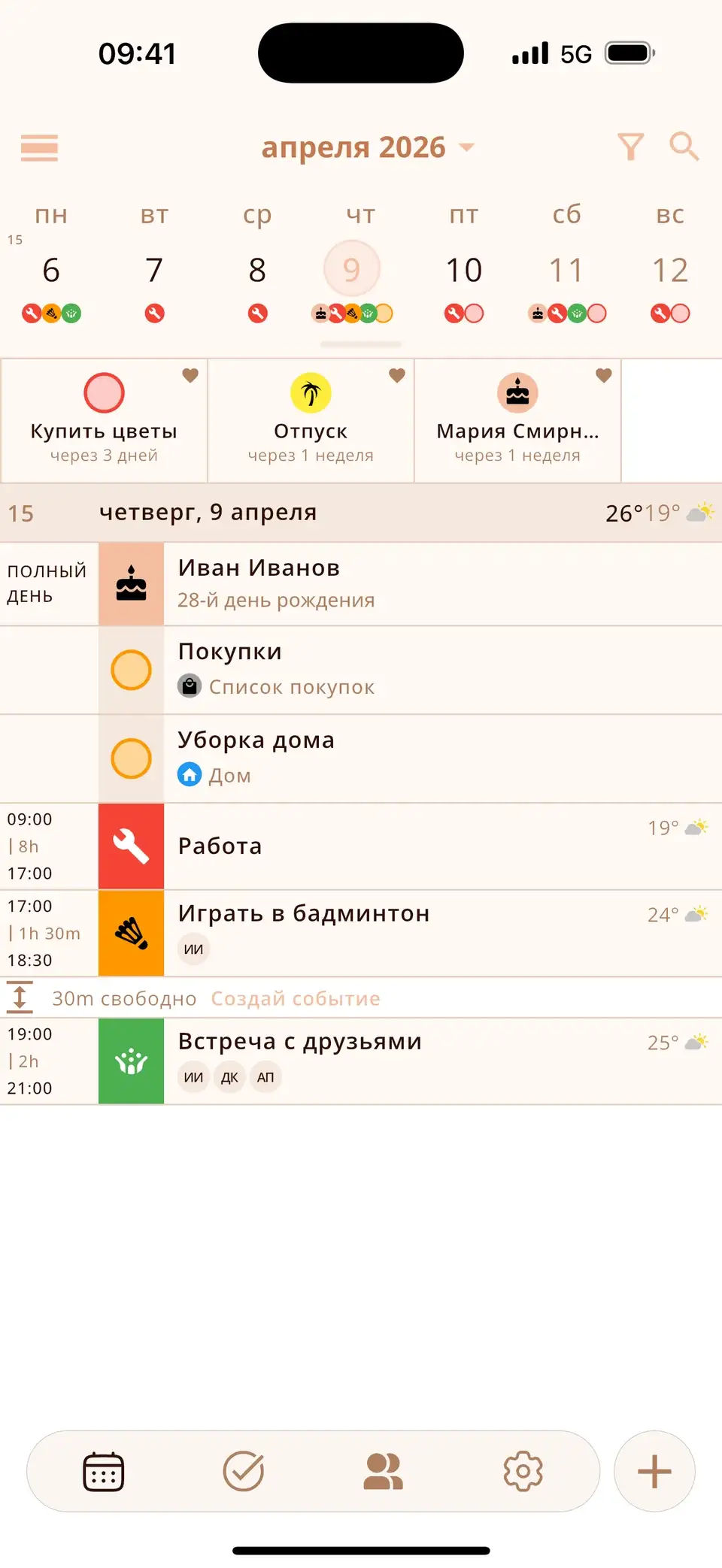
Попробуй Miracal бесплатно
Календарь, задачи, дни рождения и погода в одном приложении — без аккаунта и без рекламы.


Частые вопросы
Google Календарь на iPhone бесплатный?
Да. Добавить аккаунт Google в календарь iPhone ничего не стоит, и приложение Google Календарь тоже бесплатное.
Почему отображаются только некоторые календари Google?
Общие календари Google и календари по подписке нужно сначала выбрать на calendar.google.com/calendar/syncselect – только тогда iPhone их получит. Также проверь, что они отмечены в приложении «Календарь».
Если удалить аккаунт Google с iPhone, мои события удалятся?
Нет. Они исчезнут только с iPhone. В аккаунте Google они останутся и вернутся, когда ты снова добавишь аккаунт.
Google, iCloud и Outlook на одном экране.
Бесплатно для iPhone и Android.
Скачать бесплатно · iPhone и Android