
Cómo añadir Google Calendar al iPhone
Abre Ajustes → Apps → Calendario → Cuentas de Calendario → Añadir cuenta → Google, inicia sesión y activa Calendarios. Tus eventos de Google aparecerán en la app Calendario del iPhone y en cualquier app de calendario que lea sus calendarios. Los calendarios de Google compartidos necesitan un paso más en la página de sincronización de Google.
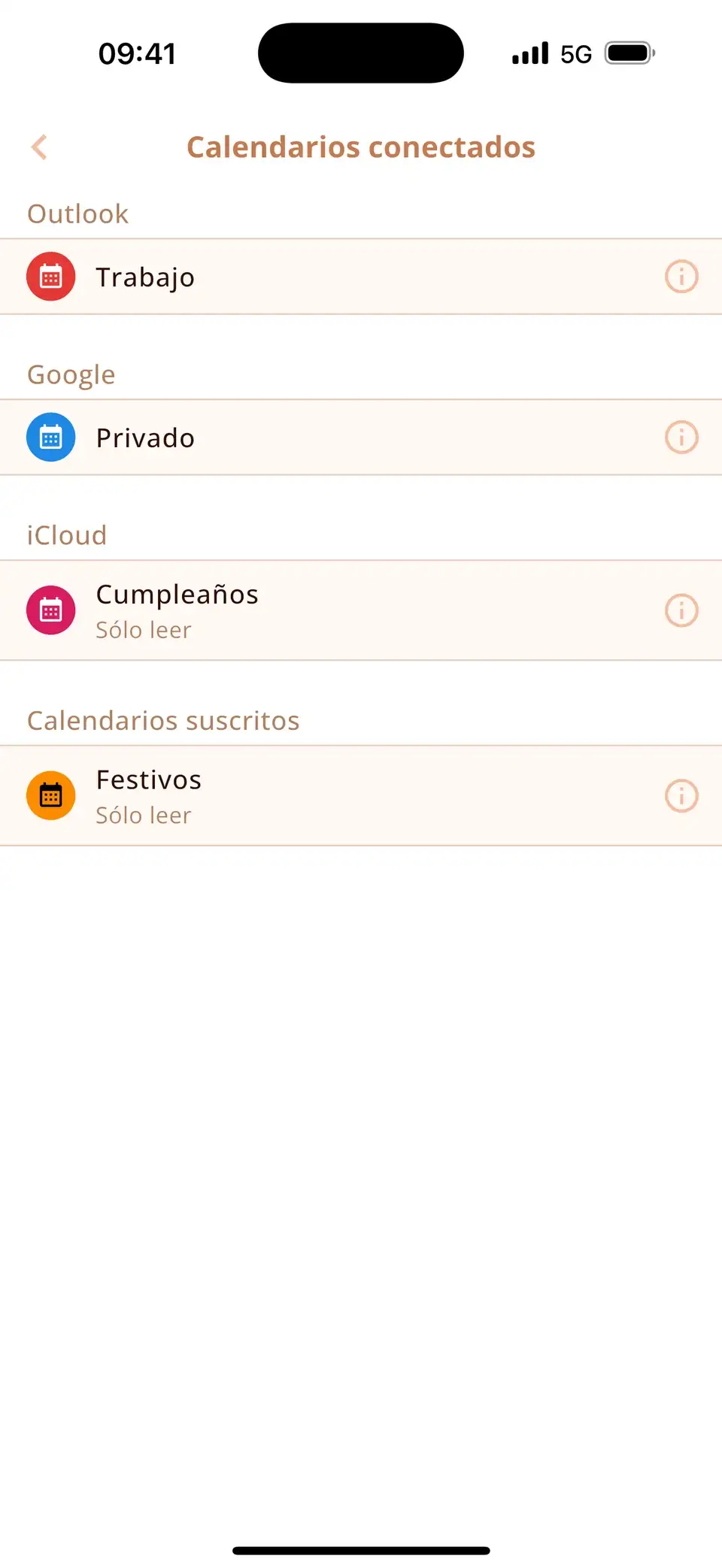
Añadir tu cuenta de Google
- Abre Ajustes → Apps → Calendario → Cuentas de Calendario (en iOS 17: Ajustes → Calendario → Cuentas).
- Toca Añadir cuenta → Google e inicia sesión.
- Activa Calendarios y toca Guardar.
- Abre la app Calendario, toca Calendarios y marca los calendarios de Google que quieras ver.
Los cambios van en los dos sentidos: un evento que crees en el iPhone en un calendario de Google aparece en Google Calendar en la web, y al revés.
¿Faltan los calendarios de Google compartidos?
Por defecto, Google solo sincroniza tus propios calendarios con el iPhone. Para añadir los que otras personas han compartido contigo, abre calendar.google.com/calendar/syncselect en un navegador, inicia sesión, marca los calendarios y guarda. Aparecerán en el iPhone tras la siguiente sincronización.
¿App de Google Calendar o cuenta de Google?
También puedes instalar la app Google Calendar. Muestra tus calendarios de Google, pero solo esos. Si añades la cuenta en Ajustes, los eventos de Google pasan al propio calendario del iPhone, donde los widgets, Siri y otras apps de calendario los ven junto a iCloud y Outlook.
¿Google Calendar no se sincroniza con el iPhone?
- Interruptor Calendarios: en Ajustes → Apps → Calendario → Cuentas de Calendario → tu cuenta de Google, Calendarios tiene que estar activado.
- Obtener datos: en Cuentas de Calendario → Obtener datos, pon Google en Automáticamente (o en un intervalo corto).
- Calendario oculto: en la app Calendario, en Calendarios, el calendario de Google tiene que estar marcado.
- Faltan eventos antiguos: Ajustes → Apps → Calendario → Sincronizar eventos → Todos.
- Sigue sin funcionar: elimina la cuenta de Google (Cuentas de Calendario → la cuenta → Eliminar cuenta) y vuelve a añadirla. Tus eventos siguen a salvo en Google.
Google, iCloud y Outlook en un solo calendario
Miracal lee los mismos calendarios que el iPhone, así que tus eventos de Google aparecen junto a los de iCloud y Outlook, con iconos, tus tareas y los cumpleaños de tus contactos. No hay nada más que configurar. La versión gratuita sincroniza un calendario; con PRO, todos.
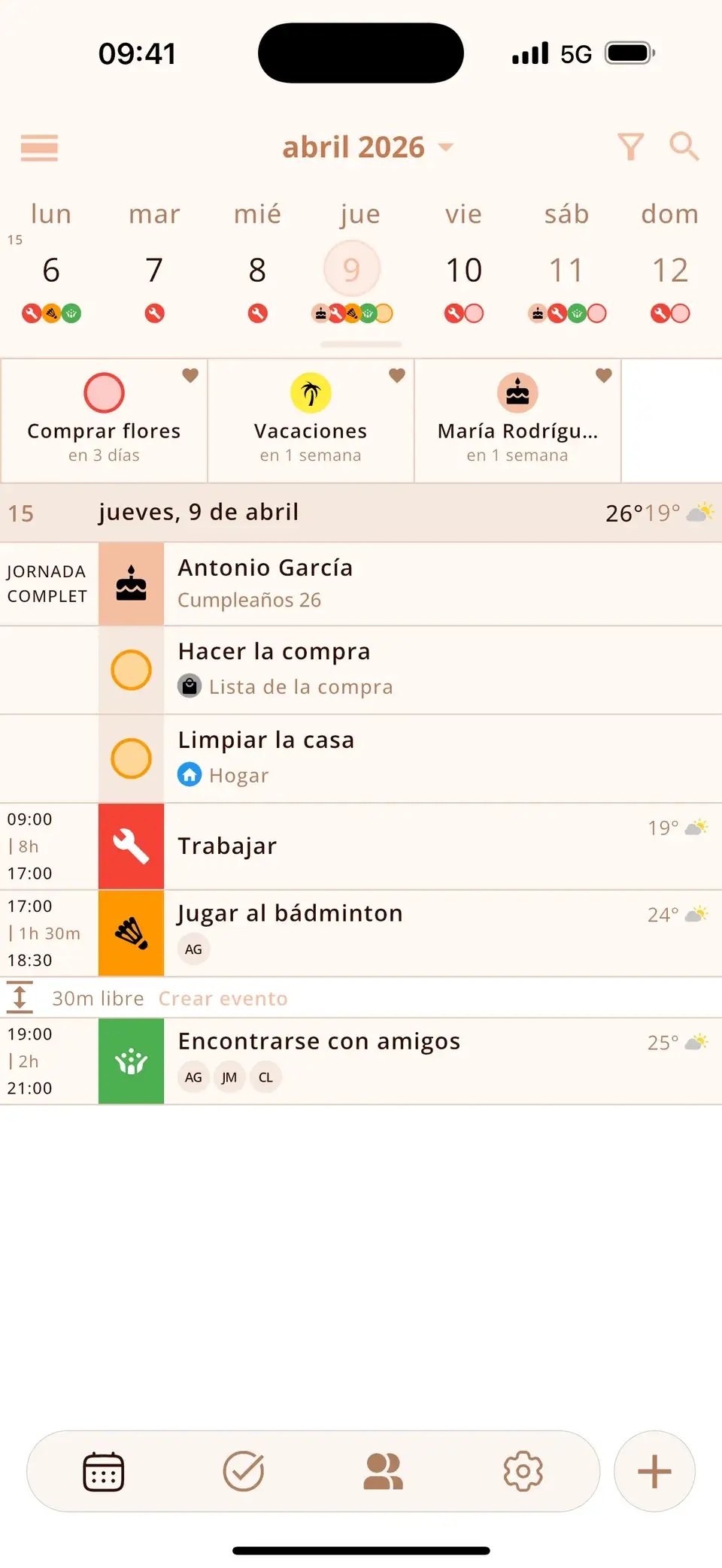
Prueba Miracal gratis
Calendario, tareas, cumpleaños y tiempo en una sola app: sin cuenta y sin anuncios.


Preguntas frecuentes
¿Google Calendar es gratis en el iPhone?
Sí. Añadir una cuenta de Google al calendario del iPhone no cuesta nada, y la app Google Calendar también es gratuita.
¿Por qué solo aparecen algunos de mis calendarios de Google?
Los calendarios de Google compartidos y los suscritos hay que seleccionarlos en calendar.google.com/calendar/syncselect para que lleguen al iPhone. Comprueba también que estén marcados en la app Calendario.
¿Eliminar la cuenta de Google del iPhone borra mis eventos?
No. Solo desaparecen del iPhone. Siguen en tu cuenta de Google y vuelven en cuanto añades la cuenta de nuevo.
Google, iCloud y Outlook en una sola vista.
Gratis para iPhone y Android.
Descarga gratis · iPhone y Android