
Google Kalender auf dem iPhone einrichten
Öffne Einstellungen → Apps → Kalender → Kalender-Accounts → Account hinzufügen → Google, melde dich an und schalte „Kalender“ ein. Deine Google-Termine erscheinen dann in der Kalender-App des iPhones und in jeder Kalender-App, die die Kalender des iPhones liest. Für geteilte Google-Kalender brauchst du noch einen Schritt auf der Sync-Seite von Google.
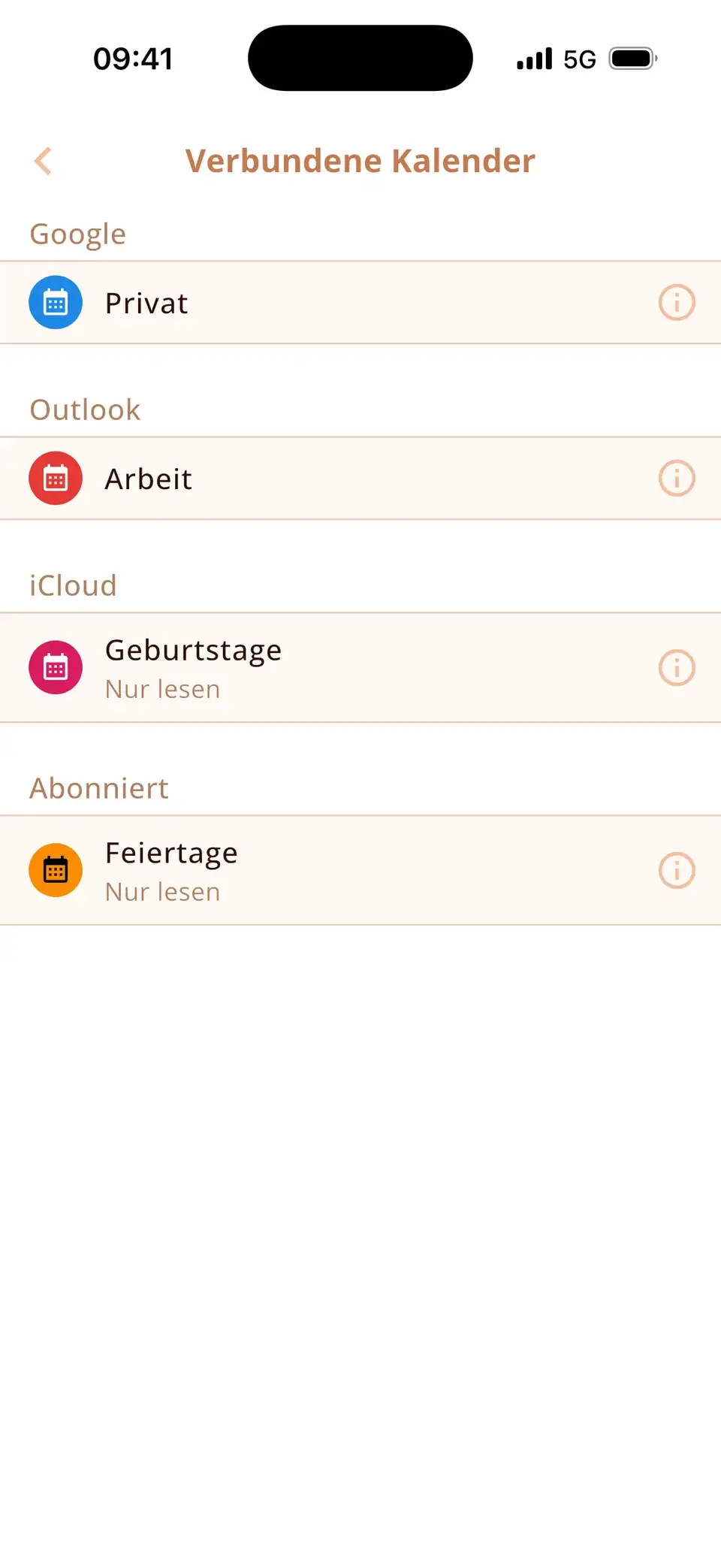
Google-Konto hinzufügen
- Öffne Einstellungen → Apps → Kalender → Kalender-Accounts (unter iOS 17: Einstellungen → Kalender → Accounts).
- Tippe auf Account hinzufügen → Google und melde dich an.
- Schalte Kalender ein und tippe auf Sichern.
- Öffne die Kalender-App, tippe unten auf Kalender und hake die Google-Kalender an, die du sehen willst.
Änderungen gehen in beide Richtungen: Ein Termin, den du auf dem iPhone in einem Google-Kalender anlegst, erscheint auch in Google Kalender im Web – und umgekehrt.
Geteilte Google-Kalender fehlen?
Standardmäßig synchronisiert Google nur deine eigenen Kalender aufs iPhone. Für Kalender, die andere mit dir geteilt haben, öffnest du calendar.google.com/calendar/syncselect im Browser, meldest dich an, hakst die Kalender an und speicherst. Nach der nächsten Synchronisierung erscheinen sie auf dem iPhone.
Google-Kalender-App oder Google-Konto?
Du kannst auch die App Google Kalender installieren. Sie zeigt deine Google-Kalender – aber eben nur die. Fügst du das Konto in den Einstellungen hinzu, landen die Google-Termine im Kalender des iPhones selbst. Dort sehen Widgets, Siri und andere Kalender-Apps sie neben iCloud und Outlook.
Google Kalender synchronisiert nicht mit dem iPhone?
- Schalter „Kalender“: Unter Einstellungen → Apps → Kalender → Kalender-Accounts → dein Google-Konto muss „Kalender“ eingeschaltet sein.
- Datenabgleich: Stell unter Kalender-Accounts → Datenabgleich Google auf Automatisch (oder ein kurzes Intervall).
- Kalender ausgeblendet: In der Kalender-App muss der Google-Kalender unter „Kalender“ angehakt sein.
- Alte Termine fehlen: Einstellungen → Apps → Kalender → Synchr. → Alle Ereignisse.
- Hilft alles nicht: Entferne das Google-Konto (Kalender-Accounts → Konto → Account löschen) und füge es neu hinzu. Deine Termine bleiben bei Google sicher.
Google, iCloud und Outlook in einem Kalender
Miracal liest dieselben Kalender wie das iPhone. Deine Google-Termine erscheinen also neben iCloud und Outlook – mit Icons, deinen Aufgaben und den Geburtstagen deiner Kontakte. Du musst nichts weiter einrichten. Die Gratis-Version synchronisiert einen Kalender, PRO alle.
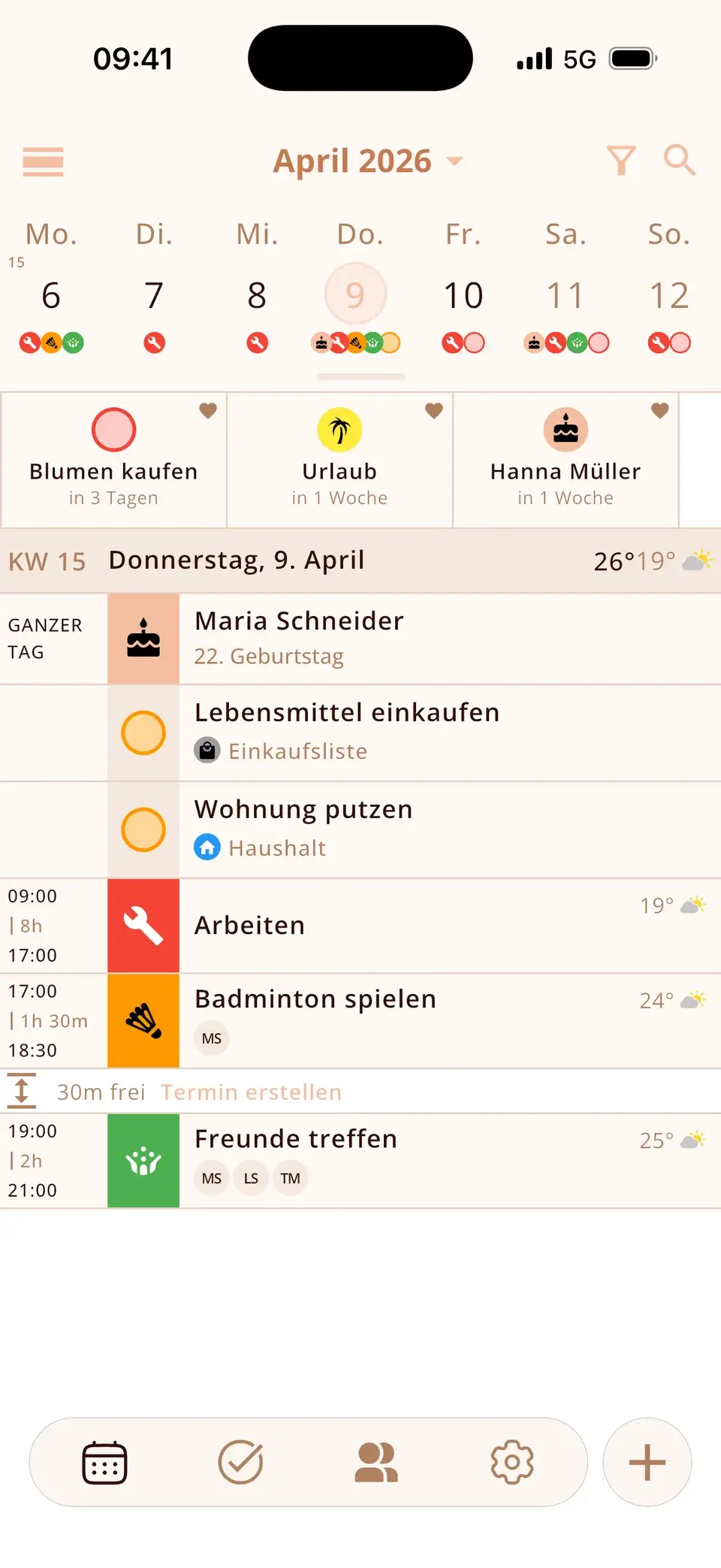
Miracal kostenlos ausprobieren
Kalender, Aufgaben, Geburtstage und Wetter in einer App – ohne Konto, ohne Werbung.


Häufige Fragen
Ist Google Kalender auf dem iPhone kostenlos?
Ja. Ein Google-Konto im Kalender des iPhones hinzuzufügen kostet nichts, und auch die App Google Kalender ist kostenlos.
Warum werden nur manche meiner Google-Kalender angezeigt?
Geteilte und abonnierte Google-Kalender musst du erst auf calendar.google.com/calendar/syncselect auswählen, bevor das iPhone sie bekommt. Prüfe außerdem, ob sie in der Kalender-App angehakt sind.
Löscht das Entfernen des Google-Kontos vom iPhone meine Termine?
Nein. Sie verschwinden nur vom iPhone. In deinem Google-Konto bleiben sie erhalten und kommen zurück, sobald du das Konto wieder hinzufügst.
Google, iCloud und Outlook in einer Ansicht.
Kostenlos für iPhone und Android.
Kostenlos laden · iPhone & Android