
Countdown-Widget aufs iPhone: so geht’s
iOS hat kein eingebautes Countdown-Widget, du brauchst also eine App. Mit Miracal ist es kostenlos: Hefte einen Termin, eine Aufgabe oder einen Geburtstag als Countdown an, halte dann den Homescreen gedrückt, tippe auf „Bearb.“ → „Widget hinzufügen“, suche nach Miracal und wähle das Widget „Countdown“. Es zeigt, wie viele Tage noch bleiben – für die Termine, die schon in deinem Kalender stehen.


Schritt 1: Anheften, worauf du dich freust
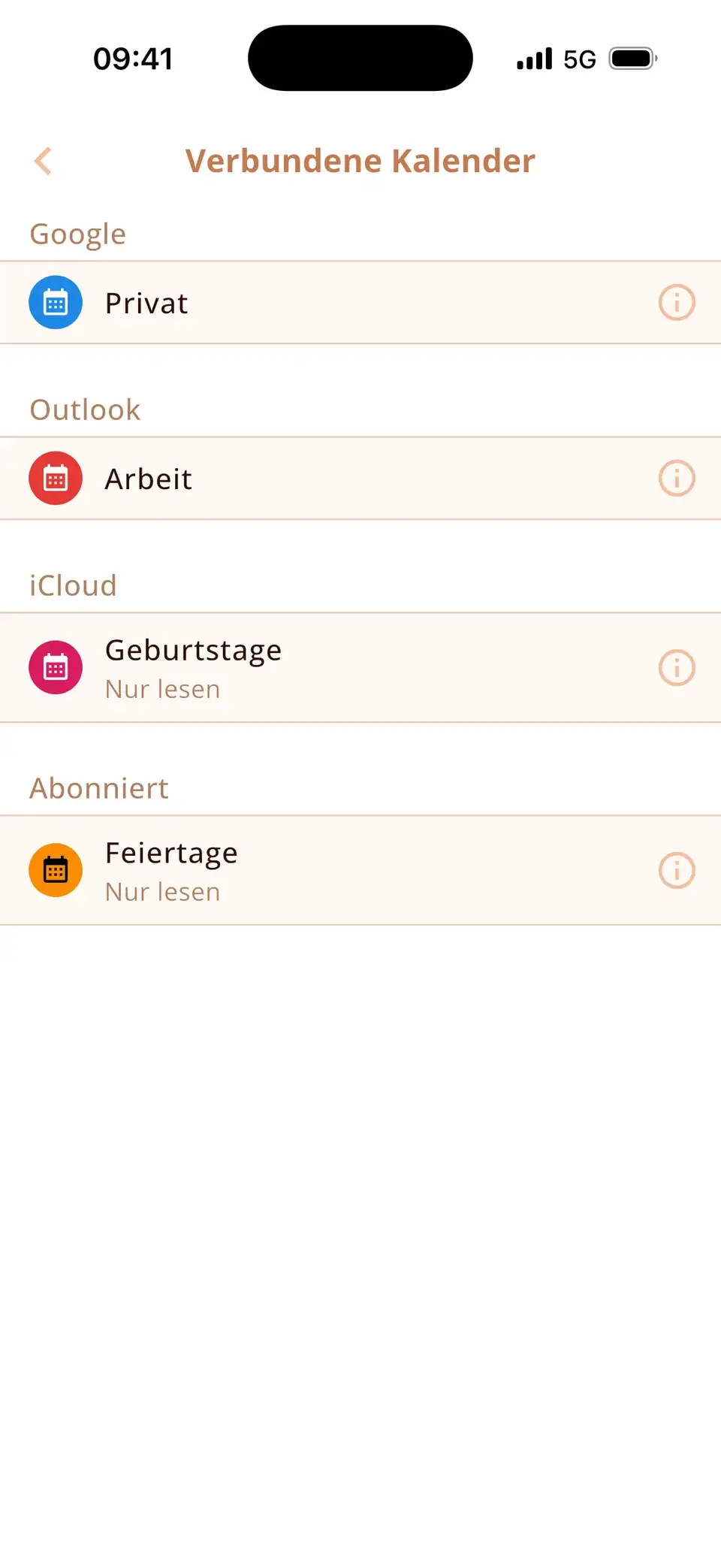
- Installiere Miracal. Die App zeigt die Kalender, die schon auf deinem iPhone sind – iCloud, Google, Outlook –, dazu deine Aufgaben und die Geburtstage aus deinen Kontakten.
- Öffne den Termin, die Aufgabe oder den Kontakt, auf den du hinfieberst, oder lege einen neuen Termin an – etwa „Urlaub“ am ersten Urlaubstag.
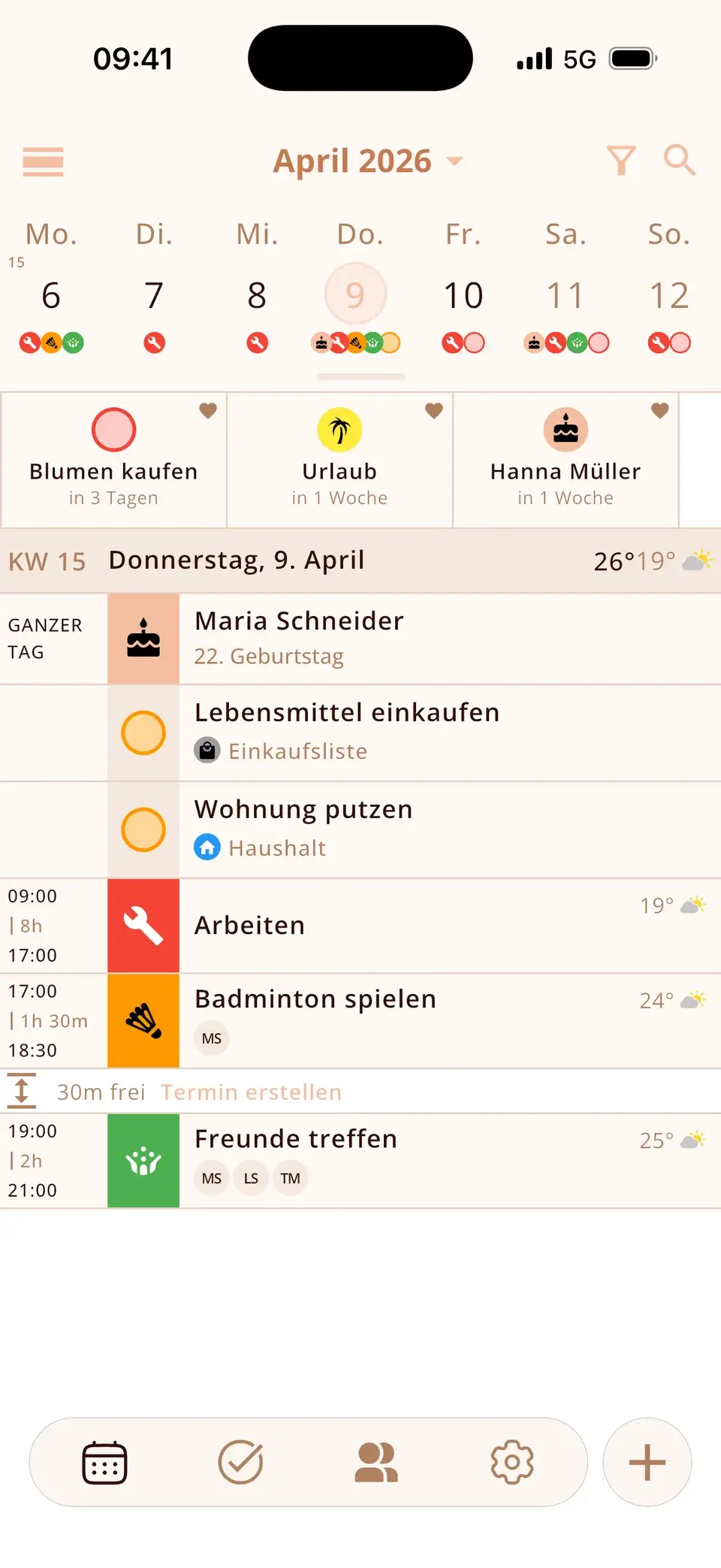
- Tippe auf das Herz. Im Kalender kannst du einen Eintrag auch gedrückt halten und Countdown wählen.
Der Eintrag steht jetzt oben in deinem Kalender, mit den verbleibenden Tagen. Du kannst beliebig viele anheften – den Urlaub, die Prüfung und den nächsten Geburtstag. Bei einem wiederkehrenden Termin heftet das Herz nur diesen einen Termin an.
Schritt 2: Das Countdown-Widget hinzufügen
- Halte eine freie Stelle auf dem Homescreen gedrückt, bis die Apps wackeln.
- Tippe oben links auf Bearb. und dann auf Widget hinzufügen. Bis iOS 17 tippst du stattdessen auf das +.
- Suche nach Miracal und wische zum Widget Countdown.
- Wähle klein, mittel oder groß und tippe auf Widget hinzufügen.
- Zieh das Widget an seinen Platz und tippe auf Fertig.
Tipp: Ziehst du das Countdown-Widget auf ein anderes Miracal-Widget gleicher Größe, entsteht ein Stapel – dann wischst du zwischen deinen Countdowns und den heutigen Terminen hin und her.


Klein, mittel oder groß?
- Klein – deine nächsten drei Countdowns.
- Mittel – bis zu sechs, in zwei Spalten.
- Groß – bis zu zwanzig.
Jeder Eintrag zeigt sein Icon, den Titel und die verbleibende Zeit – „in 3 Tagen“, „in 1 Woche“, „in 2 Monaten“. Solange du nichts angeheftet hast, steht im Widget „Noch keine Countdowns“.
Warum der Countdown aus dem Kalender kommen sollte
Die meisten Countdown-Apps lassen dich jedes Datum ein zweites Mal eintippen. Miracal zählt zu dem herunter, was schon in deinem Kalender steht: der Flug im Google Kalender, das Konzert in iCloud, die Abgabe in Outlook – und zu den Geburtstagen aus deinen Kontakten und deinen eigenen Aufgaben.
Verschiebst du den Termin, zieht der Countdown mit. Vergangene Termine und erledigte Aufgaben verschwinden von selbst aus der Countdown-Liste, sodass sich das Widget nicht mit alten Daten füllt.
Ideen für dein Countdown-Widget
- Urlaub, Reise oder Festival
- Geburtstage – Miracal holt sie aus deinen Kontakten, mit dem Alter, das jemand wird
- Prüfungen, die Abgabe der Abschlussarbeit oder der erste Tag im neuen Job
- Hochzeit, Geburtstermin oder Umzug
- Weihnachten, Silvester oder ein Konzert
Du brauchst nur schnell eine Zahl? Der kostenlose Online-Countdown funktioniert ohne App.
Geht der Countdown auch auf den Sperrbildschirm?
Nicht als Countdown – das Widget „Countdown“ ist für den Homescreen gemacht. Auf dem Sperrbildschirm zeigt das Miracal-Widget Nächste Ereignisse, was als Nächstes ansteht: als Zeile über der Uhr oder als Block darunter. Runde Buttons daneben legen mit einem Tipp einen neuen Termin oder eine Aufgabe an.


Countdown-Widget unter Android
- Hefte deine Countdowns in Miracal an, wie oben beschrieben.
- Halte eine freie Stelle auf dem Startbildschirm gedrückt und tippe auf Widgets.
- Such Miracal, halte das Widget Countdown gedrückt und zieh es auf den Startbildschirm.
- Zum Vergrößern hältst du das Widget gedrückt und ziehst an den Rändern.
Widget leer oder nicht aktuell?
- „Noch keine Countdowns“: Hefte in der App zuerst mindestens einen Termin, eine Aufgabe oder einen Geburtstag an.
- Alte Zahlen: iOS aktualisiert Widgets nach eigenem Zeitplan. Öffnest du Miracal, sind sie sofort aktuell; der Stromsparmodus kann Updates verzögern.
- Ein Termin fehlt: Prüfe, ob sein Kalender in Miracal eingeschaltet ist. Die Gratis-Version synchronisiert einen Kalender, PRO alle.
- Hilft alles nicht: Entferne das Widget und füge es neu hinzu.
Miracal kostenlos ausprobieren
Kalender, Aufgaben, Geburtstage und Wetter in einer App – ohne Konto, ohne Werbung.


Häufige Fragen
Hat das iPhone ein eingebautes Countdown-Widget?
Nein. Die Uhr-App hat Timer für Minuten und Stunden, aber iOS hat kein Widget, das die Tage bis zu einem Datum herunterzählt. Dafür brauchst du eine App – das Countdown-Widget von Miracal ist kostenlos.
Ist das Countdown-Widget kostenlos?
Ja. Countdowns und das Countdown-Widget gehören zur Gratis-Version von Miracal – ohne Werbung, ohne Konto.
Wie viele Countdowns zeigt das Widget?
Drei im kleinen Widget, sechs im mittleren und bis zu zwanzig im großen.
Kann ich einen Countdown für einen Geburtstag machen?
Ja. Miracal zeigt die Geburtstage aus deinen Kontakten. Tippst du bei einem Kontakt auf das Herz, erscheint der nächste Geburtstag im Countdown-Widget. Für alle anstehenden Geburtstage gibt es außerdem das Widget „Geburtstage“.
Funktioniert das mit Google Kalender und Outlook?
Ja – mit jedem Kalender auf deinem iPhone, auch Google und Outlook. Die Gratis-Version synchronisiert einen Kalender, mit PRO bekommst du alle.
Zähl die Tage bis zu dem, worauf du dich freust.
Kostenlos für iPhone und Android.
Kostenlos laden · iPhone & Android