
Aufgaben
 Aufgaben
To-do-Liste und Kalender in einer App
In Miracal erscheinen Aufgaben mit Fälligkeit direkt neben deinen Terminen im Kalender. Mit Listen, Prioritäten, Unteraufgaben und – auf dem iPhone – Sync mit Apple Erinnerungen.


Kostenlos laden · iPhone & Android
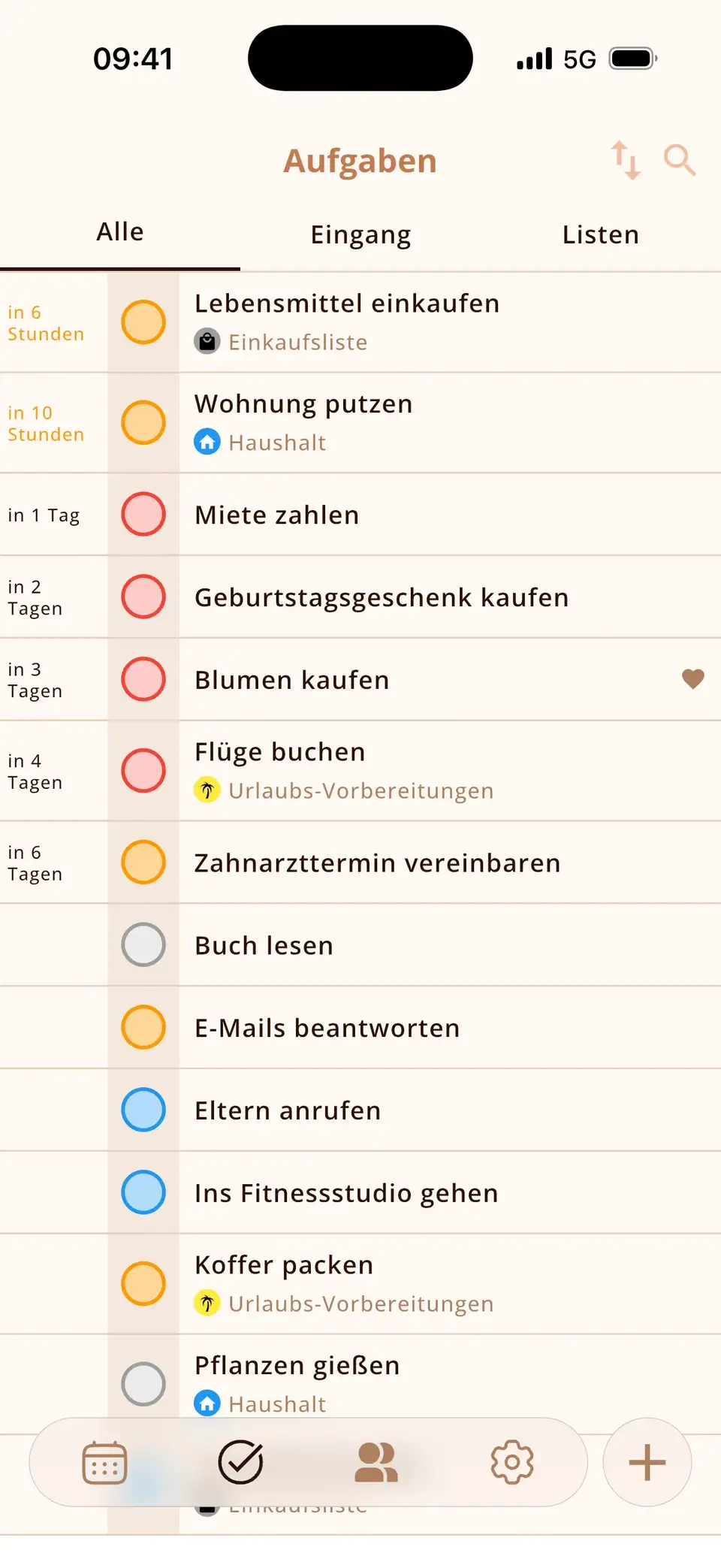
Aufgaben mit Frist landen direkt im Kalender
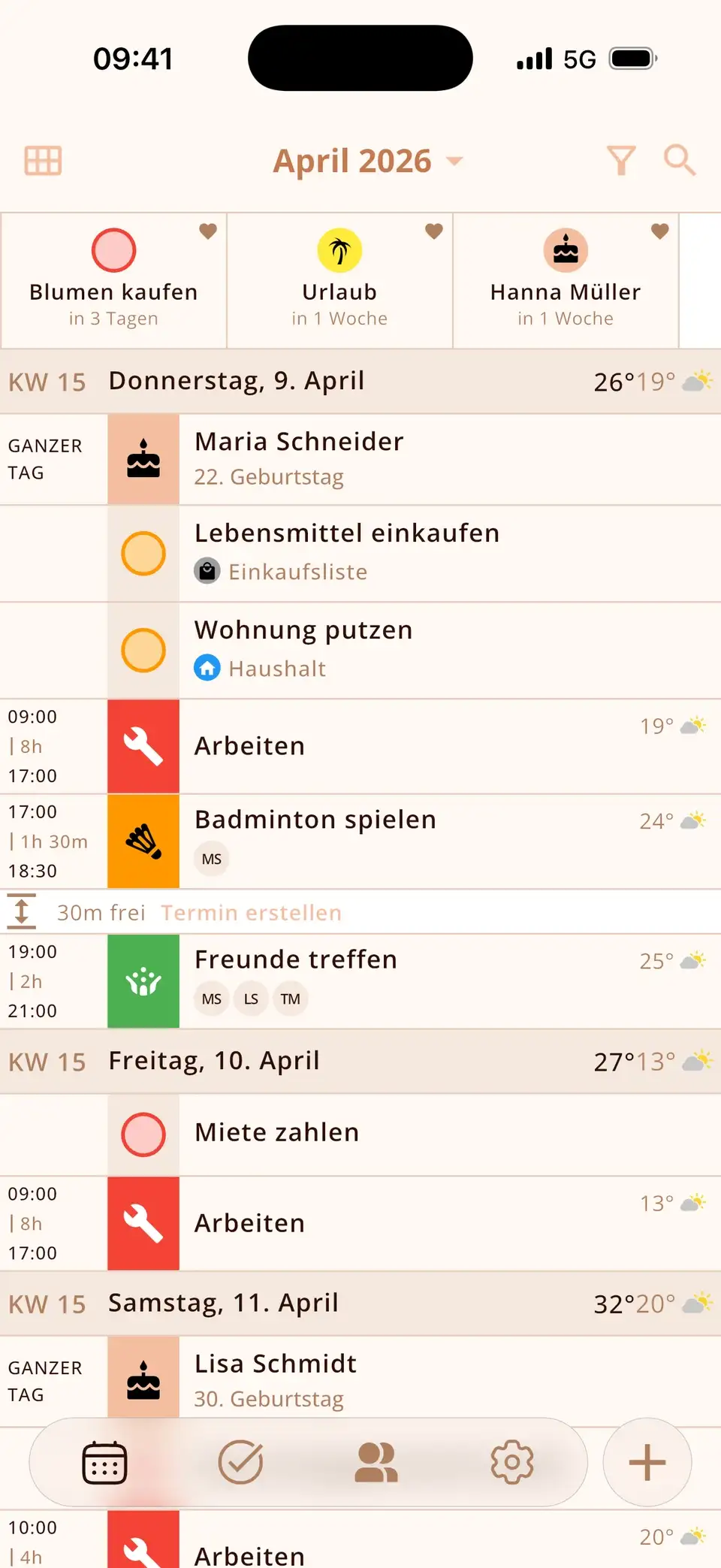
Gib einer Aufgabe ein Fälligkeitsdatum – und sie steht an diesem Tag im Kalender, ganz oben über deinen Terminen. Kein Hin und Her zwischen To-do-App und Kalender.
- Mit Fälligkeit: am Tag, an dem sie fällig ist
- Ganz oben im Tag, vor deinen Terminen
- Ohne Datum: bleibt in deiner Liste
- Abhaken direkt im Kalender
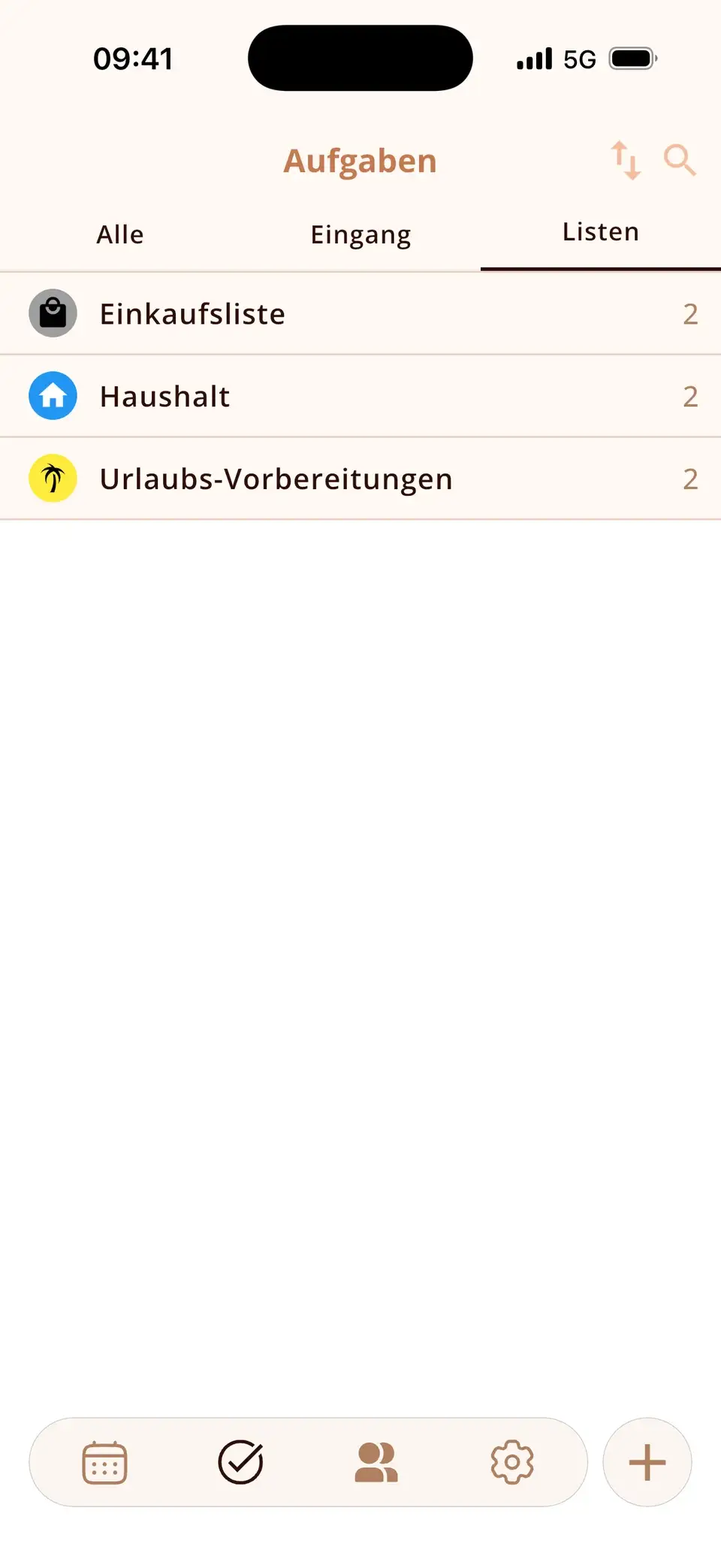
Listen, Prioritäten und Unteraufgaben
Ordne Aufgaben so, wie du denkst.
- Listen mit Icons und Farben
- Prioritäten und Sortierung
- Unteraufgaben, Notizen und Orte
- Wiederkehrende Aufgaben (PRO)
Synchron mit Apple Erinnerungen
Auf dem iPhone verbindest du eine Erinnerungen-Liste, die in beide Richtungen synchronisiert wird – Siri und Mac funktionieren weiter. So funktioniert’s
Auf einen Blick
Aufgaben mit Frist im Blick
Fälligkeit, Priorität, Notizen und Erinnerung – direkt neben deinen Terminen.
Listen für alles
Mit Icon und Farbe.
Gratis starten
offene Aufgaben in der Gratis-Version, mit PRO unbegrenzt
10
Apple Erinnerungen
Sync in beide Richtungen (iPhone).


Unteraufgaben
Große Vorhaben in kleine Schritte zerlegen.
Sortieren & ordnen
- Priorität
- Name
- Fälligkeit
- Mit Uhrzeit
- Mit Ort
- Wiederkehrend (PRO)
Erinnerungen
- Gratiszur Fälligkeit
- PROmehrere, auch Tage vorher
Gut zu wissen
- Die Gratis-Version umfasst bis zu 10 offene Aufgaben; PRO ist unbegrenzt.
- Wiederkehrende Aufgaben sowie frühere oder mehrere Erinnerungen gehören zu PRO.
- Kein Sync mit Microsoft To Do oder Google Tasks.
Details & Anleitung
Wie erscheinen Aufgaben im Kalender?
Eine Aufgabe mit Fälligkeitsdatum steht an diesem Tag in deinem Kalender – ganz oben, über deinen Terminen. Aufgaben ohne Datum bleiben in ihrer Liste. Abhaken kannst du direkt im Kalender; was offen bleibt, bleibt sichtbar, damit nichts untergeht.
Listen, Prioritäten und Sortierung
- Listen mit eigenem Icon und eigener Farbe – zum Beispiel Einkauf, Arbeit, Zuhause.
- Vier Prioritätsstufen: keine, niedrig, mittel, hoch.
- Sortieren nach Priorität, Name oder Fälligkeit.
- Notizen, Ort und Erinnerung für jede Aufgabe.
- Unteraufgaben, um größere Vorhaben in Schritte zu zerlegen.
Apple Erinnerungen weiter nutzen
Auf dem iPhone synchronisiert Miracal eine Erinnerungen-Liste in beide Richtungen – Siri, Mac und Apple Watch funktionieren weiter. Pro Aufgabe gibt es einen Schalter, um sie nur in Miracal zu behalten. Unteraufgaben bleiben in Miracal. So funktioniert der Erinnerungen-Sync.
Gratis oder PRO?
Gratis: bis zu 10 offene Aufgaben mit einer Erinnerung zum Fälligkeitszeitpunkt. PRO: unbegrenzt viele Aufgaben, wiederkehrende Aufgaben, mehrere Erinnerungen und Vorlauf (5 Minuten bis eine Woche vorher oder individuell).
Das sagen Nutzer
„Alle meine Termine, Todos und Geburtstage auf einen Blick! Super!“
„Habe bisher immer 2–3 verschiedene Apps benutzt, um To-dos und Termine zu verwalten. Die App sieht sehr vielversprechend aus, alles in einem machen zu können.“
Ausgewählte Bewertungen aus dem App Store und Google Play. Auszüge sind wörtlich, Übersetzungen von uns.
Häufige Fragen
Erscheinen Aufgaben im Kalender?
Ja. Jede Aufgabe mit Fälligkeitsdatum erscheint an diesem Tag in deinem Kalender. Aufgaben ohne Datum bleiben in deinen Listen.
Kann Miracal mit Apple Erinnerungen synchronisieren?
Ja, auf dem iPhone in beide Richtungen, für eine Erinnerungen-Liste. Unteraufgaben werden nicht synchronisiert.
Wie viele Aufgaben sind kostenlos?
Bis zu 10 offene Aufgaben gleichzeitig; erledigte zählen nicht. Mit PRO gibt es kein Limit.
Gibt es Unteraufgaben und wiederkehrende Aufgaben?
Unteraufgaben sind für alle enthalten. Wiederkehrende Aufgaben gehören zu PRO.
Plane Aufgaben dort, wo dein Tag stattfindet.
Kostenlos für iPhone und Android – ohne Konto, ohne Werbung.
Kostenlos laden · iPhone & Android