
Uppgifter
 Uppgifter
Din att göra-lista och din kalender i en app
I Miracal hamnar uppgifter med förfallodatum i kalendern bredvid dina händelser. Listor, prioriteter, deluppgifter och – på iPhone – synk med Apple Påminnelser ingår.


Gratis nedladdning · iPhone och Android
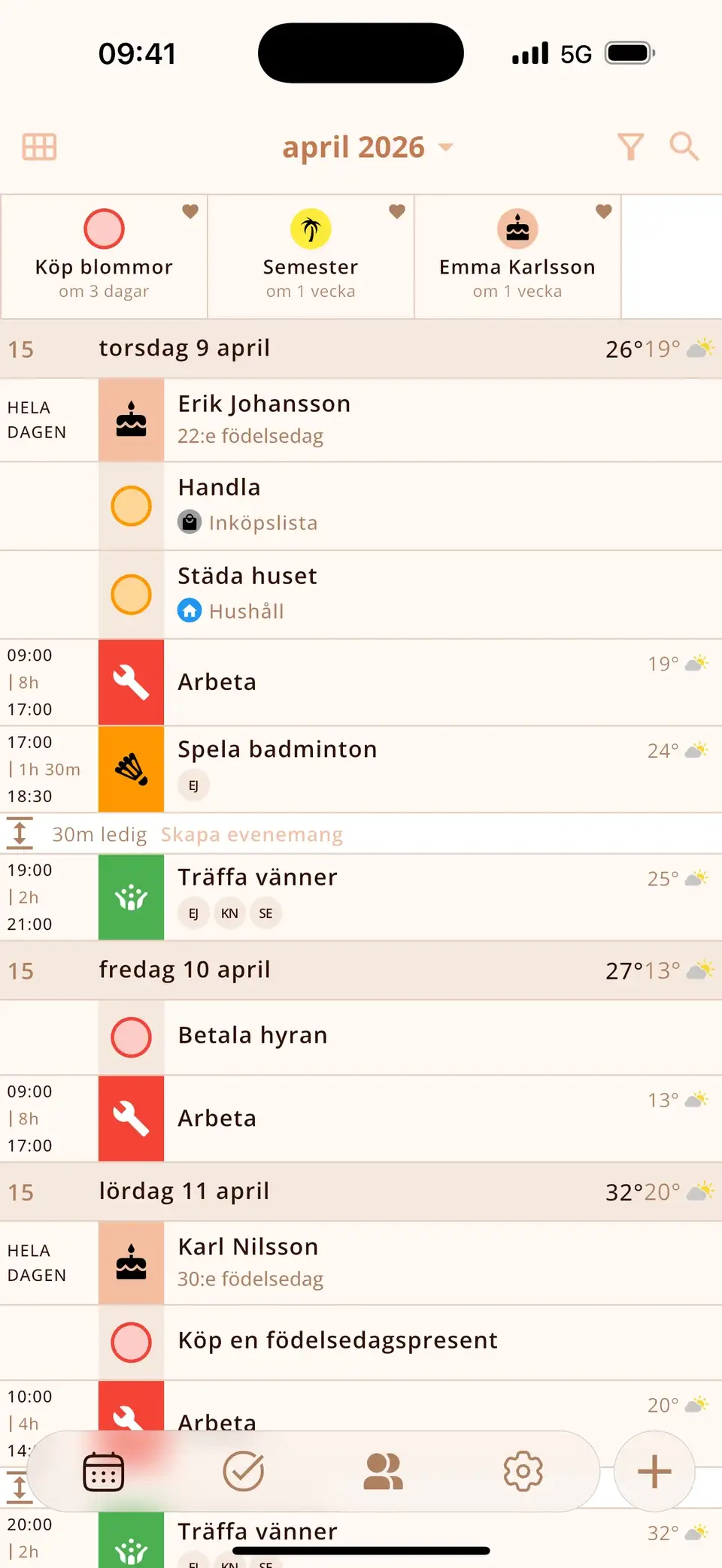
Uppgifter med deadline hamnar direkt i kalendern
Ge en uppgift ett förfallodatum så dyker den upp den dagen – högst upp, ovanför dina händelser. Inget hoppande mellan en att göra-app och en kalender.
- Med förfallodatum: på dagen den ska vara klar
- Högst upp på dagen, före dina händelser
- Utan datum: stannar i din lista
- Bocka av direkt i kalendern
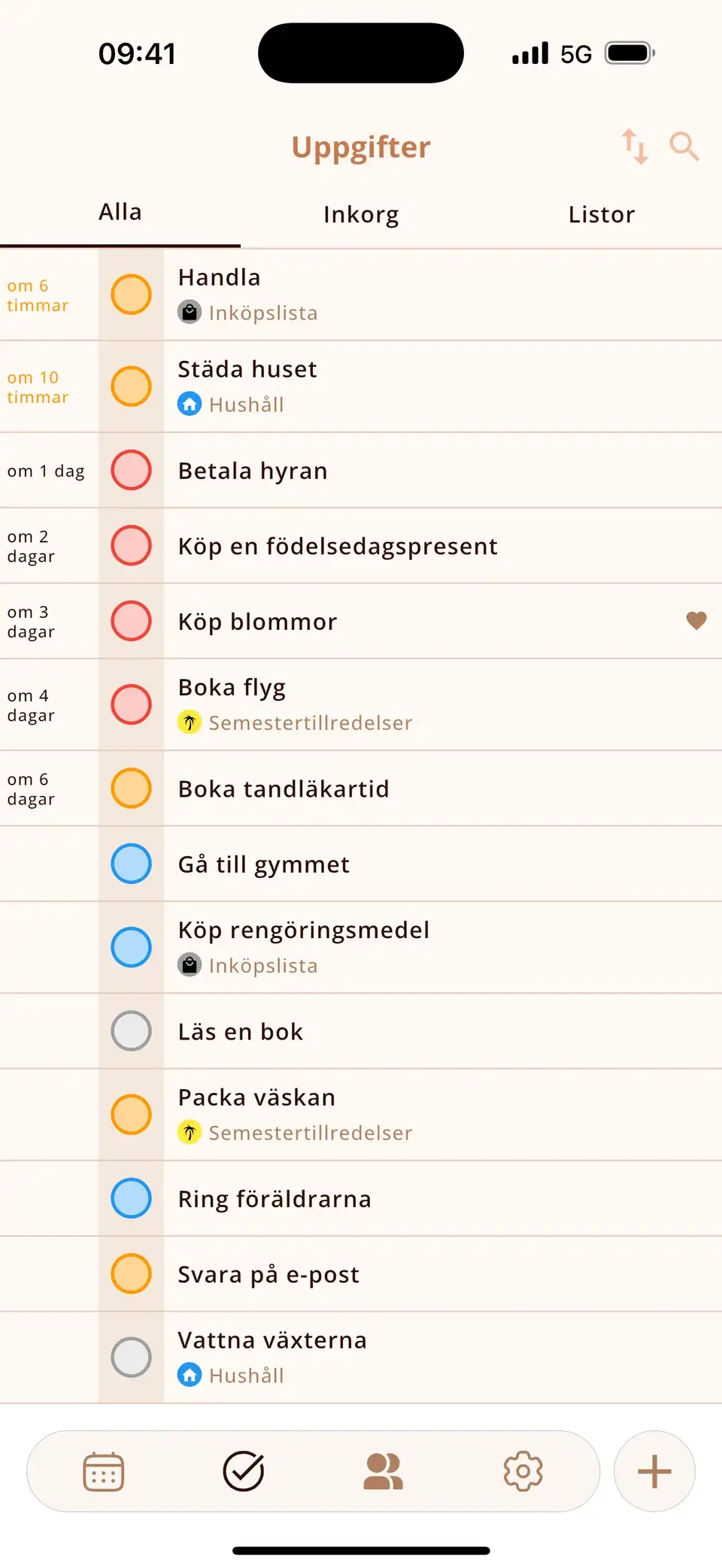
Listor, prioriteter och deluppgifter
Organisera uppgifterna på ditt sätt.
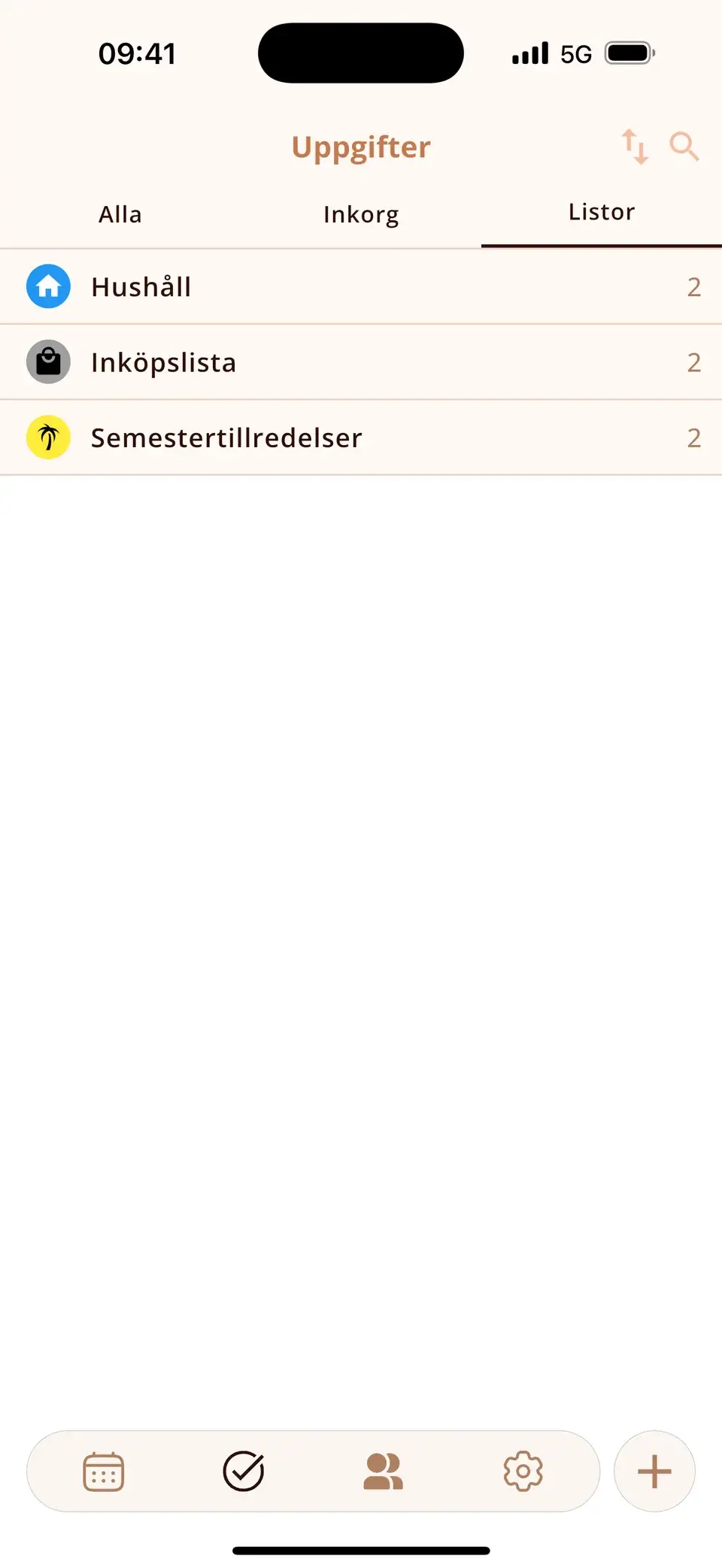
- Listor med ikoner och färger
- Prioriteter och sortering
- Deluppgifter, anteckningar och platser
- Återkommande uppgifter (PRO)
Synkat med Apple Påminnelser
På iPhone kopplar du en lista i Påminnelser som synkas åt båda hållen – Siri och din Mac fortsätter att fungera. Så fungerar det
I korthet
Tidsfrister i sikte
Förfallodatum, prioritet, anteckningar och påminnelse – direkt bredvid dina händelser.
Listor för allt
Med ikon och färg.
Börja gratis
öppna uppgifter i gratisversionen, obegränsat med PRO
10
Apple Påminnelser
Synk åt båda hållen (iPhone).


Deluppgifter
Dela upp stora jobb i små steg.
Sortera & ordna
- Prioritet
- Namn
- Förfallodatum
- Med tid
- Med plats
- Återkommande (PRO)
Påminnelser
- Gratisvid förfallotiden
- PROflera, även dagar innan
Bra att veta
- Gratisversionen rymmer upp till 10 öppna uppgifter; PRO är obegränsat.
- Återkommande uppgifter och tidiga eller flera påminnelser ingår i PRO.
- Ingen synk med Microsoft To Do eller Google Tasks.
Detaljer & instruktioner
Hur visas uppgifter i kalendern?
En uppgift med förfallodatum visas den dagen i din kalender – högst upp, ovanför dina händelser. Uppgifter utan datum stannar i sin lista. Bocka av en uppgift direkt i kalendern; öppna uppgifter som du inte har slutfört förblir synliga så att inget faller mellan stolarna.
Listor, prioriteringar och sortering
- Listor med egen ikon och färg – till exempel Handla, Jobb, Hemma.
- Fyra prioritetsnivåer: ingen, låg, medelhög, hög.
- Sortera efter prioritet, namn eller förfallodatum.
- Anteckningar, plats och påminnelse för varje uppgift.
- Deluppgifter för att dela upp större saker i steg.
Använda Apple Påminnelser samtidigt
På iPhone kan Miracal synka en lista i Påminnelser åt båda hållen – inklusive Siri, Mac och Apple Watch. Varje uppgift har ett reglage så att du kan behålla den bara i Miracal. Deluppgifter stannar i Miracal. Så fungerar synkningen med Påminnelser.
Gratis eller PRO?
Gratis: upp till 10 öppna uppgifter med en påminnelse vid förfallotiden. PRO: obegränsat antal uppgifter, återkommande uppgifter, flera påminnelser och påminnelser i förväg (5 minuter till en vecka innan, eller valfritt).
Det här säger användarna
”Allt man behöver – välorganiserat, väldigt intuitivt. Jag älskar den!”
Översatt från spanska
”Alla mina möten, uppgifter och födelsedagar i en snabb överblick! Toppen!”
Översatt från tyska
Utvalda omdömen från App Store och Google Play. Utdragen är ordagranna, översättningarna är våra.
Vanliga frågor
Visas uppgifter i kalendern?
Ja. Varje uppgift med förfallodatum visas den dagen i kalendern. Uppgifter utan datum stannar i dina listor.
Kan Miracal synka med Apple Påminnelser?
Ja, på iPhone, åt båda hållen, för en lista i Påminnelser. Deluppgifter synkas inte.
Hur många uppgifter kan jag skapa gratis?
Upp till 10 öppna uppgifter åt gången; avklarade uppgifter räknas inte. PRO har ingen gräns.
Finns det deluppgifter och återkommande uppgifter?
Deluppgifter ingår för alla. Återkommande uppgifter ingår i PRO.
Planera uppgifterna där din dag händer.
Gratis för iPhone och Android – inget konto, ingen reklam.
Gratis nedladdning · iPhone och Android