
Google Kalender vs. Apple Kalender
Välj Google Kalender om du använder Android eller Windows, delar kalendrar med folk utanför Apple-världen eller jobbar med Gmail och Google Meet. Välj Apple Kalender om ditt liv kretsar kring iPhone, iPad och Mac och du gillar att Siri, Mail och Kartor jobbar ihop. Båda är gratis – och du behöver inte välja: en iPhone visar Google- och iCloud-kalendrar sida vid sida.
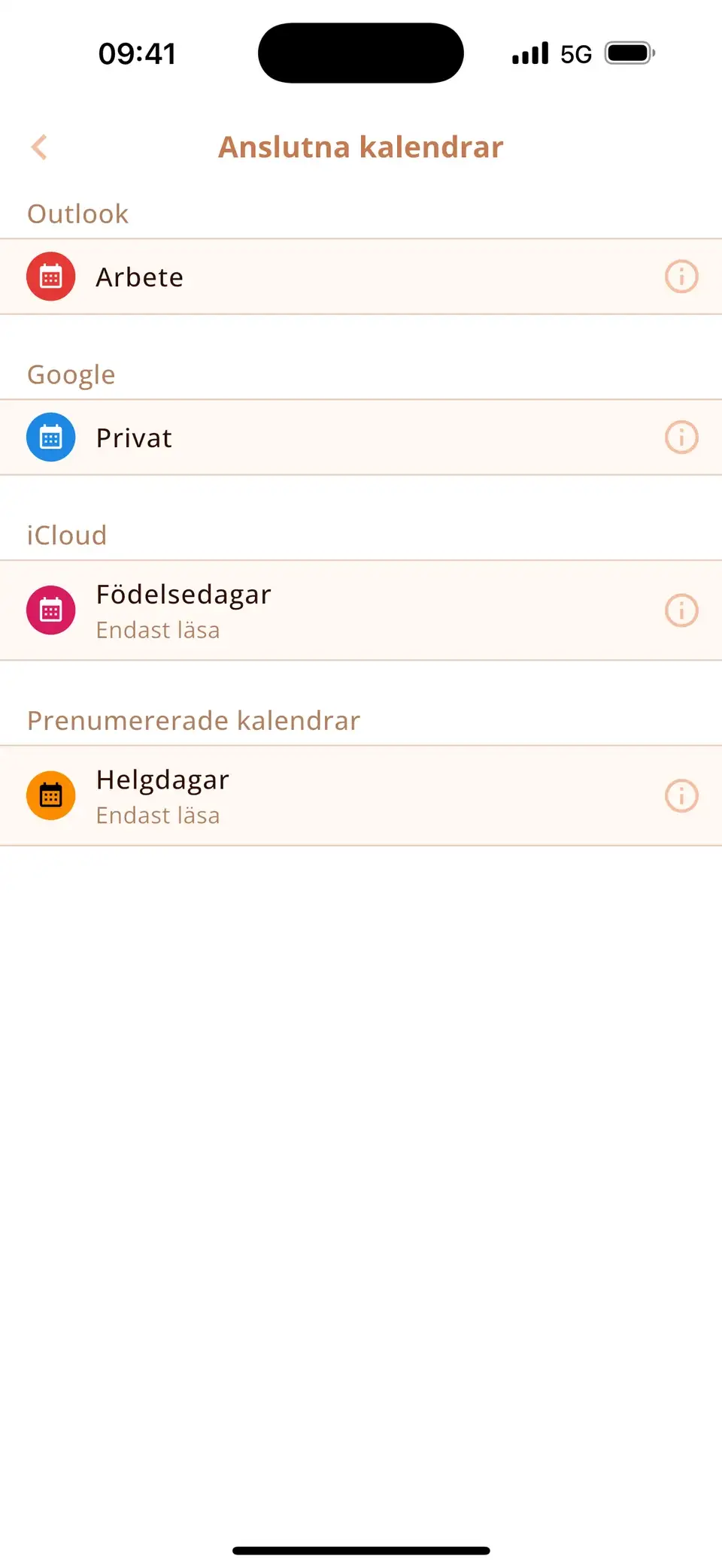
Google Kalender och Apple Kalender i korthet
| Google Kalender | Apple Kalender | |
|---|---|---|
| Pris | Gratis | Gratis |
| Enheter | Android, iPhone, iPad, alla webbläsare | iPhone, iPad, Mac, Apple Watch; iCloud.com i webbläsaren |
| Konto | Google-konto | Apple-konto med iCloud |
| Delning | Med alla som har ett Google-konto, eller som offentlig länk | Med andra iCloud-användare, eller som offentlig länk som vem som helst kan prenumerera på |
| Uppgifter | Google Tasks direkt i kalendern | Påminnelser direkt i kalendern (iOS 18 och senare) |
| Mejl och videosamtal | Händelser från Gmail, Google Meet-länkar | Fungerar med Mail, Siri och Kartor; FaceTime-länkar |
| Bokningssida för andra | Ja (tidsbokning) | Nej |
| Födelsedagar | Från Google Kontakter | Från appen Kontakter |
Där Google Kalender vinner
- Alla enheter: Android, iPhone och alla datorer med webbläsare – smidigt om familjen eller kontoret inte bara kör Apple.
- Delning: dela en kalender med alla som har ett Google-konto och bestäm vem som får se eller redigera den.
- Gmail och Meet: flyg och bokningar från Gmail hamnar i kalendern av sig själva, och videosamtal får en Meet-länk med ett klick.
- Bokningssidor: via en bokningssida kan andra boka en ledig tid hos dig.
Där Apple Kalender vinner
- Finns redan: ingen extra app, inget Google-konto – den fungerar med ditt Apple-konto.
- Apples ekosystem: Siri skapar händelser, Mail föreslår dem, Kartor lägger till restid och allt syns på din Apple Watch.
- Påminnelser i kalendern: sedan iOS 18 visas dina påminnelser bredvid dina händelser.
- Enkel: en lugn, avskalad app som gör grunderna bra.
Använd båda på din iPhone
Många hamnar till slut med båda: Google Kalender för jobbet eller familjen, iCloud för det privata. iPhone kan visa dem tillsammans:
- Öppna Inställningar → Appar → Kalender → Kalenderkonton (i iOS 17: Inställningar → Kalender → Konton).
- Tryck på Lägg till konto → Google och logga in.
- Slå på Kalendrar.
Dina Google-händelser visas nu i Apple Kalender bredvid iCloud, och ändringar synkas åt båda hållen. Funktioner som bara finns hos Google, som bokningssidor, stannar i Googles egen app. Steg-för-steg-guide
Eller en app för båda: Miracal
Miracal visar Google-, iCloud- och Outlook-kalendrar sida vid sida – med en passande ikon för varje händelse, dina uppgifter däremellan, födelsedagarna från dina kontakter och nedräkningar till det som väntar. Appen fungerar på iPhone och Android, kräver inget konto och har ingen reklam.
Ärligt sagt: gratisversionen synkar en kalender. För att se Google och iCloud tillsammans i Miracal behöver du PRO (229 kr per år eller 799 kr en gång).
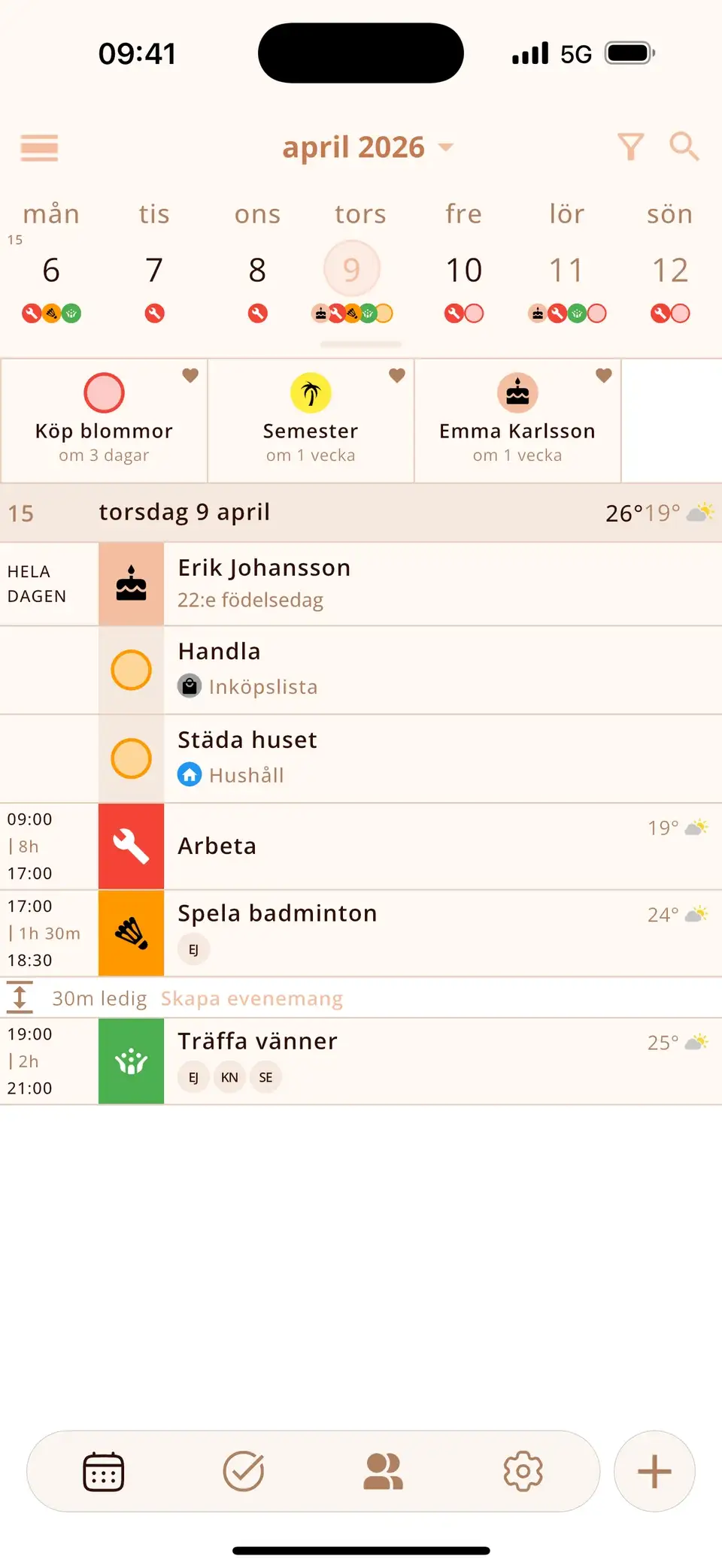
Testa Miracal gratis
Kalender, uppgifter, födelsedagar och väder i en app – inget konto, ingen reklam.


Vanliga frågor
Är Google Kalender bättre än Apple Kalender?
Ingen av dem är bättre totalt sett. Google Kalender är starkare på delning mellan olika enheter och för Gmail-användare; Apple Kalender är det enklare valet om du bara använder Apple-enheter. Båda är gratis.
Kan jag använda Google Kalender och Apple Kalender samtidigt?
Ja. Lägg till ditt Google-konto på iPhone under Inställningar → Appar → Kalender → Kalenderkonton. Apple Kalender – och appar som Miracal – visar sedan båda.
Finns Apple Kalender för Android?
Nej. På Android kan du öppna iCloud-kalendrar i en webbläsare på iCloud.com, eller dela en iCloud-kalender som en offentlig länk som kalenderappar på Android kan prenumerera på (skrivskyddat).
Vilken kalender är bäst för familjer?
Har alla en iPhone är en delad iCloud-kalender enklast. I blandade familjer med Android-telefoner fungerar en delad Google-kalender bättre, eftersom alla kan använda den.
Google och iCloud i en kalender.
Gratis för iPhone och Android – inget konto, ingen reklam.
Gratis nedladdning · iPhone och Android