
Google Kalender vs. Apple Kalender
Velg Google Kalender hvis du bruker Android eller Windows, deler kalendere med folk utenfor Apple-verdenen eller jobber med Gmail og Google Meet. Velg Apple Kalender hvis livet ditt går på iPhone, iPad og Mac, og du liker at Siri, Mail og Kart spiller sammen. Begge er gratis – og du trenger ikke velge: En iPhone viser Google- og iCloud-kalendere side om side.
Google Kalender og Apple Kalender i oversikt
| Google Kalender | Apple Kalender | |
|---|---|---|
| Pris | Gratis | Gratis |
| Enheter | Android, iPhone, iPad, alle nettlesere | iPhone, iPad, Mac, Apple Watch; iCloud.com i en nettleser |
| Konto | Google-konto | Apple-konto med iCloud |
| Deling | Med alle som har en Google-konto, eller som offentlig lenke | Med andre iCloud-brukere, eller som offentlig lenke alle kan abonnere på |
| Oppgaver | Google Tasks rett i kalenderen | Påminnelser rett i kalenderen (iOS 18 og nyere) |
| E-post og videosamtaler | Avtaler fra Gmail, Google Meet-lenker | Fungerer med Mail, Siri og Kart; FaceTime-lenker |
| Timebestillingsside for andre | Ja | Nei |
| Bursdager | Fra Google Kontakter | Fra Kontakter-appen |
Her vinner Google Kalender
- Alle enheter: Android, iPhone og alle datamaskiner med nettleser – praktisk hvis familien eller kontoret ikke bare bruker Apple.
- Deling: Del en kalender med alle som har en Google-konto, og bestem hvem som kan se eller redigere den.
- Gmail og Meet: Flyreiser og reservasjoner fra Gmail havner av seg selv i kalenderen, og videosamtaler får en Meet-lenke med ett klikk.
- Timebestillingssider: Via en timebestillingsside kan andre bestille en ledig tid hos deg.
Her vinner Apple Kalender
- Allerede der: ingen ekstra app, ingen Google-konto – den fungerer med Apple-kontoen din.
- Apples økosystem: Siri oppretter avtaler, Mail foreslår dem, Kart legger til reisetiden, og alt vises på Apple Watch.
- Påminnelser i kalenderen: Siden iOS 18 vises påminnelsene dine ved siden av avtalene.
- Enkel: en rolig, ryddig app som gjør det grunnleggende godt.
Bruk begge på iPhone
Mange ender opp med begge: Google Kalender til jobb eller familie, iCloud til det private. iPhone kan vise dem samlet:
- Åpne Innstillinger → Apper → Kalender → Kalender-kontoer (på iOS 17: Innstillinger → Kalender → Kontoer).
- Trykk på Legg til konto → Google og logg på.
- Slå på Kalendere.
Google-avtalene dine vises nå i Apple Kalender ved siden av iCloud, og endringer synkroniseres begge veier. Funksjoner som bare finnes hos Google, som timebestillingssider, blir værende i Googles egen app. Steg-for-steg-guide
Eller én app for begge: Miracal
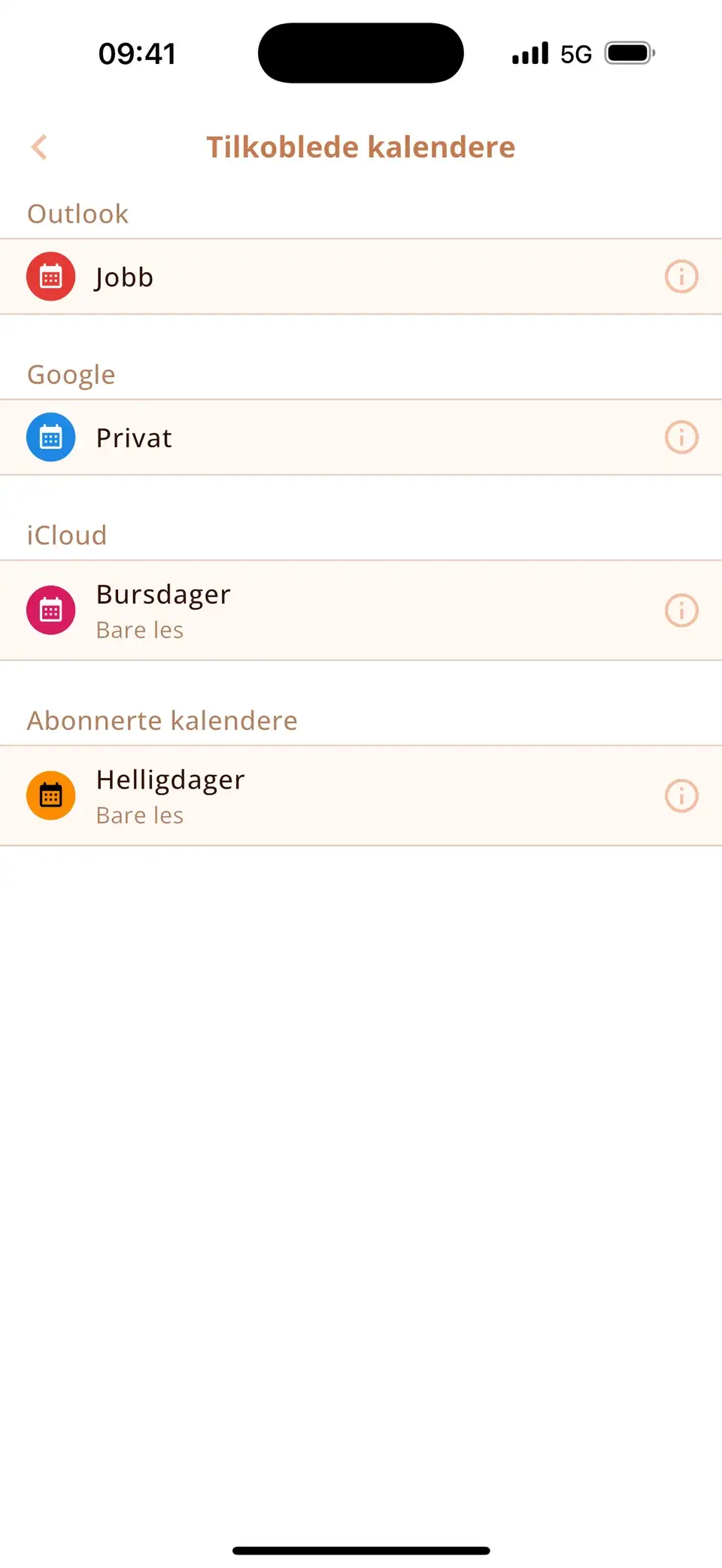
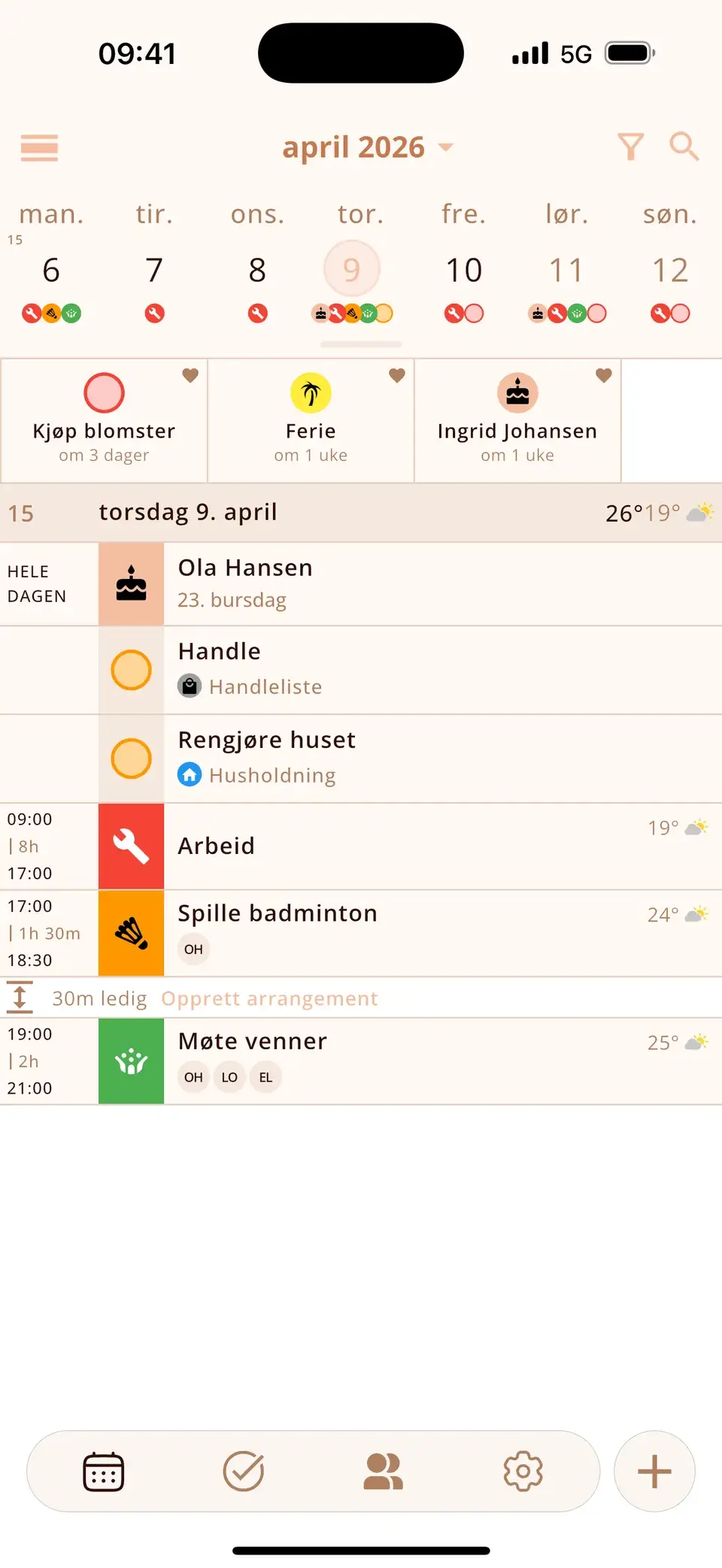
Miracal viser Google-, iCloud- og Outlook-kalendere side om side – med et passende ikon for hver avtale, oppgavene dine innimellom, bursdagene fra kontaktene dine og nedtellinger til det som venter. Appen fungerer på iPhone og Android, krever ingen konto og har ingen reklame.
Ærlig talt: Gratisversjonen synkroniserer én kalender. For å se Google og iCloud sammen i Miracal trenger du PRO (229 kr i året eller 799 kr én gang).
Prøv Miracal gratis
Kalender, oppgaver, bursdager og vær i én app – ingen konto, ingen reklame.


Ofte stilte spørsmål
Er Google Kalender bedre enn Apple Kalender?
Ingen av dem er best på alt. Google Kalender er sterkest på deling på tvers av enheter og for Gmail-brukere; Apple Kalender er det enkle valget hvis du bare bruker Apple-enheter. Begge er gratis.
Kan jeg bruke Google Kalender og Apple Kalender samtidig?
Ja. Legg til Google-kontoen din på iPhone under Innstillinger → Apper → Kalender → Kalender-kontoer. Apple Kalender – og apper som Miracal – viser da begge.
Finnes Apple Kalender for Android?
Nei. På Android kan du åpne iCloud-kalendere i en nettleser på iCloud.com, eller dele en iCloud-kalender som en offentlig lenke som kalenderapper på Android kan abonnere på (bare lesetilgang).
Hvilken kalender er best for familier?
Har alle iPhone, er en delt iCloud-kalender det enkleste. I blandede familier med Android-telefoner fungerer en delt Google-kalender bedre, fordi alle kan bruke den.
Google og iCloud i én kalender.
Gratis for iPhone og Android – ingen konto, ingen reklame.
Gratis nedlasting · iPhone og Android