
Slik legger du til Google Kalender på iPhone
Åpne Innstillinger → Apper → Kalender → Kalender-kontoer → Legg til konto → Google, logg på og slå på “Kalendere”. Da dukker Google-avtalene dine opp i Kalender-appen på iPhone og i alle kalenderapper som leser den. Delte Google-kalendere krever ett steg til på Googles synkroniseringsside.
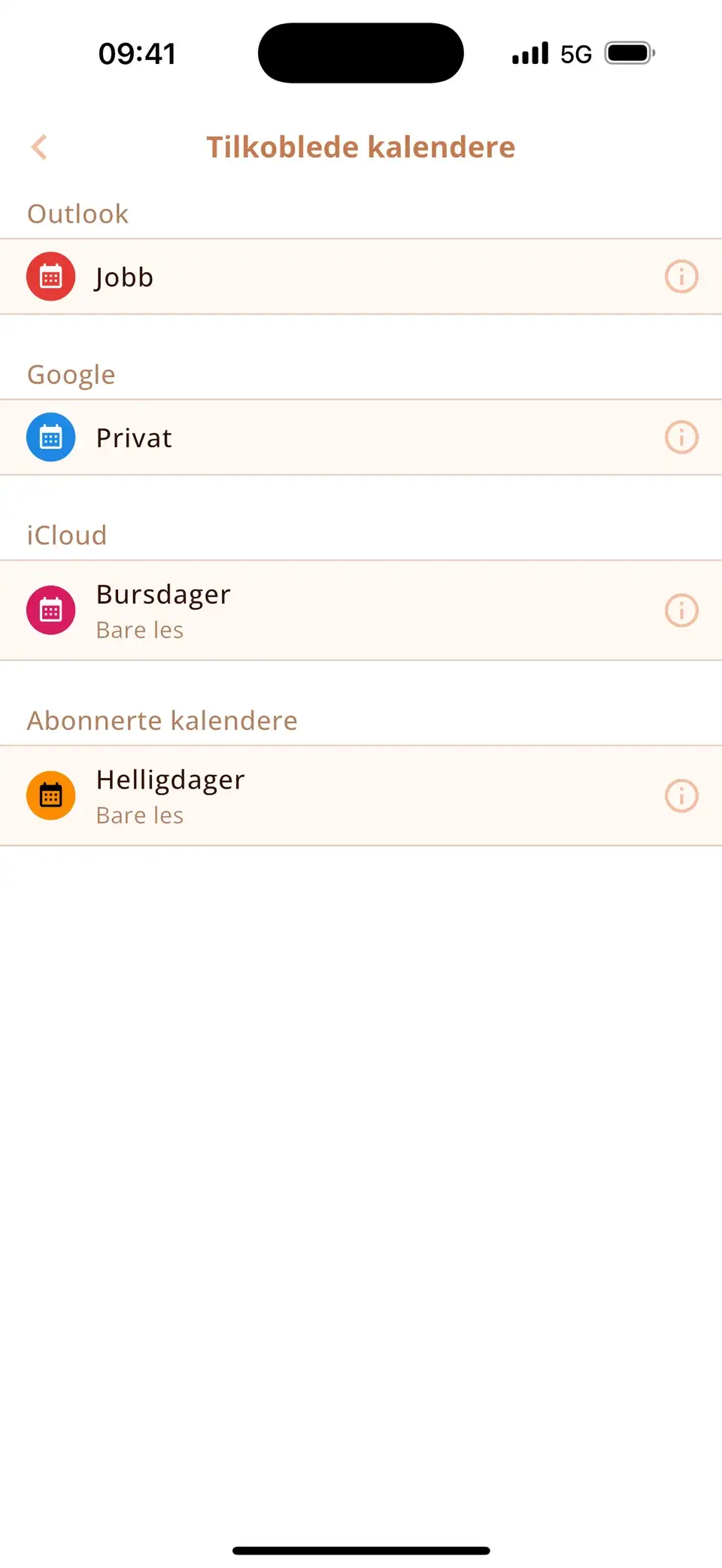
Legg til Google-kontoen din
- Åpne Innstillinger → Apper → Kalender → Kalender-kontoer (på iOS 17: Innstillinger → Kalender → Kontoer).
- Trykk på Legg til konto → Google og logg på.
- Slå på Kalendere og trykk på Arkiver.
- Åpne Kalender-appen, trykk på Kalendere og huk av for Google-kalenderne du vil se.
Endringer går begge veier: en avtale du oppretter i en Google-kalender på iPhone, dukker opp i Google Kalender på nettet – og omvendt.
Mangler delte Google-kalendere?
Som standard synkroniserer Google bare dine egne kalendere til iPhone. For å få med kalendere andre har delt med deg, åpner du calendar.google.com/calendar/syncselect i en nettleser, logger på, huker av for kalenderne og lagrer. De dukker opp på iPhone etter neste synkronisering.
Google Kalender-appen eller Google-konto?
Du kan også installere Google Kalender-appen. Den viser Google-kalenderne dine – men bare dem. Legger du til kontoen i Innstillinger, havner Google-avtalene i iPhones egen kalender, der widgeter, Siri og andre kalenderapper ser dem ved siden av iCloud og Outlook.
Synkroniserer ikke Google Kalender med iPhone?
- Bryteren for kalendere: under Innstillinger → Apper → Kalender → Kalender-kontoer → Google-kontoen din må “Kalendere” være slått på.
- Hent nye data: under Kalender-kontoer → Hent nye data stiller du Google på Automatisk (eller et kort intervall).
- Skjult kalender: i Kalender-appen må Google-kalenderen være huket av under “Kalendere”.
- Gamle avtaler mangler: Innstillinger → Apper → Kalender → Synkroniser → Alle hendelser.
- Hjelper ingenting: fjern Google-kontoen (Kalender-kontoer → kontoen → Slett konto) og legg den til på nytt. Avtalene dine er trygge hos Google.
Google, iCloud og Outlook i én kalender
Miracal leser de samme kalenderne som iPhone, så Google-avtalene dine dukker opp ved siden av iCloud og Outlook – med ikoner, oppgavene dine og bursdagene fra kontaktene dine. Ingenting mer å sette opp. Gratisversjonen synkroniserer én kalender, PRO alle.
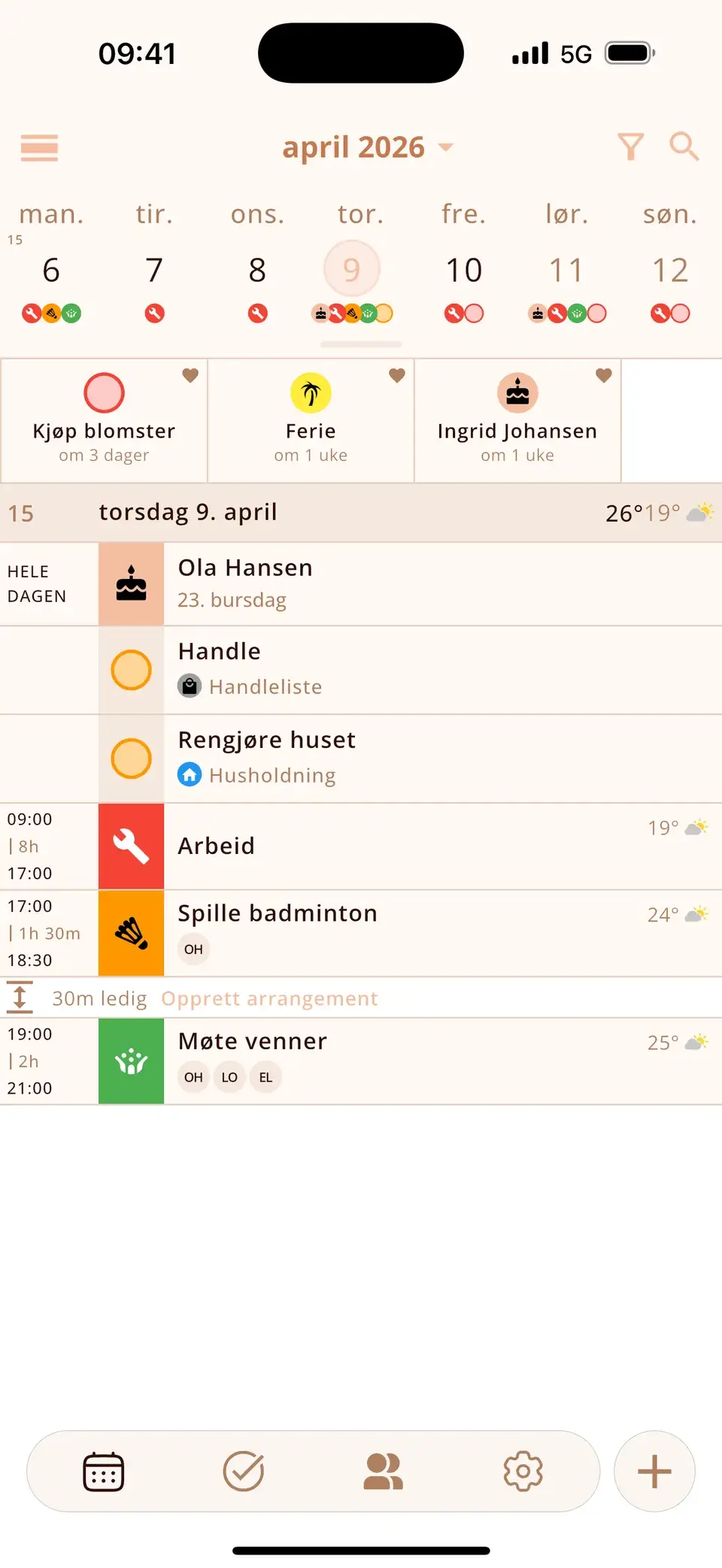
Prøv Miracal gratis
Kalender, oppgaver, bursdager og vær i én app – ingen konto, ingen reklame.


Ofte stilte spørsmål
Er Google Kalender gratis på iPhone?
Ja. Det koster ingenting å legge til en Google-konto i kalenderen på iPhone, og Google Kalender-appen er også gratis.
Hvorfor vises bare noen av Google-kalenderne mine?
Delte og abonnerte Google-kalendere må velges på calendar.google.com/calendar/syncselect før iPhone får dem. Sjekk også at de er huket av i Kalender-appen.
Sletter jeg avtalene mine hvis jeg fjerner Google-kontoen fra iPhone?
Nei. De forsvinner bare fra iPhone. De blir liggende i Google-kontoen din og kommer tilbake når du legger til kontoen igjen.
Google, iCloud og Outlook i én visning.
Gratis for iPhone og Android.
Gratis nedlasting · iPhone og Android