
Slik legger du til en Outlook-kalender på iPhone
Åpne Innstillinger → Apper → Kalender → Kalender-kontoer → Legg til konto, og velg Microsoft Exchange for en jobb- eller skolekonto eller Outlook.com for en privat konto. Logg på, slå på “Kalendere”, og Outlook-avtalene dine dukker opp i kalenderen på iPhone – begge veier.
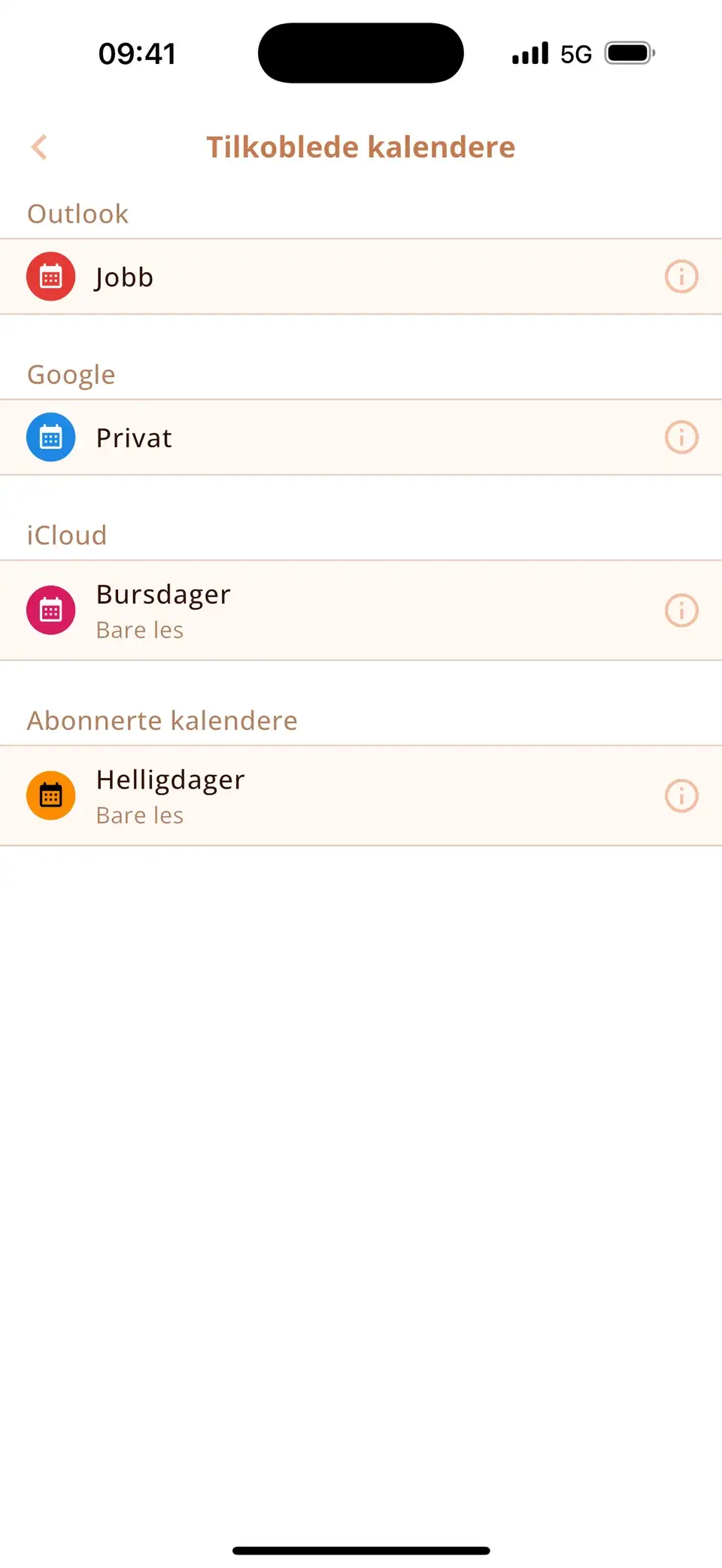
Legg til Outlook- eller Microsoft 365-kontoen din
- Åpne Innstillinger → Apper → Kalender → Kalender-kontoer (på iOS 17: Innstillinger → Kalender → Kontoer).
- Trykk på Legg til konto, og velg Microsoft Exchange for en jobb- eller skolekonto (Microsoft 365) eller Outlook.com for en privat konto (også Hotmail og Live).
- Logg på. Arbeidsgiveren din kan be deg bekrefte tilgangen.
- Slå på Kalendere og trykk på Arkiver.
Møter du godtar i Outlook, dukker nå opp i Kalender-appen på iPhone, og avtaler du oppretter i Outlook-kalenderen der, synkroniseres tilbake.
Når arbeidsgiveren blokkerer det
Noen arbeidsgivere tillater bare Outlook-appen på private telefoner. Da mislykkes det å legge til kontoen i Innstillinger, eller kalenderen forblir tom – det skyldes firmaets retningslinjer, ikke iPhone. I så fall er jobbkalenderen bare tilgjengelig i Outlook-appen; spør IT-avdelingen om synkronisering med kalenderen på iPhone er tillatt.
Synkroniserer ikke Outlook-kalenderen med iPhone?
- Bryteren for kalendere: under Innstillinger → Apper → Kalender → Kalender-kontoer → Outlook-kontoen din må “Kalendere” være slått på.
- Hent nye data: under Kalender-kontoer → Hent nye data stiller du kontoen på Push der det er mulig.
- Skjult kalender: huk av for Outlook-kalenderne under “Kalendere” i Kalender-appen.
- Gamle avtaler mangler: Innstillinger → Apper → Kalender → Synkroniser → Alle hendelser.
- Endret passord: fjern kontoen (Slett konto) og legg den til på nytt – avtalene blir liggende på serveren.
Jobb og privat på én skjerm
Miracal viser Outlook-kalenderen din ved siden av iCloud og Google, med ikoner, oppgaver og bursdagene fra kontaktene dine – så jobbmøter og private planer står på samme tidslinje. Gratisversjonen synkroniserer én kalender, PRO alle.
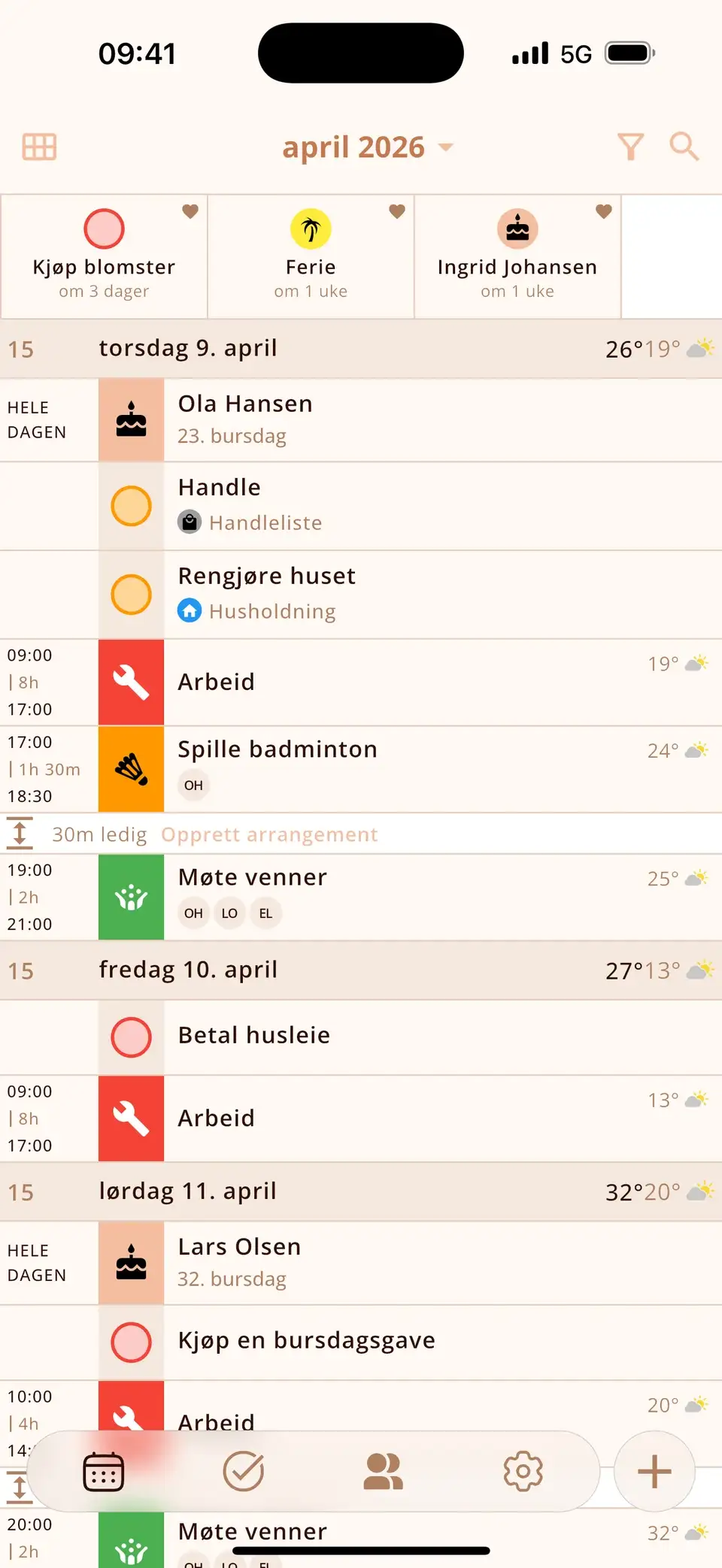
Prøv Miracal gratis
Kalender, oppgaver, bursdager og vær i én app – ingen konto, ingen reklame.


Ofte stilte spørsmål
Exchange eller Outlook.com – hva skal jeg velge?
Jobb- og skolekontoer (Microsoft 365, e-post fra arbeidsgiveren) bruker Microsoft Exchange. Private kontoer som slutter på outlook.com, hotmail.com eller live.com, bruker Outlook.com.
Kan jeg se Outlook-kalenderen uten Outlook-appen?
Ja – når kontoen er lagt til i Innstillinger, vises Outlook-kalenderen i Kalender-appen på iPhone og i andre kalenderapper, med mindre arbeidsgiveren din bare tillater Outlook-appen.
Sletter jeg Outlook-avtalene mine hvis jeg fjerner kontoen?
Nei. De blir liggende på Outlook-/Exchange-serveren og kommer tilbake når du legger til kontoen igjen.
Jobb- og privatkalendere i én visning.
Gratis for iPhone og Android.
Gratis nedlasting · iPhone og Android