
Sådan tilføjer du en Outlook-kalender på iPhone
Åbn Indstillinger → Apps → Kalender → Kalenderkonti → Tilføj konto, og vælg Microsoft Exchange til en arbejds- eller skolekonto eller Outlook.com til en privat konto. Log ind, og slå Kalendere til – så vises dine Outlook-begivenheder i iPhonens kalender, begge veje.
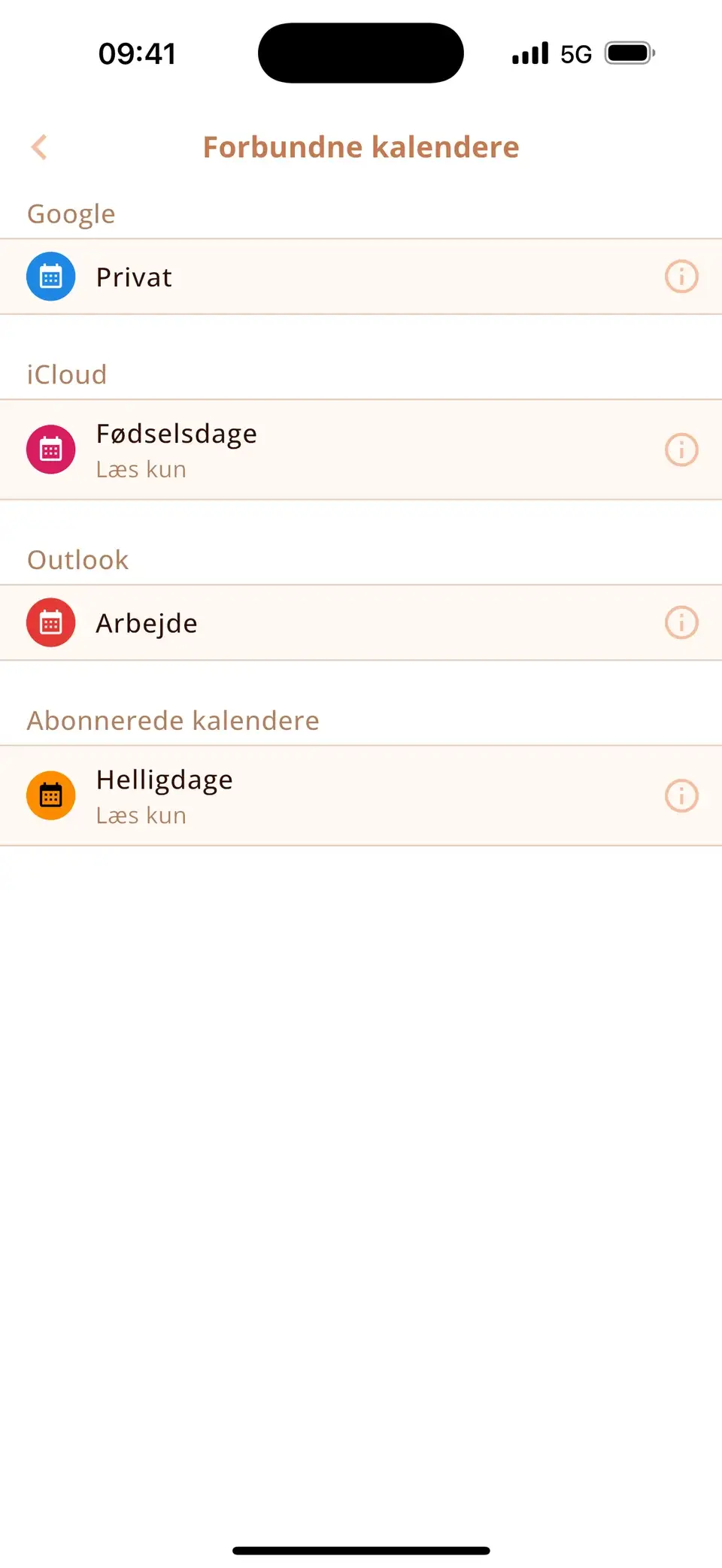
Tilføj din Outlook- eller Microsoft 365-konto
- Åbn Indstillinger → Apps → Kalender → Kalenderkonti (i iOS 17: Indstillinger → Kalender → Konti).
- Tryk på Tilføj konto, og vælg Microsoft Exchange til en arbejds- eller skolekonto (Microsoft 365) eller Outlook.com til en privat konto (også Hotmail og Live).
- Log ind. Din arbejdsplads beder dig måske om at bekræfte adgangen.
- Slå Kalendere til, og tryk på Gem.
Møder, du accepterer i Outlook, vises nu i iPhonens Kalender-app, og begivenheder, du opretter der i Outlook-kalenderen, synkroniseres tilbage.
Når din arbejdsplads blokerer det
Nogle arbejdsgivere tillader kun Outlook-appen på private telefoner. Så mislykkes det at tilføje kontoen i Indstillinger, eller kalenderen forbliver tom – det er en firmapolitik, ikke et iPhone-problem. I så fald er din arbejdskalender kun tilgængelig i Outlook-appen; spørg IT-afdelingen, om synkronisering med iPhonens kalender er tilladt.
Synkroniserer Outlook-kalenderen ikke med iPhone?
- Kontakten Kalendere: under Indstillinger → Apps → Kalender → Kalenderkonti → din Outlook-konto skal Kalendere være slået til.
- Hent nye data: under Kalenderkonti → Hent nye data indstiller du kontoen til Push, hvor det er muligt.
- Skjult kalender: sæt flueben ved Outlook-kalenderne under Kalendere i Kalender-appen.
- Gamle begivenheder mangler: Indstillinger → Apps → Kalender → Synkroniser → Alle begivenheder.
- Ændret adgangskode: fjern kontoen (Slet konto), og tilføj den igen – begivenhederne bliver på serveren.
Arbejde og privatliv på én skærm
Miracal viser din Outlook-kalender ved siden af iCloud og Google med ikoner, opgaver og fødselsdagene fra dine kontakter – så arbejdsmøder og private planer står på én tidslinje. Gratisversionen synkroniserer én kalender, PRO dem alle.
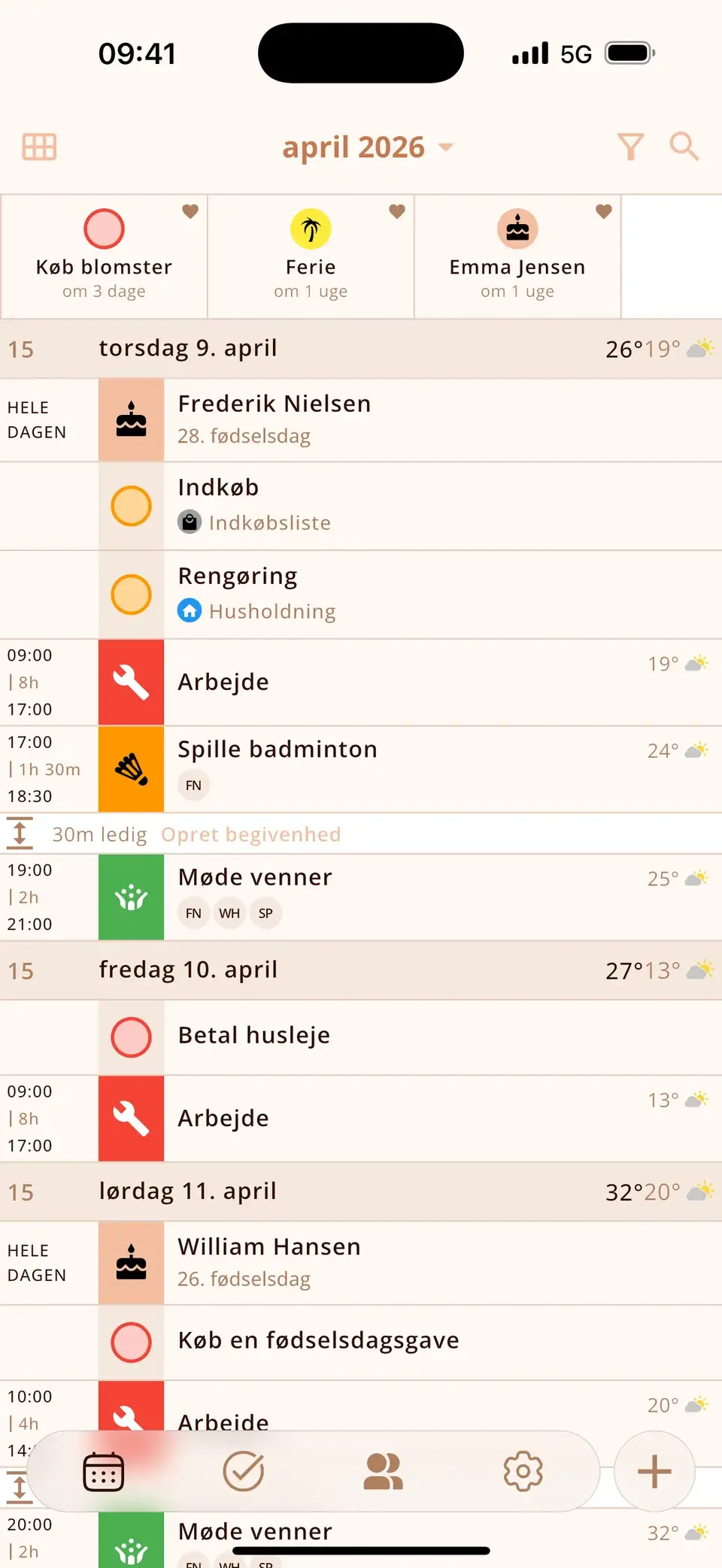
Prøv Miracal gratis
Kalender, opgaver, fødselsdage og vejr i én app – ingen konto, ingen reklamer.


Ofte stillede spørgsmål
Exchange eller Outlook.com – hvad skal jeg vælge?
Arbejds- og skolekonti (Microsoft 365, firmamail) bruger Microsoft Exchange. Private konti, der ender på outlook.com, hotmail.com eller live.com, bruger Outlook.com.
Kan jeg se min Outlook-kalender uden Outlook-appen?
Ja – når kontoen er tilføjet i Indstillinger, vises Outlook-kalenderen i iPhonens Kalender-app og i andre kalenderapps, medmindre din arbejdsplads kun tillader Outlook-appen.
Sletter jeg mine Outlook-begivenheder, hvis jeg fjerner kontoen?
Nej. De bliver på Outlook/Exchange-serveren og kommer tilbage, når du tilføjer kontoen igen.
Arbejds- og privatkalendere i én visning.
Gratis til iPhone og Android.
Gratis download · iPhone og Android