
如何将 Outlook 日历添加到 iPhone
打开设置 → App → 日历 → 日历账户 → 添加账户,工作或学校账户选择 Microsoft Exchange,个人账户选择 Outlook.com。登录并开启“日历”后,你的 Outlook 日程就会出现在 iPhone 的日历中,而且是双向同步。
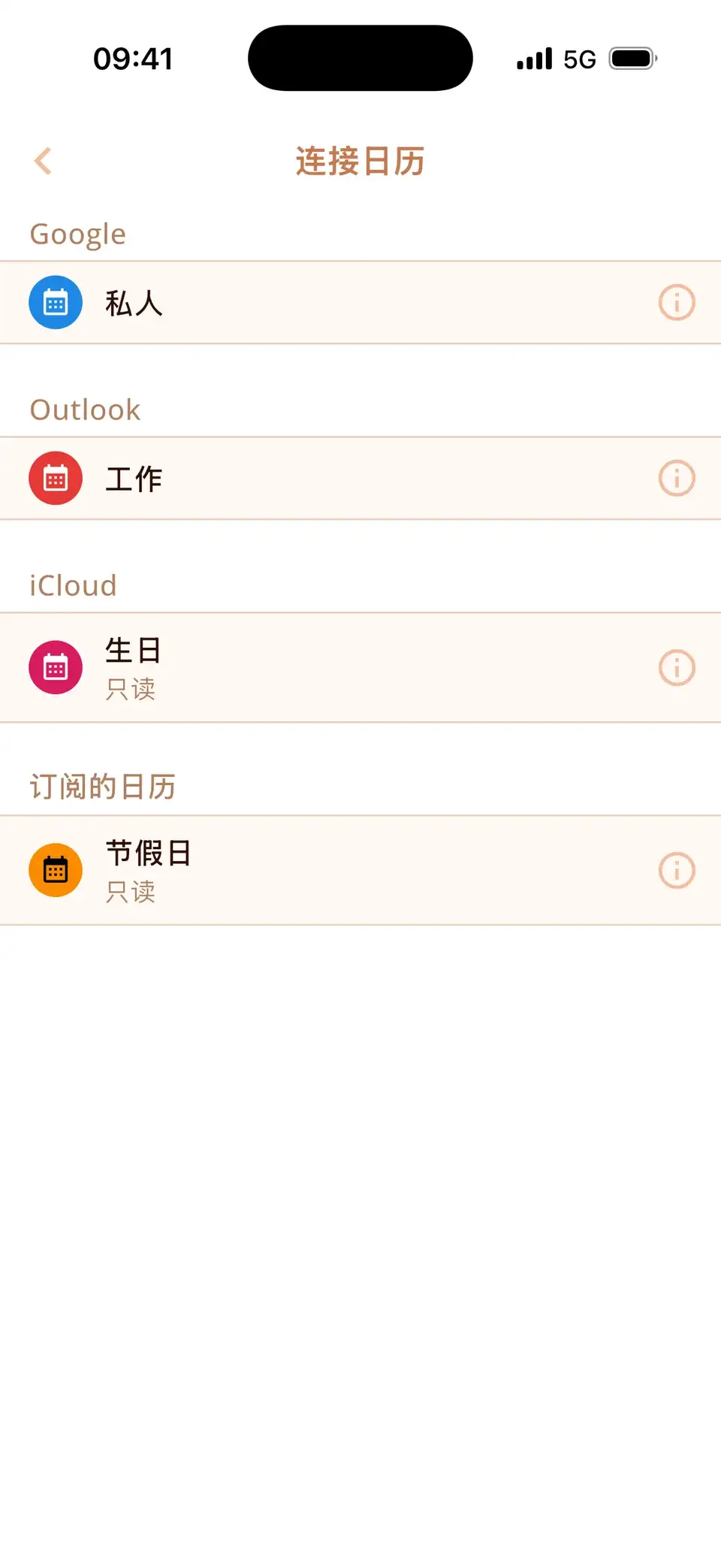
添加 Outlook 或 Microsoft 365 账户
- 打开设置 → App → 日历 → 日历账户(iOS 17:设置 → 日历 → 账户)。
- 轻点添加账户,工作或学校账户(Microsoft 365)选择 Microsoft Exchange,个人账户(包括 Hotmail 和 Live)选择 Outlook.com。
- 登录。你的公司可能会要求你确认访问权限。
- 开启日历,然后轻点存储。
现在,你在 Outlook 中接受的会议会出现在 iPhone 的日历 App 中;你在 iPhone 上的 Outlook 日历中创建的日程也会同步回去。
公司不允许时
有些公司只允许在个人手机上使用 Outlook App。这时在设置中添加账户会失败,或者日历一直是空的。这是公司政策所致,不是 iPhone 的问题。这种情况下,工作日历只能在 Outlook App 中查看;可以问问公司的 IT 部门是否允许同步到 iPhone 日历。
Outlook 日历无法与 iPhone 同步?
- “日历”开关:在设置 → App → 日历 → 日历账户 → 你的 Outlook 账户中,“日历”必须处于开启状态。
- 抓取新数据:在日历账户 → 抓取新数据中,如果可以,将该账户设为推送。
- 日历被隐藏:在日历 App 的“日历”中勾选 Outlook 日历。
- 旧日程不见了:设置 → App → 日历 → 同步 → 所有日程。
- 修改过密码:删除该账户(删除账户)后重新添加,日程仍保留在服务器上。
工作和生活,一屏掌握
Miracal 会把你的 Outlook 日历和 iCloud、Google 日历并排显示,还有图标、任务和联系人生日,工作会议和私人安排都在同一条时间线上。免费版可同步一个日历,PRO 可同步全部日历。
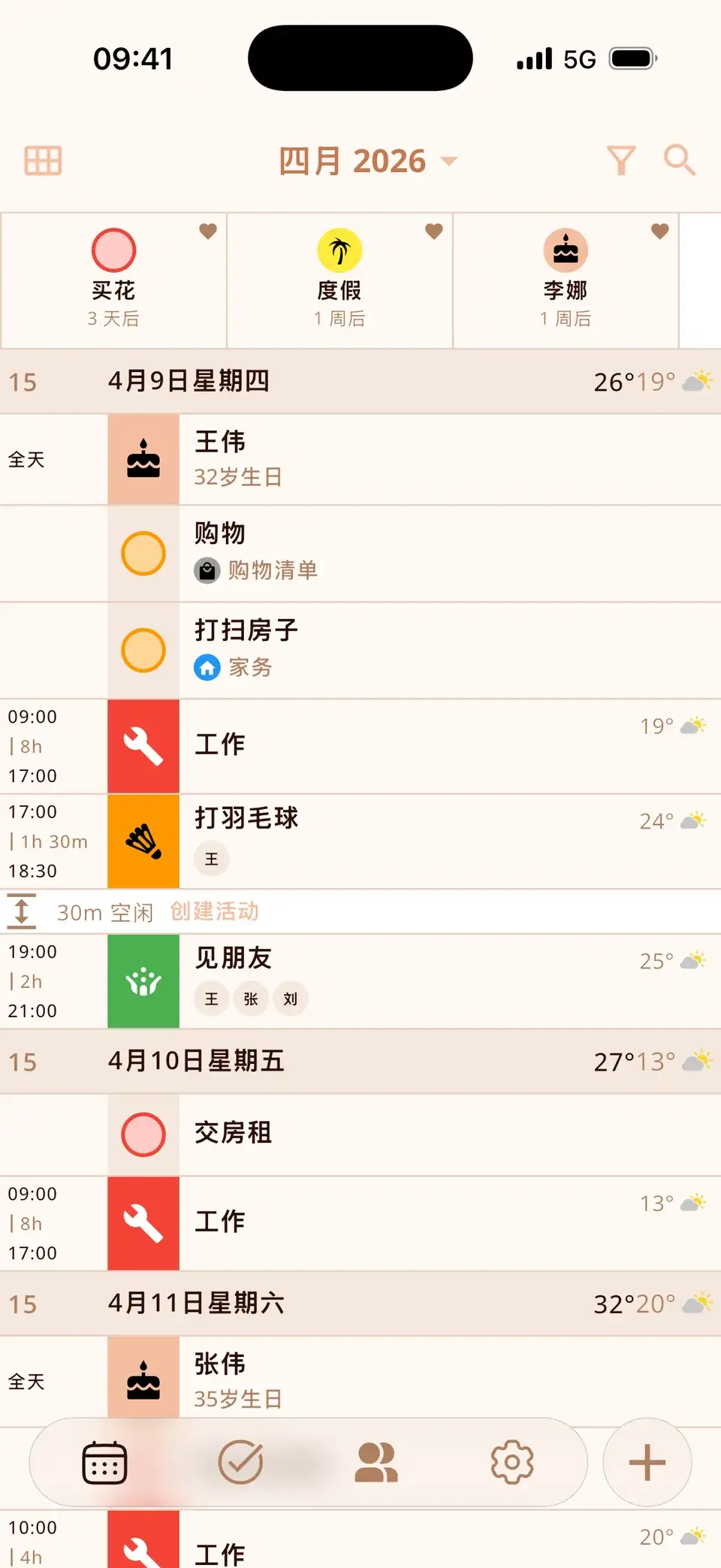
免费试用 Miracal
日历、任务、生日和天气尽在一个 App——无需账号,没有广告。


常见问题
选 Exchange 还是 Outlook.com?
工作或学校账户(Microsoft 365、公司邮箱)选择 Microsoft Exchange。以 outlook.com、hotmail.com 或 live.com 结尾的个人账户选择 Outlook.com。
不用 Outlook App 也能看到 Outlook 日历吗?
可以。在设置中添加账户后,Outlook 日历就会出现在 iPhone 的日历 App 和其他日历 App 中,除非你的公司只允许使用 Outlook App。
删除账户会删除我的 Outlook 日程吗?
不会。日程仍保留在 Outlook/Exchange 服务器上,重新添加账户后就会回来。
工作和个人日历,尽在一个视图。
iPhone 和 Android 免费使用。
免费下载 · iPhone 和 Android