
OutlookカレンダーをiPhoneに追加する方法
設定 → アプリ → カレンダー → カレンダーアカウント → アカウントを追加を開き、職場や学校のアカウントならMicrosoft Exchange、個人のアカウントならOutlook.comを選びます。サインインして「カレンダー」をオンにすれば、Outlookの予定がiPhoneのカレンダーに表示されます。同期は双方向です。
OutlookまたはMicrosoft 365のアカウントを追加する
- 設定 → アプリ → カレンダー → カレンダーアカウントを開きます(iOS 17の場合:設定 → カレンダー → アカウント)。
- アカウントを追加をタップし、職場や学校のアカウント(Microsoft 365)ならMicrosoft Exchange、個人のアカウント(HotmailやLiveも含む)ならOutlook.comを選びます。
- サインインします。会社によっては、アクセスの承認を求められることがあります。
- カレンダーをオンにして保存をタップします。
これで、Outlookで承諾した会議がiPhoneのカレンダーアプリに表示されます。iPhone側でOutlookのカレンダーに作成した予定も、Outlookに同期されます。
会社にブロックされている場合
私物のスマホではOutlookアプリしか使えないようにしている会社もあります。その場合、設定からアカウントを追加できなかったり、カレンダーが空のままだったりします。これはiPhoneの問題ではなく、会社のポリシーによるものです。仕事用のカレンダーはOutlookアプリでしか使えないので、iPhoneのカレンダーとの同期が許可されているか、社内のIT部門に確認してください。
OutlookカレンダーがiPhoneと同期されないときは?
- 「カレンダー」のスイッチ:設定 → アプリ → カレンダー → カレンダーアカウント → Outlookのアカウントで、「カレンダー」がオンになっている必要があります。
- データの取得方法:カレンダーアカウント → データの取得方法で、選べる場合はアカウントをプッシュに設定します。
- カレンダーが非表示:カレンダーアプリの「カレンダー」で、Outlookのカレンダーにチェックを入れます。
- 古い予定がない:設定 → アプリ → カレンダー → 同期 → すべての予定。
- パスワードを変更した:アカウントを削除して(アカウントを削除)、もう一度追加します。予定はサーバーに残っています。
仕事とプライベートを1つの画面に
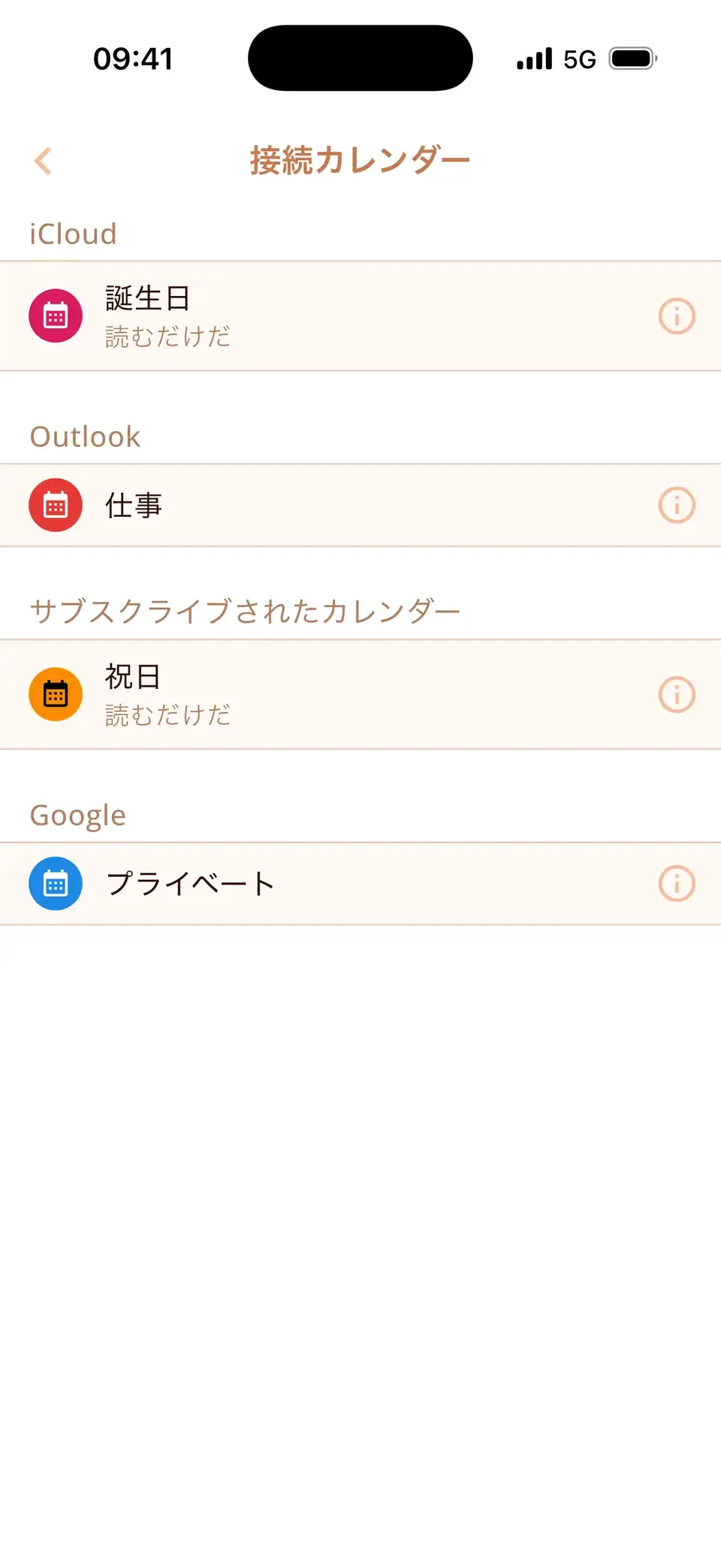
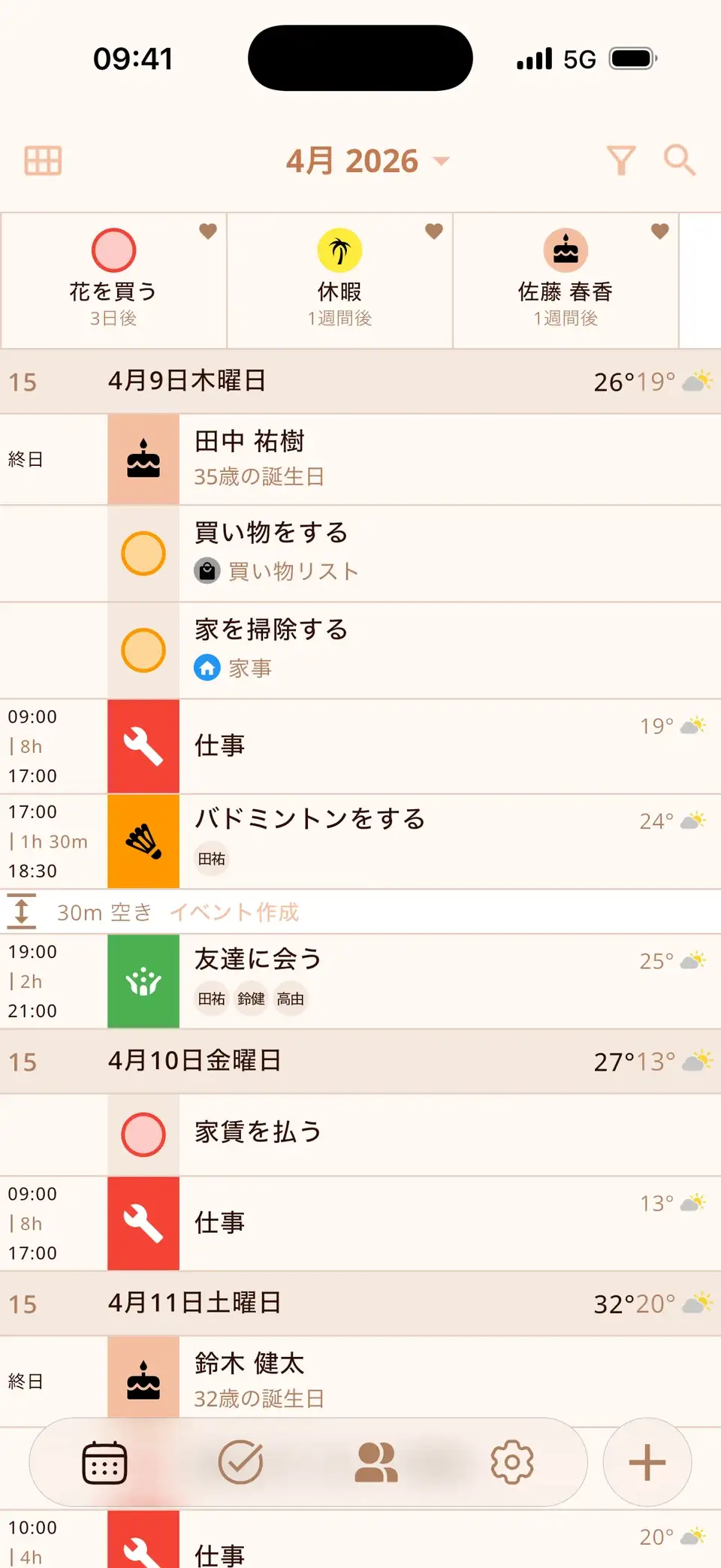
Miracalは、OutlookのカレンダーをiCloudやGoogleと並べて、アイコン、タスク、連絡先の誕生日と一緒に表示します。仕事の会議もプライベートの予定も、1本のタイムラインで確認できます。無料版で同期できるカレンダーは1つ、PROならすべてです。
Miracalを無料で試す
カレンダー、タスク、誕生日、天気をひとつのアプリに。アカウント不要、広告なし。


よくある質問
ExchangeとOutlook.com、どちらを選べばいい?
職場や学校のアカウント(Microsoft 365、会社のメールアドレス)はMicrosoft Exchangeを選びます。末尾がoutlook.com、hotmail.com、live.comの個人アカウントはOutlook.comを選びます。
OutlookアプリなしでOutlookカレンダーを見られますか?
はい。設定でアカウントを追加すれば、OutlookカレンダーがiPhoneのカレンダーアプリやほかのカレンダーアプリに表示されます。ただし、会社がOutlookアプリしか許可していない場合は除きます。
アカウントを削除すると、Outlookの予定も消えますか?
いいえ。予定はOutlook/Exchangeのサーバーに残り、アカウントをもう一度追加すると戻ってきます。
仕事用もプライベートも、1つの画面で。
iPhoneとAndroidで無料。
無料ダウンロード · iPhone & Android