
Een Outlook-agenda toevoegen aan je iPhone
Open Instellingen → Apps → Agenda → Agenda-accounts → Nieuwe account en kies Microsoft Exchange voor een werk- of schoolaccount, of Outlook.com voor een persoonlijk account. Log in, zet Agenda’s aan en je Outlook-afspraken verschijnen in de agenda van je iPhone – in beide richtingen.
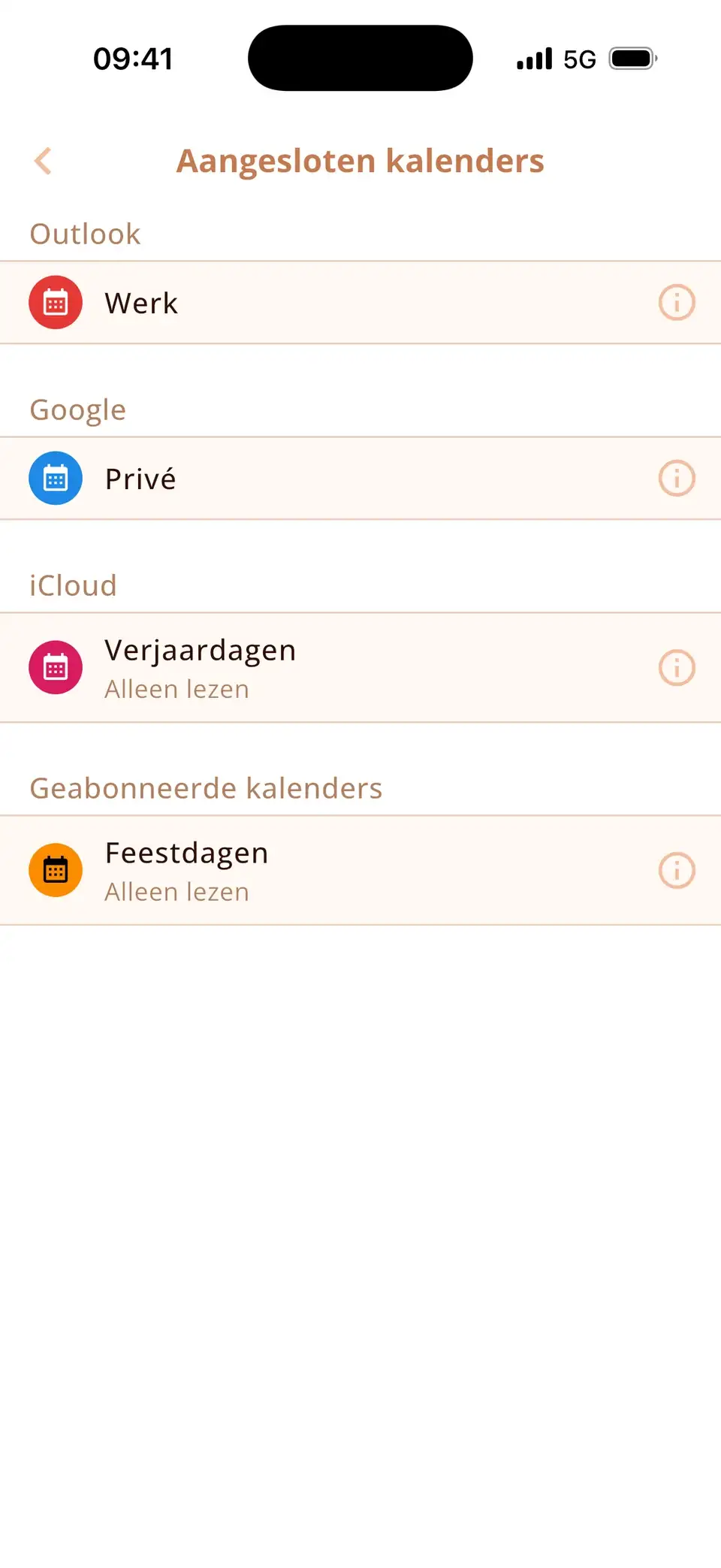
Je Outlook- of Microsoft 365-account toevoegen
- Open Instellingen → Apps → Agenda → Agenda-accounts (op iOS 17: Instellingen → Agenda → Accounts).
- Tik op Nieuwe account en kies Microsoft Exchange voor een werk- of schoolaccount (Microsoft 365) of Outlook.com voor een persoonlijk account (ook Hotmail en Live).
- Log in. Mogelijk vraagt je werkgever je om de toegang te bevestigen.
- Zet Agenda’s aan en tik op Bewaar.
Vergaderingen die je in Outlook accepteert, verschijnen nu in de Agenda-app van je iPhone, en afspraken die je daar in de Outlook-agenda zet, worden teruggesynchroniseerd.
Als je werkgever het blokkeert
Sommige werkgevers staan op privételefoons alleen de Outlook-app toe. Dan mislukt het toevoegen in Instellingen of blijft de agenda leeg – dat komt door bedrijfsbeleid, niet door je iPhone. Je werkagenda is dan alleen in de Outlook-app beschikbaar; vraag je IT-afdeling of synchroniseren met de agenda van je iPhone is toegestaan.
Outlook-agenda synchroniseert niet met je iPhone?
- Schakelaar Agenda’s: bij Instellingen → Apps → Agenda → Agenda-accounts → je Outlook-account moet Agenda’s aanstaan.
- Nieuwe gegevens: zet het account bij Agenda-accounts → Nieuwe gegevens op Push als dat kan.
- Verborgen agenda: vink in de Agenda-app onder Agenda’s de Outlook-agenda’s aan.
- Oude afspraken ontbreken: Instellingen → Apps → Agenda → Synchroniseer → Alles.
- Wachtwoord gewijzigd: verwijder het account (Verwijder account) en voeg het opnieuw toe – de afspraken blijven op de server.
Werk en privé op één scherm
Miracal toont je Outlook-agenda naast iCloud en Google, met iconen, taken en de verjaardagen van je contacten – zo staan vergaderingen en privéplannen op één tijdlijn. De gratis versie synchroniseert één agenda; met PRO krijg je ze allemaal.
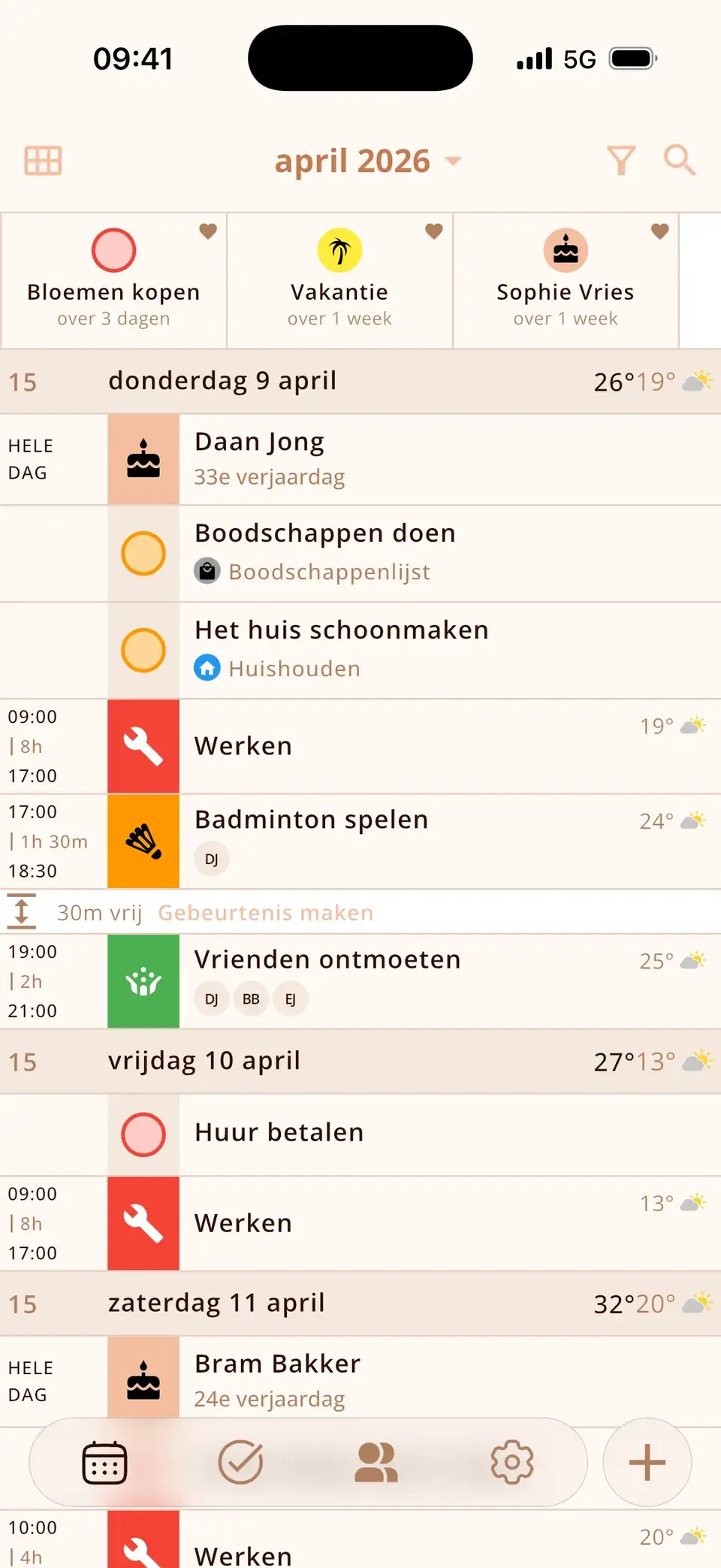
Probeer Miracal gratis
Agenda, taken, verjaardagen en weer in één app – zonder account, zonder reclame.


Veelgestelde vragen
Exchange of Outlook.com – wat kies ik?
Werk- en schoolaccounts (Microsoft 365, zakelijk e-mailadres) gebruiken Microsoft Exchange. Persoonlijke accounts die eindigen op outlook.com, hotmail.com of live.com gebruiken Outlook.com.
Kan ik mijn Outlook-agenda zien zonder de Outlook-app?
Ja – zodra het account in Instellingen is toegevoegd, verschijnt de Outlook-agenda in de Agenda-app van je iPhone en in andere agenda-apps. Tenzij je werkgever alleen de Outlook-app toestaat.
Raak ik mijn Outlook-afspraken kwijt als ik het account verwijder?
Nee. Ze blijven op de Outlook- of Exchange-server en komen terug zodra je het account opnieuw toevoegt.
Werk- en privéagenda’s in één overzicht.
Gratis voor iPhone en Android.
Gratis downloaden · iPhone & Android