
Afspraken verdwenen uit je iPhone-agenda – wat nu?
De meeste ‘kwijtgeraakte’ afspraken zijn niet verwijderd: hun agenda is verborgen, de iPhone synchroniseert alleen recente afspraken of een account synchroniseert niet meer. Loop de checks hieronder op volgorde door. Zijn afspraken echt uit iCloud verwijderd, dan kun je op iCloud.com een eerdere versie van je agenda’s terugzetten.
Controleer dit eerst
- Verborgen agenda: tik in de Agenda-app op Agenda’s en daarna op Toon alle. Een agenda zonder vinkje verbergt al zijn afspraken.
- Oude afspraken weg: open Instellingen → Apps → Agenda → Synchroniseer en kies Alles. Bij ‘Tot 1 maand terug’ verdwijnen oudere afspraken van je iPhone (op de server staan ze nog).
- Account uitgeschakeld: Instellingen → Apps → Agenda → Agenda-accounts → bij elk account moet Agenda’s aanstaan.
- Geen nieuwe gegevens: zet de accounts bij Agenda-accounts → Nieuwe gegevens op Push of Automatisch, en zet de energiebesparingsmodus even uit.
iCloud en de standaardagenda controleren
- iCloud-agenda uit: controleer bij Instellingen → je naam → iCloud onder Bewaard in iCloud of agendasynchronisatie voor deze iPhone aanstaat.
- Bewaard ‘Op mijn iPhone’: afspraken in een lokale agenda worden nergens mee gesynchroniseerd. Controleer Instellingen → Apps → Agenda → Standaardagenda en kies voor nieuwe afspraken een iCloud-, Google- of Outlook-agenda.
- Herstart en update: herstart je iPhone, zorg voor vrije opslagruimte en installeer de nieuwste versie van iOS.
- Account opnieuw toevoegen: verwijder bij Google of Outlook het account (Verwijder account) en voeg het opnieuw toe. De afspraken komen terug van de server.
Verwijderde iCloud-afspraken terugzetten
iCloud bewaart gearchiveerde versies van je agenda’s. Log op een computer in op icloud.com, open de instellingen voor gegevensherstel, kies ervoor om je agenda’s terug te zetten en selecteer een datum van vóór het verdwijnen van de afspraken. Het terugzetten vervangt je huidige agenda’s op al je apparaten door die versie, en gedeelde agenda’s moet je opnieuw delen – kijk dus eerst welke afspraken je daarbij kwijt zou raken.
Bij Google en Outlook kijk je in de webversie (calendar.google.com of outlook.com). Staan de afspraken daar wel, dan zit het probleem in de synchronisatie op je iPhone; zijn ze daar ook weg, dan is de afspraak in het account zelf verwijderd.
Wat Miracal hier wel en niet kan
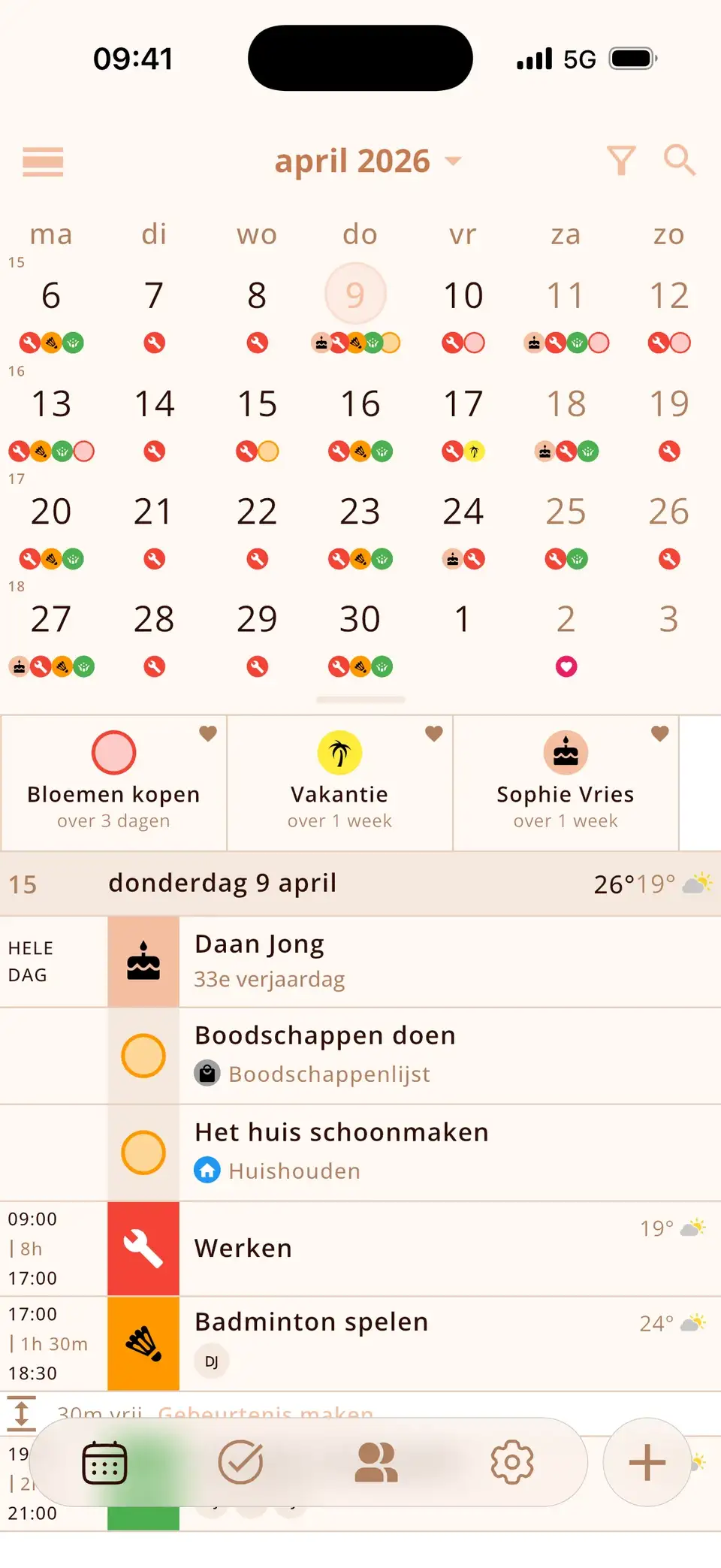
Miracal leest dezelfde agenda’s als je iPhone en toont dus precies wat er op je iPhone staat – verwijderde afspraken terughalen kan het niet, en een back-up is het ook niet. Staan de afspraken weer op je iPhone, dan staan ze ook weer in Miracal, samen met je taken en de verjaardagen van je contacten.
Probeer Miracal gratis
Agenda, taken, verjaardagen en weer in één app – zonder account, zonder reclame.


Veelgestelde vragen
Waarom zijn oude afspraken uit mijn iPhone-agenda verdwenen?
Meestal door de synchronisatieperiode: bij Instellingen → Apps → Agenda → Synchroniseer bewaart de iPhone alleen afspraken uit een bepaalde periode. Kies Alles om oudere afspraken weer te zien.
Kan ik verwijderde agenda-afspraken op mijn iPhone terughalen?
Bij iCloud-agenda’s wel: zet op iCloud.com een eerdere versie terug (gegevensherstel → agenda’s terugzetten). Bij Google en Outlook verschijnen afspraken die nog op de server staan weer zodra het account opnieuw synchroniseert.
Waarom verdwijnen afspraken na een iOS-update?
Meestal omdat een account opnieuw moet inloggen of niet meer synchroniseert. Open Agenda-accounts, controleer elk account en vul het wachtwoord in als daarom wordt gevraagd.
Al je agenda’s in één helder overzicht.
Gratis voor iPhone en Android.
Gratis downloaden · iPhone & Android