
iPhone takvimindeki etkinlikler kayboldu – ne yapmalı?
“Kaybolan” etkinliklerin çoğu aslında silinmemiştir: takvimleri gizlidir, iPhone yalnızca yakın tarihli etkinlikleri senkronize ediyordur ya da bir hesabın senkronizasyonu durmuştur – çoğu zaman bir iOS güncellemesinin hemen ardından. Aşağıdaki kontrolleri sırayla uygula. Etkinlikler iCloud’dan gerçekten silindiyse iCloud.com’da takvimlerinin önceki bir sürümünü geri yükleyebilirsin.


Ücretsiz indir · iPhone ve Android
Önce bunları kontrol et
- Gizli takvim: Takvim uygulamasında Takvimler’e, ardından Tümünü Göster’e dokun. İşareti kaldırılmış bir takvim tüm etkinliklerini gizler.
- Eski etkinlikler gitti: Ayarlar → Uygulamalar → Takvim → Eşzamanla bölümünü aç ve Tümü’nü seç. “1 Ay Öncesi” seçiliyken daha eski etkinlikler iPhone’dan kaybolur (sunucuda hâlâ durur).
- Hesap kapalı: Ayarlar → Uygulamalar → Takvim → Takvim Hesapları → her hesapta Takvimler açık olmalı.
- Veri alınmıyor: Takvim Hesapları → Yeni Verileri Al bölümünde hesapları Anında İlet ya da Otomatik Olarak şeklinde ayarla ve Düşük Güç Modu’nu bir süreliğine kapat.
iCloud’u ve saptanmış takvimi kontrol et
- iCloud takvimi kapalı: Ayarlar → adın → iCloud → iCloud’a Kaydedilenler bölümünde takvim senkronizasyonunun bu iPhone için açık olduğundan emin ol.
- “iPhone’umda” kayıtlı: yerel bir takvimdeki etkinlikler hiçbir yere senkronize edilmez. Ayarlar → Uygulamalar → Takvim → Saptanmış Takvim’i kontrol et ve yeni etkinlikler için bir iCloud, Google ya da Outlook takvimi seç.
- Yeniden başlat ve güncelle: iPhone’u yeniden başlat, yeterli boş depolama alanı olduğundan emin ol ve en son iOS’u yükle.
- Hesabı yeniden ekle: Google veya Outlook için hesabı kaldır (Hesabı Sil) ve yeniden ekle. Etkinlikler sunucudan geri gelir.
iOS güncellemesinden sonra etkinlikler gitti
Bir güncellemeden sonra iPhone bazen yeniden senkronize etmeden önce senden bir adım bekler. Hiçbir şey kaybolmaz – etkinlikler hâlâ sunucudadır.
- Yeniden oturum aç: Ayarlar’ı aç ve en üste bak. Apple Hesabı güncellemesi ya da parola isteği gibi bir uyarı görürsen tamamla – sen bunu yapana kadar iCloud senkronizasyonu duraklatır.
- Yeni iCloud koşulları: bazı güncellemelerden sonra iCloud yeni şartlar ve koşulları kabul etmeni ister. Kabul edene kadar iCloud takvimi boş kalabilir.
- Google veya Outlook parolası: Ayarlar → Uygulamalar → Takvim → Takvim Hesapları’nda her hesaba dokun. Yeniden oturum açmanı isterse aç; işe yaramazsa hesabı kaldırıp yeniden ekle.
- Diğer takvim uygulamaları: etkinlikler Apple’ın Takvim uygulamasında var ama başka bir uygulamada yoksa Ayarlar → Gizlilik ve Güvenlik → Takvimler bölümünü kontrol et ve uygulamaya tam erişim ver.
Yalnızca bazı etkinlikler ya da tek bir takvim gitti
Geri kalan her şey yerindeyse eksik etkinlikler genellikle başka birinin yönettiği bir takvime aittir:
- Paylaşılan takvim: sahibi paylaşımı durdurduysa ya da takvimi sildiyse takvim listenden kaybolur. Yeniden paylaşmasını iste ve yeni daveti kabul et.
- Abone olunan takvim: abone olduğun tatil, okul ya da spor takvimleri, abonelik kaldırıldığında (örneğin takvim spam’ini temizlerken) ya da kaynak çevrimdışı olduğunda kaybolur. Orijinal bağlantıyla yeniden abone ol.
- Aile Paylaşımı: aile grubundan ayrılırsan ya da düzenleyen kişi seni çıkarırsa paylaşılan Aile takvimi kaybolur.
- Paylaşılan Google takvimi: başkalarının Google takvimleri, ancak Google’ın senkronizasyon sayfasında seçildikten sonra iPhone’a gelir – nasıl yapılacağı burada.
iPhone’da yok ama Mac’te veya iPad’de görünüyor
O zaman etkinlikler mevcuttur – yalnızca iPhone onları almıyordur:
- Farklı Apple Hesabı: iPhone’da Ayarlar’ın en üstündeki adı ve e-postayı Mac’teki Sistem Ayarları (ya da iPad’deki Ayarlar) ile karşılaştır. iCloud takvimleri yalnızca aynı hesapta paylaşılır.
- iPhone’da iCloud takvimi kapalı: 5. adıma bak – Mac senkronize olurken iPhone olmayabilir.
- Takvim yalnızca Mac’te: Mac’te “Mac’imde” altındaki bir takvim – ya da yalnızca orada eklenmiş bir hesaba ait bir takvim – iPhone’a hiç ulaşmaz. Etkinlikleri bir iCloud takvimine taşı ya da aynı hesabı iPhone’a da ekle.
Etkinlikler geç geliyorsa ya da yalnızca bir cihazda görünüyorsa iPhone takvimi senkronize olmuyor rehberimiz tüm ayarları tek tek ele alır.
Silinen iCloud etkinliklerini geri yükle
iCloud, takvimlerinin arşivlenmiş sürümlerini saklar. Bir bilgisayarda icloud.com’da oturum aç, veri kurtarma ayarlarını aç, takvimleri geri yüklemeyi seç ve etkinlikler kaybolmadan önceki bir tarihi belirle. Geri yükleme, mevcut takvimlerini tüm cihazlarda o sürümle değiştirir ve paylaşılan takvimlerin yeniden paylaşılması gerekir – bu yüzden önce hangi etkinliklerin kaybolacağını kontrol et.
Google ve Outlook için web sürümüne bak (calendar.google.com veya outlook.com). Etkinlikler oradaysa sorun iPhone’daki senkronizasyondadır; orada da yoksa etkinlik hesabın kendisinde silinmiştir.
Miracal burada neyi yapabilir, neyi yapamaz?
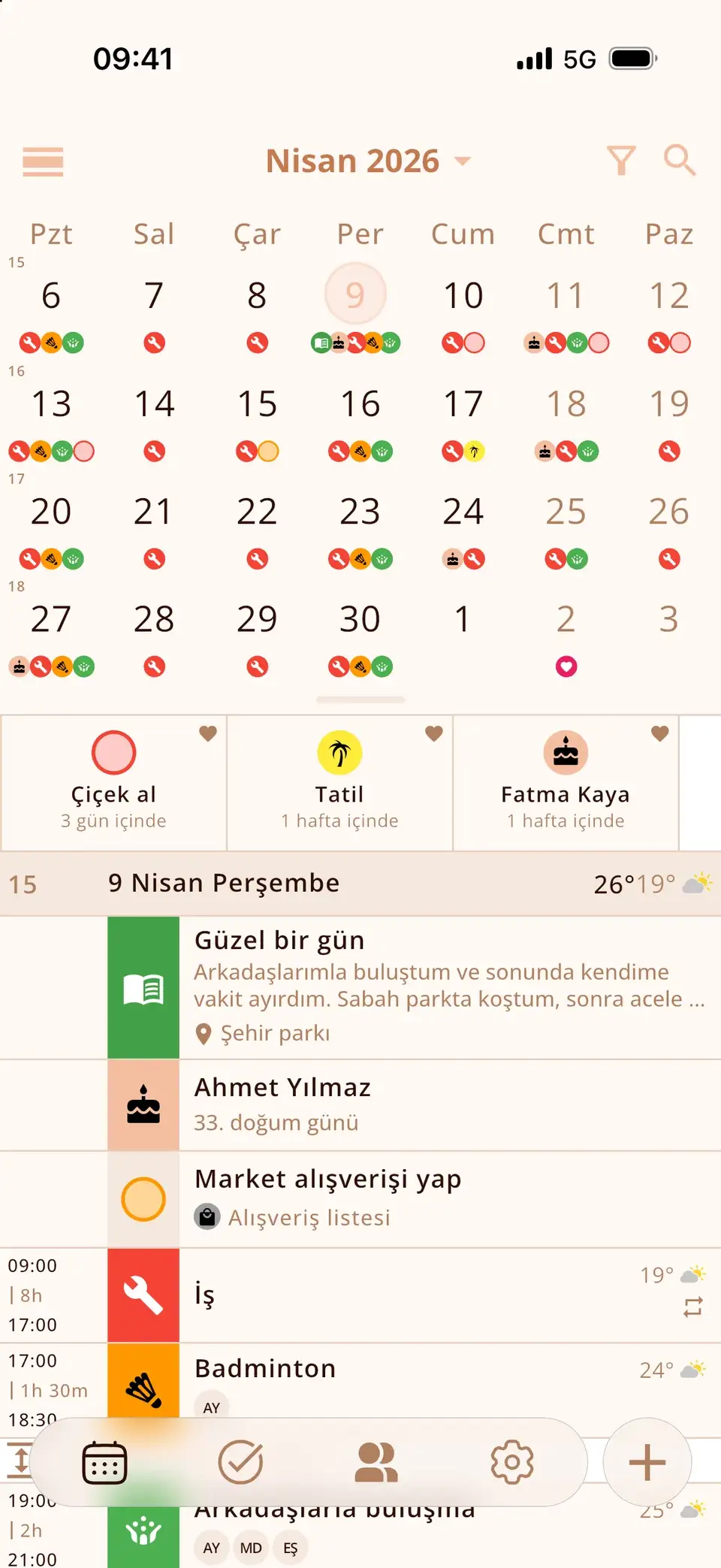
Miracal, iPhone ile aynı takvimleri okur; yani iPhone’da ne varsa tam olarak onu gösterir – silinen etkinlikleri geri getiremez ve bir yedek değildir. Etkinlikler iPhone’a geri döndüğünde Miracal’da da görevlerin ve kişilerindeki doğum günleriyle birlikte yeniden görünür.
Miracal’ı ücretsiz dene
Takvim, görevler, doğum günleri ve hava durumu tek uygulamada – hesap yok, reklam yok.
Sıkça sorulan sorular
iPhone’da tüm takvim etkinliklerim neden kayboldu?
Her şey bir anda gittiyse genellikle bütün bir hesabın senkronizasyonu durmuştur: iCloud takvimi kapatılmıştır, bir güncellemeden sonra oturumun kapanmıştır ya da bir hesabın Takvimler anahtarı kapalıdır. icloud.com’a ya da sağlayıcının web sitesine bak – etkinlikler oradaysa iPhone yeniden senkronize olur olmaz geri gelir.
iPhone’da eski takvim etkinliklerim neden kayboldu?
Genellikle senkronizasyon aralığı yüzünden: Ayarlar → Uygulamalar → Takvim → Eşzamanla altında iPhone yalnızca belirli bir dönemin etkinliklerini tutar. Eski etkinlikleri yeniden görmek için Tümü’nü seç.
iOS güncellemesinden sonra etkinlikler neden kayboluyor?
Çoğunlukla iCloud’un ya da bir hesabın yeniden oturum açması gerektiği veya yeni iCloud koşullarının kabul edilmeyi beklediği için. Ayarlar’ı aç, en üstteki uyarıyı tamamla, ardından Takvim Hesapları’nda her hesabı kontrol et ve istenirse parolanı gir.
iPhone’umdan neden bütün bir takvim kayboldu?
Ya takvim listesinde gizlidir ya da paylaşımı durdurulan, aboneliği bitirilen veya kaldırılan paylaşılan, abone olunan ya da Aile takvimidir. Kendi iCloud takvimlerin yalnızca silindiklerinde kaybolur – o zaman iCloud.com’da takvimleri geri yükleme işe yarar.
iPhone’da silinen takvim etkinliklerini geri getirebilir miyim?
iCloud takvimleri için evet: iCloud.com’da önceki bir sürümü geri yükle (veri kurtarma → takvimleri geri yükleme). Google ve Outlook’ta sunucuda hâlâ duran etkinlikler, hesap yeniden senkronize olduğunda geri gelir.
Etkinliklerim neden Mac’imde var ama iPhone’umda yok?
Mac ve iPhone farklı Apple Hesapları kullanıyordur, iPhone’da iCloud takvimi kapalıdır ya da etkinlikler yalnızca Mac’te bulunan bir takvimdedir (“Mac’imde”).
Tüm takvimlerin, tek ve net bir görünümde.
iPhone ve Android için ücretsiz.
Ücretsiz indir · iPhone ve Android