
iPhone’a takvim widget’ı nasıl eklenir?
Ana ekrana dokunup basılı tut, sol üstteki düğmeye ve ardından Araç Takımı Ekle’ye dokun, bir takvim uygulaması ile boyut seç ve Araç Takımını Ekle’ye dokun. Aşağıda kilitli ekranı, Google ile Outlook’u tek widget’ta toplamayı, Android’i ve widget hiç etkinlik göstermediğinde ne yapacağını bulabilirsin.
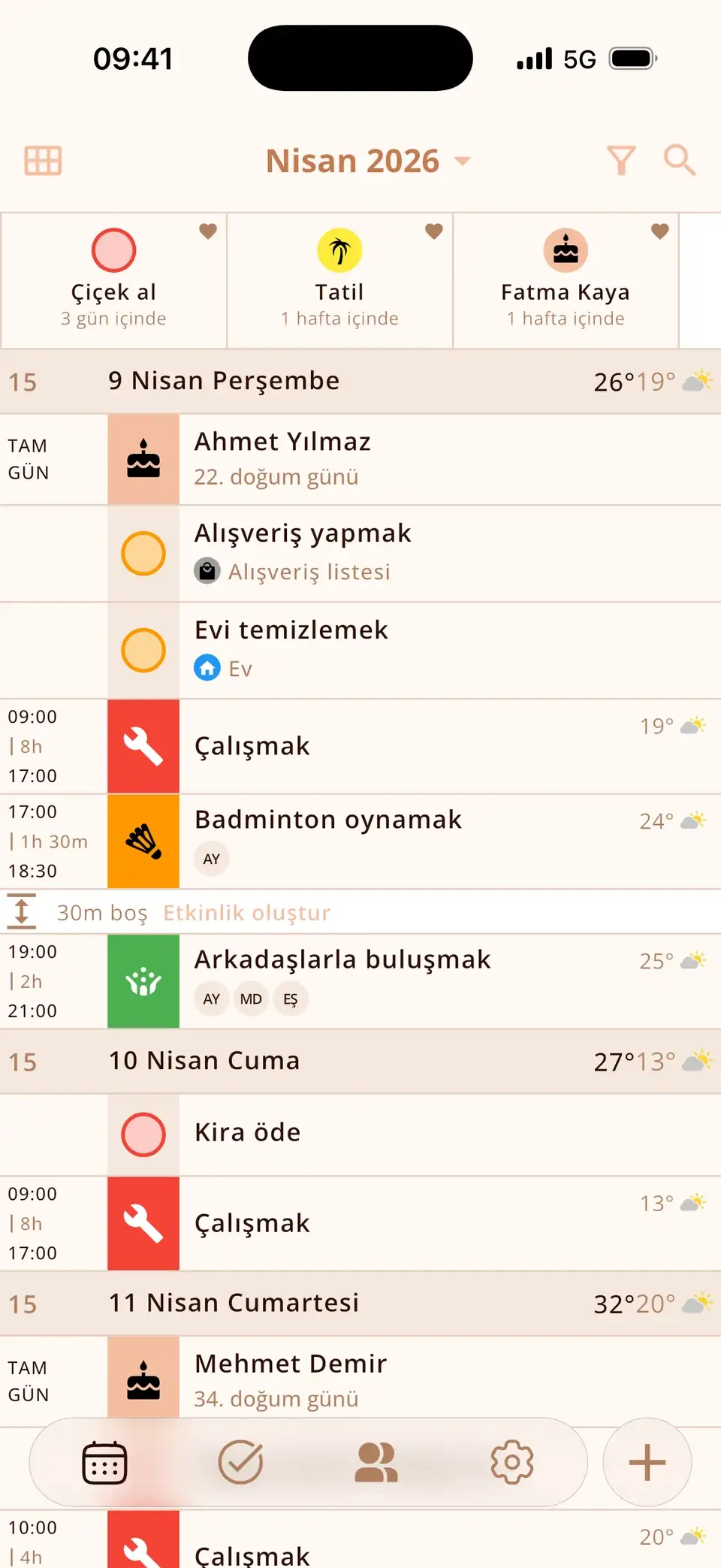
Ana ekrana widget ekle
- Ana ekranda boş bir yere, uygulamalar titremeye başlayana kadar dokunup basılı tut.
- Sol üst köşedeki düğmeye, ardından Araç Takımı Ekle’ye dokun (iOS, widget’lara “araç takımı” der). iOS 17 ve öncesinde doğrudan + simgesine dokunursun.
- Uygulamayı ara – örneğin Takvim veya Miracal.
- Kaydırarak bir boyut seç (küçük, orta veya büyük) ve Araç Takımını Ekle’ye dokun.
- Widget’ı istediğin yere sürükle ve Bitti’ye dokun.
İpucu: Bir widget’ı aynı boyuttaki başka bir widget’ın üzerine sürüklersen kaydırarak gezebileceğin bir gruplama oluşur – örneğin üstte “bugün”, altında “yaklaşan etkinlikler”.


Takvimi kilitli ekranda göster
- iPhone’un kilidini Face ID veya Touch ID ile aç ama kilitli ekranda kal.
- Kilitli ekrana dokunup basılı tut, ardından Özelleştir → Kilitli Ekran’a dokun.
- Saatin altındaki widget alanına dokun ve bir takvim widget’ı seç, örneğin bir sonraki etkinliğini gösteren.
- Bitti’ye dokun.
Kilitli ekran widget’ları küçük ve tek renklidir; bu yüzden en iyi tek bir iş için kullanılırlar: sırada ne olduğunu göstermek. Telefonu her eline aldığında bunu kilidi açmadan görürsün.


Google Takvim ve Outlook tek widget’ta
Google’ın ve Microsoft’un uygulamalarının da widget’ları var ama her biri yalnızca kendi takvimini gösterir. Her şeyi tek bir widget’ta görmek için hesapları doğrudan iPhone’a ekle:
- Ayarlar → Uygulamalar → Takvim → Takvim Hesapları bölümüne git (iOS 17’de: Ayarlar → Takvim → Hesaplar).
- Hesap Ekle’ye dokun ve Google, Microsoft Exchange ya da Outlook.com’u seç.
- Giriş yap ve Takvimler’i aç.
Bundan sonra iPhone’un takvimlerini okuyan her takvim uygulaması bu etkinlikleri görür – Apple’ın Takvim widget’ı da, Miracal’ınki de.
Miracal’ın widget’ları
Miracal etkinliklerini, görevlerini ve kişilerinin doğum günlerini tek bir takvimde gösterir; widget’ları da bunları ana ekrana taşır:
- Yaklaşan Etkinlikler – önümüzdeki günler bir bakışta, üç boyutta.
- Bugün ve Yarın – iki gün yan yana.
- Geri Sayım – sabitlediğin etkinlikler, görevler ve doğum günleri, kalan günlerle birlikte.
- Doğum Günleri – bugün, yarın ya da birkaç gün içinde kimin doğum günü olduğu.
- Hızlı Ekle – tek dokunuşla yeni etkinlik, görev veya kişi.
- Kilitli ekranda: sıradaki etkinliklerin ve hızlı oluşturma düğmeleri; iOS 18’de ayrıca Denetim Merkezi için denetimler.
Widget’lar ücretsiz. Ücretsiz sürüm bir takvimi eşitler; PRO ile hepsini – üstelik widget’larda hava durumu da var.


Android’de takvim widget’ı
- Ana ekranda boş bir yere dokunup basılı tut ve Widget’lar’a dokun.
- Takvim uygulamasını bul – Google Takvim, Samsung Takvim veya Miracal.
- Widget’a dokunup basılı tut ve ana ekrana sürükle.
- Boyutunu değiştirmek için widget’a dokunup basılı tut ve tutamaçları sürükle.
Miracal’ın beş widget’ı Android’de yeniden boyutlandırılabilir ve kilit ekranında da kullanılabilir.
Widget etkinlik göstermiyor ya da güncellenmiyor mu?
- Takvim kapalı: uygulamanın takvim listesinde takvimin açık olduğunu kontrol et.
- Hesap eşitlenmiyor: Ayarlar → Uygulamalar → Takvim → Takvim Hesapları’nda Google ya da Outlook için Takvimler’in açık olduğunu kontrol et.
- Eski içerik: iOS widget’ları kendi zamanlamasına göre günceller. Uygulamayı açmak genellikle onları yeniler; Düşük Güç Modu güncellemeleri geciktirebilir.
- Hâlâ olmadı mı: widget’ı kaldırıp yeniden ekle.
Miracal’ı ücretsiz dene
Takvim, görevler, doğum günleri ve hava durumu tek uygulamada – hesap yok, reklam yok.


Sıkça sorulan sorular
Google Takvim’i iPhone ana ekranına nasıl eklerim?
Ya Google Takvim uygulamasının widget’ını kullanırsın (yalnızca Google’ı gösterir) ya da Google hesabını Ayarlar → Uygulamalar → Takvim → Takvim Hesapları’ndan ekleyip iPhone’daki tüm takvimleri okuyan bir widget kullanırsın – Apple’ın Takvim widget’ı ya da Miracal’ınki gibi.
Takvimi iPhone’un kilitli ekranında gösterebilir miyim?
Evet. Kilitli ekrana dokunup basılı tut, Özelleştir → Kilitli Ekran’a dokun ve saatin altına bir takvim widget’ı ekle. Bir sonraki etkinliğini gösterir.
Hangi takvim widget’ı doğum günlerini gösterir?
Apple’ın widget’ı, Takvim’deki “Yaş Günleri” takvimi açıksa gösterir. Miracal’ın, sıradaki doğum gününü gösteren kendi doğum günü widget’ı var – bilgiler kişilerinden otomatik olarak alınır.
iPhone için geri sayım widget’ı var mı?
Evet. Miracal’ın “Geri Sayım” widget’ı, geri sayım olarak sabitlediğin etkinlikleri, görevleri ve doğum günlerini her biri için kalan günlerle gösterir – küçük, orta veya büyük boyutta. Onu diğer widget’lar gibi eklersin; Miracal’ı araman yeterli.
Bütün günün ana ekranında.
iPhone ve Android için ücretsiz.
Ücretsiz indir · iPhone ve Android