
Kalender-Widget auf dem iPhone einrichten
Homescreen gedrückt halten, oben links „Bearb.“ → „Widget hinzufügen“ tippen, Kalender-App und Größe wählen, fertig. Unten erfährst du, wie es auf dem Sperrbildschirm geht, wie Google und Outlook in ein Widget kommen, wie es unter Android funktioniert – und was hilft, wenn das Widget keine Termine zeigt.
Widget auf den Homescreen legen
- Halte eine freie Stelle auf dem Homescreen gedrückt, bis die Apps wackeln.
- Tippe oben links auf Bearb. und dann auf Widget hinzufügen. Bis iOS 17 tippst du stattdessen auf das +.
- Suche nach der App, zum Beispiel Kalender oder Miracal.
- Wische zur gewünschten Größe (klein, mittel oder groß) und tippe auf Widget hinzufügen.
- Zieh das Widget an seinen Platz und tippe auf Fertig.
Tipp: Ziehst du ein Widget auf ein anderes gleicher Größe, entsteht ein Stapel zum Durchwischen – etwa „heute“ oben und „nächste Termine“ darunter.


Kalender auf dem Sperrbildschirm anzeigen
- Entsperre das iPhone mit Face ID oder Touch ID, bleib aber auf dem Sperrbildschirm.
- Halte den Sperrbildschirm gedrückt und tippe auf Anpassen → Sperrbildschirm.
- Tippe auf den Widget-Bereich unter der Uhrzeit und wähle ein Kalender-Widget, zum Beispiel deinen nächsten Termin.
- Tippe auf Fertig.
Sperrbildschirm-Widgets sind klein und einfarbig. Am besten zeigen sie deshalb eine Sache: was als Nächstes kommt. Jedes Mal, wenn du das Handy in die Hand nimmst, siehst du es, ohne es zu entsperren.


Google Kalender und Outlook in einem Widget
Die Apps von Google und Microsoft haben eigene Widgets, aber jedes zeigt nur den eigenen Kalender. Damit alles in einem Widget steht, fügst du die Konten direkt dem iPhone hinzu:
- Öffne Einstellungen → Apps → Kalender → Kalender-Accounts (unter iOS 17: Einstellungen → Kalender → Accounts).
- Tippe auf Account hinzufügen und wähle Google, Microsoft Exchange oder Outlook.com.
- Melde dich an und schalte Kalender ein.
Ab dann sieht jede Kalender-App, die die Kalender des iPhones liest, diese Termine – das Kalender-Widget von Apple ebenso wie das von Miracal.
Die Widgets von Miracal
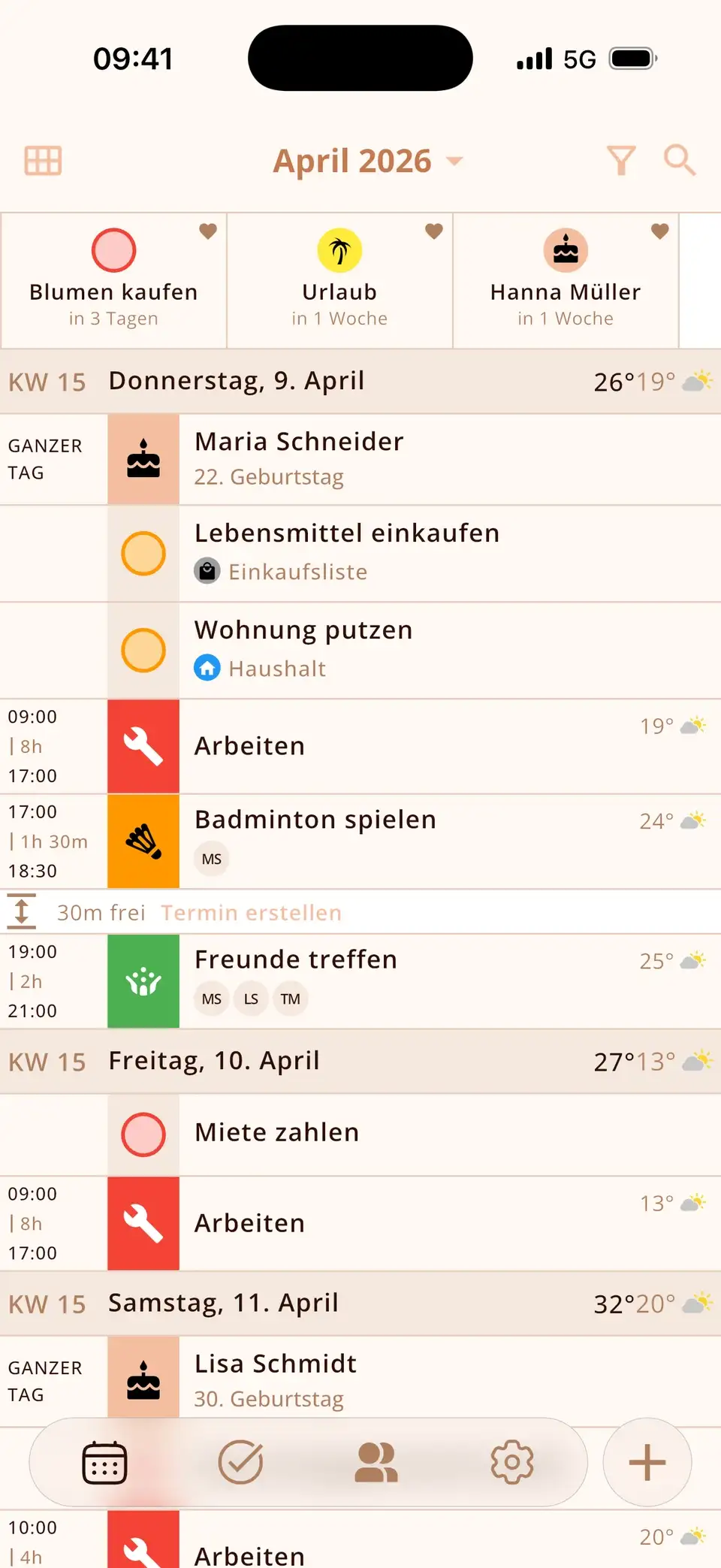
Miracal zeigt Termine, Aufgaben und die Geburtstage deiner Kontakte in einem Kalender – und die Widgets holen das auf den Homescreen:
- Kommende Ereignisse – die nächsten Tage auf einen Blick, in drei Größen.
- Heute & Morgen – beide Tage nebeneinander.
- Countdown – die Termine, Aufgaben und Geburtstage, die du angeheftet hast, mit den verbleibenden Tagen.
- Geburtstage – wer heute, morgen oder in ein paar Tagen Geburtstag hat.
- Schnell hinzufügen – neuer Termin, neue Aufgabe oder neuer Kontakt mit einem Tipp.
- Auf dem Sperrbildschirm: deine nächsten Termine und Schnellaktionen; ab iOS 18 auch Steuerelemente fürs Kontrollzentrum.
Die Widgets sind kostenlos. Die Gratis-Version synchronisiert einen Kalender; mit PRO alle – und das Wetter direkt im Widget.


Kalender-Widget unter Android
- Halte eine freie Stelle auf dem Homescreen gedrückt und tippe auf Widgets.
- Such die Kalender-App – Google Kalender, Samsung Kalender oder Miracal.
- Halte das Widget gedrückt und zieh es auf den Homescreen.
- Zum Vergrößern hältst du das Widget gedrückt und ziehst an den Rändern.
Die fünf Widgets von Miracal sind unter Android frei skalierbar und funktionieren auch auf dem Sperrbildschirm.
Widget zeigt keine Termine oder aktualisiert sich nicht?
- Kalender ausgeblendet: Prüfe, ob der Kalender in der Kalenderliste der App eingeschaltet ist.
- Konto synchronisiert nicht: Unter Einstellungen → Apps → Kalender → Kalender-Accounts muss bei Google oder Outlook „Kalender“ eingeschaltet sein.
- Alter Stand: iOS aktualisiert Widgets nach eigenem Zeitplan. Öffnest du die App, ist das Widget meist sofort aktuell; der Stromsparmodus kann Updates verzögern.
- Hilft alles nicht: Widget entfernen und neu hinzufügen.
Miracal kostenlos ausprobieren
Kalender, Aufgaben, Geburtstage und Wetter in einer App – ohne Konto, ohne Werbung.


Häufige Fragen
Wie bekomme ich meinen Google Kalender auf den iPhone-Homescreen?
Entweder mit dem Widget der Google-Kalender-App (zeigt nur Google) – oder du fügst dein Google-Konto unter Einstellungen → Apps → Kalender → Kalender-Accounts hinzu und nutzt ein Widget, das alle iPhone-Kalender liest, etwa das von Apple oder von Miracal.
Kann ich den Kalender auf dem iPhone-Sperrbildschirm anzeigen?
Ja. Sperrbildschirm gedrückt halten, „Anpassen“ → „Sperrbildschirm“ tippen und unter der Uhrzeit ein Kalender-Widget hinzufügen. Es zeigt deinen nächsten Termin.
Welches Kalender-Widget zeigt Geburtstage?
Das Widget von Apple, wenn der Kalender „Geburtstage“ eingeschaltet ist. Miracal hat ein eigenes Geburtstags-Widget, das zeigt, wer als Nächstes dran ist – automatisch aus deinen Kontakten.
Gibt es ein Countdown-Widget fürs iPhone?
Ja. Das Widget „Countdown“ von Miracal zeigt die Termine, Aufgaben und Geburtstage, die du als Countdown angeheftet hast, jeweils mit den verbleibenden Tagen – klein, mittel oder groß. Du fügst es wie jedes andere Widget hinzu und suchst nach Miracal.
Dein ganzer Tag auf dem Homescreen.
Kostenlos für iPhone und Android.
Kostenlos laden · iPhone & Android