
Een agenda-widget toevoegen op je iPhone
Houd je vinger op het beginscherm, tik op Wijzig → Voeg widget toe, kies een agenda-app en een formaat en tik nog eens op Voeg widget toe. Hieronder lees je hoe het op het toegangsscherm werkt, hoe je Google en Outlook in één widget krijgt, hoe het op Android gaat en wat je doet als de widget geen afspraken toont.
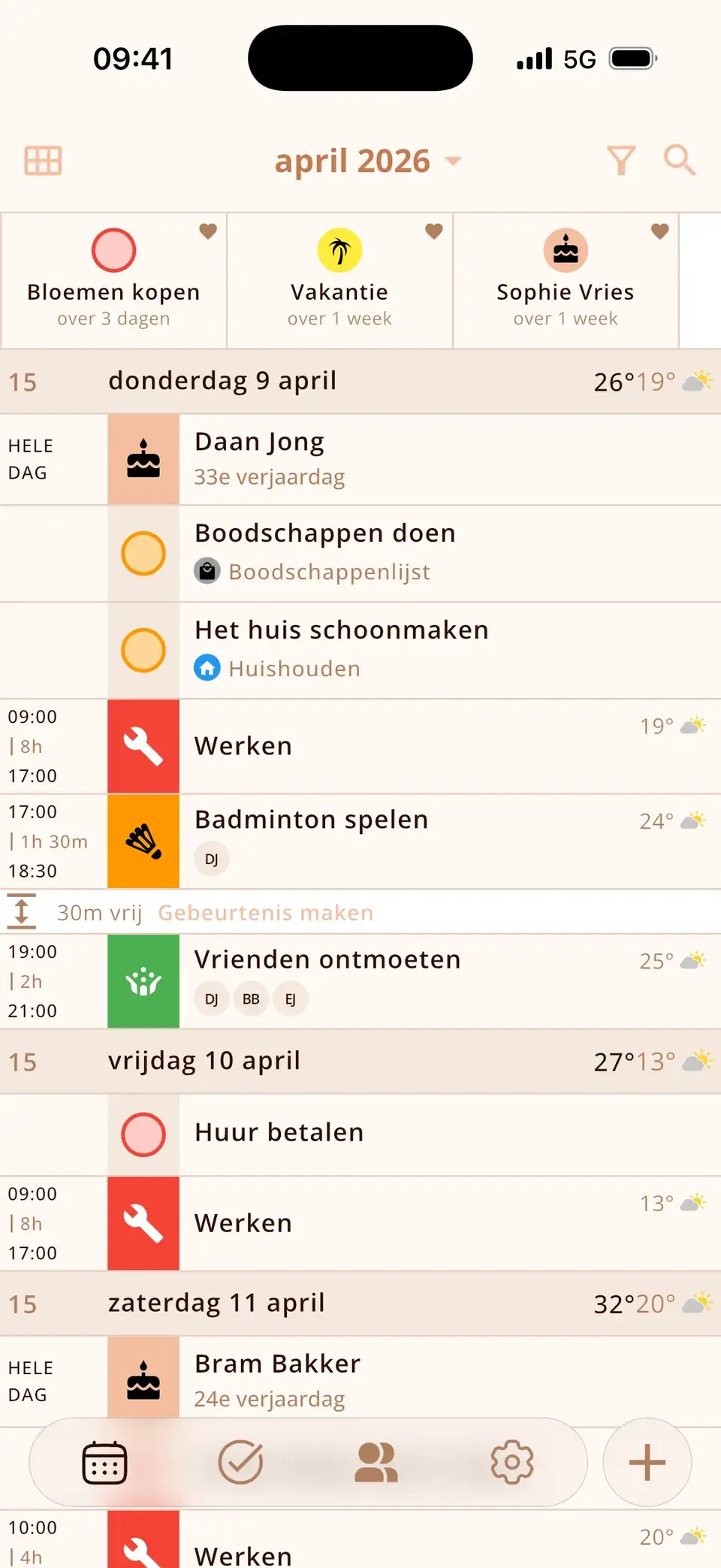
Een widget op je beginscherm zetten
- Houd je vinger op een lege plek op het beginscherm tot de apps gaan wiebelen.
- Tik linksboven op Wijzig en daarna op Voeg widget toe. Op iOS 17 en eerder tik je in plaats daarvan op de +.
- Zoek de app, bijvoorbeeld Agenda of Miracal.
- Veeg naar het gewenste formaat (klein, middelgroot of groot) en tik op Voeg widget toe.
- Sleep de widget naar de juiste plek en tik op Gereed.
Tip: sleep een widget op een andere van hetzelfde formaat en je hebt een stapel waar je doorheen kunt vegen – bijvoorbeeld ‘vandaag’ bovenop en ‘aankomende afspraken’ eronder.


Je agenda op het toegangsscherm tonen
- Ontgrendel je iPhone met Face ID of Touch ID, maar blijf op het toegangsscherm.
- Houd je vinger op het toegangsscherm en tik op Pas aan → Toegangsscherm.
- Tik op het widgetgebied onder de tijd en kies een agenda-widget, bijvoorbeeld je volgende afspraak.
- Tik op Gereed.
Widgets op het toegangsscherm zijn klein en eenkleurig. Ze werken daarom het best voor één ding: wat er hierna komt. Elke keer dat je je telefoon pakt, zie je het – zonder te ontgrendelen.


Google Agenda en Outlook in één widget
De apps van Google en Microsoft hebben ook widgets, maar die tonen elk alleen hun eigen agenda. Wil je alles in één widget zien, voeg de accounts dan toe aan de iPhone zelf:
- Open Instellingen → Apps → Agenda → Agenda-accounts (op iOS 17: Instellingen → Agenda → Accounts).
- Tik op Nieuwe account en kies Google, Microsoft Exchange of Outlook.com.
- Log in en zet Agenda’s aan.
Vanaf dan ziet elke agenda-app die de agenda’s van je iPhone leest deze afspraken – de Agenda-widget van Apple net zo goed als die van Miracal.
De widgets van Miracal
Miracal toont je afspraken, taken en de verjaardagen van je contacten in één agenda, en de widgets zetten dat op je beginscherm:
- Aankomende afspraken – de komende dagen in één oogopslag, in drie formaten.
- Vandaag & morgen – beide dagen naast elkaar.
- Aftellen – de afspraken, taken en verjaardagen die je hebt vastgezet, met de resterende dagen.
- Verjaardagen – wie er vandaag, morgen of over een paar dagen jarig is.
- Snel toevoegen – een nieuwe afspraak, taak of contact met één tik.
- Op het toegangsscherm: je volgende afspraken en knoppen om snel iets aan te maken; op iOS 18 ook bedieningselementen voor het bedieningspaneel.
De widgets zijn gratis. De gratis versie synchroniseert één agenda; met PRO krijg je ze allemaal, plus het weer in de widgets.


Agenda-widget op Android
- Houd je vinger op een lege plek op het startscherm en tik op Widgets.
- Zoek de agenda-app – Google Agenda, Samsung Agenda of Miracal.
- Houd je vinger op de widget en sleep hem naar het startscherm.
- Formaat aanpassen: houd je vinger op de widget en sleep aan de grepen.
De vijf widgets van Miracal zijn op Android vrij schaalbaar en werken ook op het vergrendelscherm.
Widget toont geen afspraken of wordt niet bijgewerkt?
- Agenda uitgeschakeld: controleer of de agenda aanstaat in de agendalijst van de app.
- Account synchroniseert niet: controleer bij Instellingen → Apps → Agenda → Agenda-accounts of Agenda’s aanstaat voor Google of Outlook.
- Verouderde inhoud: iOS werkt widgets bij volgens een eigen schema. Als je de app opent, is de widget meestal meteen bij; de energiebesparingsmodus kan updates vertragen.
- Lukt het nog steeds niet: verwijder de widget en voeg hem opnieuw toe.
Probeer Miracal gratis
Agenda, taken, verjaardagen en weer in één app – zonder account, zonder reclame.


Veelgestelde vragen
Hoe zet ik Google Agenda op het beginscherm van mijn iPhone?
Óf met de widget van de Google Agenda-app (die toont alleen Google), óf je voegt je Google-account toe via Instellingen → Apps → Agenda → Agenda-accounts en gebruikt een widget die alle agenda’s van je iPhone leest – die van Apple of die van Miracal.
Kan ik mijn agenda op het toegangsscherm van mijn iPhone tonen?
Ja. Houd je vinger op het toegangsscherm, tik op Pas aan → Toegangsscherm en voeg onder de tijd een agenda-widget toe. Die toont je volgende afspraak.
Welke agenda-widget toont verjaardagen?
De widget van Apple, als de agenda Verjaardagen aanstaat. Miracal heeft een eigen verjaardagswidget die laat zien wie als volgende jarig is – automatisch uit je contacten.
Is er een aftelwidget voor de iPhone?
Ja. De widget ‘Aftellen’ van Miracal toont de afspraken, taken en verjaardagen die je als aftelling hebt vastgezet, elk met de resterende dagen – klein, middelgroot of groot. Je voegt hem toe zoals elke andere widget en zoekt naar Miracal.
Je hele dag op je beginscherm.
Gratis voor iPhone en Android.
Gratis downloaden · iPhone & Android