
Как добавить виджет календаря на iPhone
Нажми и удерживай экран «Домой», коснись «+» → «Добавить виджет», выбери приложение-календарь и размер, затем коснись «Добавить виджет». Ниже – про экран блокировки, как собрать Google и Outlook в одном виджете, про Android и что делать, если виджет не показывает события.
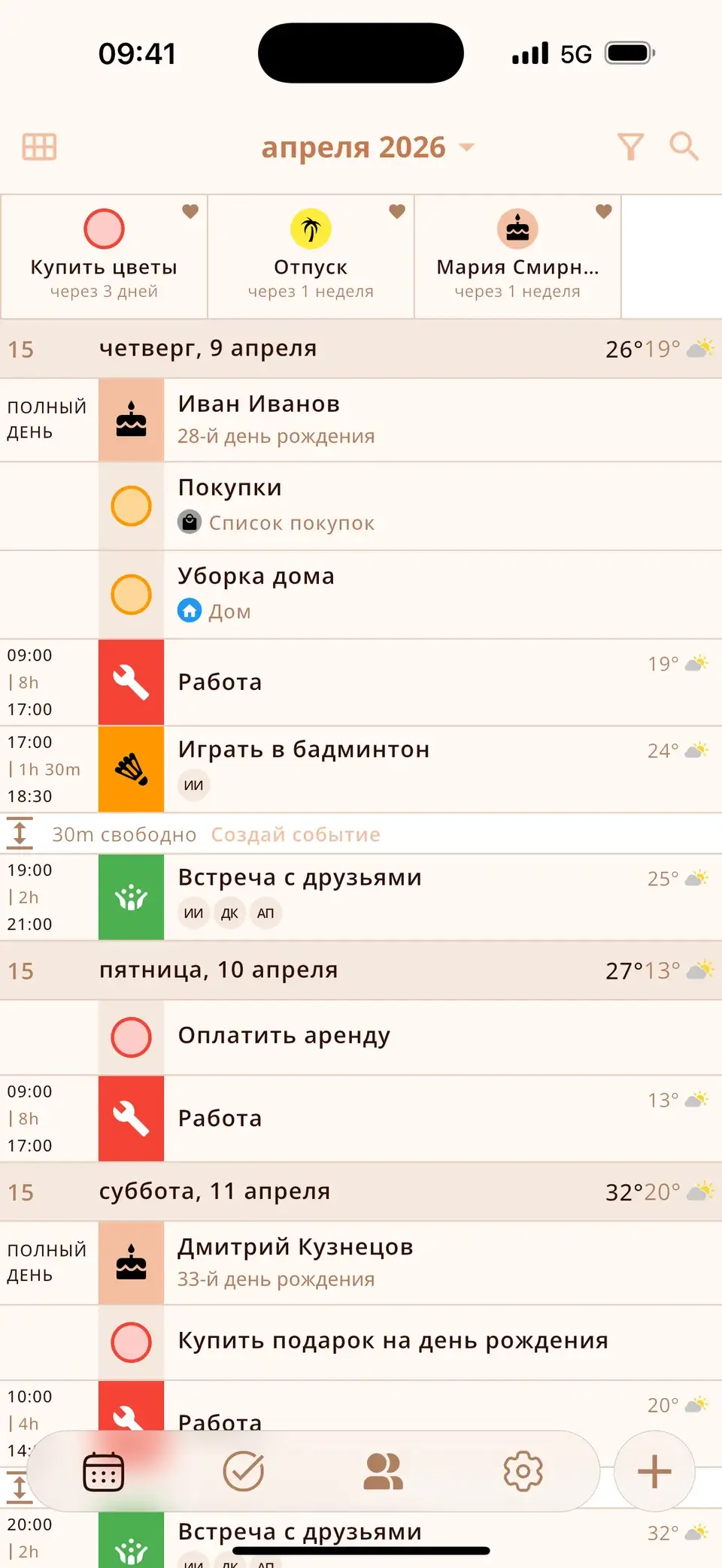
Виджет на экране «Домой»
- Нажми и удерживай пустое место на экране «Домой», пока приложения не начнут покачиваться.
- Коснись + в левом верхнем углу, затем Добавить виджет.
- Найди приложение – например, Календарь или Miracal.
- Смахни, чтобы выбрать размер (маленький, средний или большой), и коснись Добавить виджет.
- Перетащи виджет на нужное место и коснись Готово.
Совет: если перетащить виджет на другой виджет того же размера, получится стопка, которую можно пролистывать, – например, «сегодня» сверху и «ближайшие события» под ним.


Календарь на экране блокировки
- Разблокируй iPhone с помощью Face ID или Touch ID, но оставайся на экране блокировки.
- Нажми и удерживай экран блокировки, затем коснись Настроить → Экран блокировки.
- Коснись области виджетов под временем и выбери виджет календаря – например, со следующим событием.
- Коснись Готово.
Виджеты на экране блокировки маленькие и одноцветные, поэтому лучше всего они показывают что-то одно: что будет дальше. Ты видишь это каждый раз, когда берёшь телефон в руки, – даже не разблокируя его.


Google Календарь и Outlook в одном виджете
У приложений Google и Microsoft есть свои виджеты, но каждый показывает только собственный календарь. Чтобы видеть всё в одном виджете, добавь учётные записи прямо в iPhone:
- Открой Настройки → Приложения → Календарь и перейди к учётным записям календаря (в iOS 17: Настройки → Календарь → Учётные записи).
- Добавь новую учётную запись и выбери Google, Microsoft Exchange или Outlook.com.
- Войди в аккаунт и включи синхронизацию календарей.
С этого момента все календарные приложения, которые читают календари iPhone, видят эти события – и виджет Календаря от Apple, и виджеты Miracal.
Виджеты Miracal
Miracal показывает события, задачи и дни рождения твоих контактов в одном календаре, а виджеты выводят всё это на экран «Домой»:
- Предстоящие события – ближайшие дни как на ладони, в трёх размерах.
- Сегодня и завтра – оба дня рядом.
- Обратный отсчет – закреплённые тобой события, задачи и дни рождения с числом оставшихся дней.
- Дни рождения – у кого день рождения сегодня, завтра или через несколько дней.
- Быстрое добавление – новое событие, задача или контакт одним касанием.
- На экране блокировки: ближайшие события и кнопки быстрого создания; в iOS 18 ещё и элементы управления для Пункта управления.
Виджеты бесплатные. Бесплатная версия синхронизирует один календарь; с PRO – все, плюс погода прямо в виджетах.


Виджет календаря на Android
- Нажми и удерживай пустое место на главном экране и коснись Виджеты.
- Найди приложение-календарь – Google Календарь, Samsung Календарь или Miracal.
- Нажми и удерживай виджет и перетащи его на главный экран.
- Чтобы изменить размер, нажми и удерживай виджет и потяни за его края.
Размер всех пяти виджетов Miracal на Android можно менять, а ещё их можно использовать на экране блокировки.
Виджет не показывает события или не обновляется?
- Календарь выключен: проверь, что календарь включён в списке календарей приложения.
- Аккаунт не синхронизируется: в Настройках → Приложения → Календарь открой учётную запись Google или Outlook и проверь, что календари включены.
- Устаревшие данные: iOS обновляет виджеты по собственному расписанию. Обычно достаточно открыть приложение; режим энергосбережения может задерживать обновления.
- Всё равно не помогло: удали виджет и добавь его заново.
Попробуй Miracal бесплатно
Календарь, задачи, дни рождения и погода в одном приложении — без аккаунта и без рекламы.


Частые вопросы
Как вывести Google Календарь на экран «Домой» iPhone?
Либо с помощью виджета приложения Google Календарь (он показывает только Google), либо добавь аккаунт Google в Настройках → Приложения → Календарь (раздел учётных записей) и используй виджет, который читает все календари iPhone, – виджет Календаря от Apple или Miracal.
Можно ли показать календарь на экране блокировки iPhone?
Да. Нажми и удерживай экран блокировки, коснись «Настроить» → «Экран блокировки» и добавь виджет календаря под временем. Он показывает следующее событие.
Какой виджет календаря показывает дни рождения?
Виджет Apple – если включён календарь дней рождения. У Miracal есть отдельный виджет дней рождения: он показывает, чей день рождения следующий, – автоматически из твоих контактов.
Есть ли виджет обратного отсчёта для iPhone?
Да. Виджет «Обратный отсчет» в Miracal показывает события, задачи и дни рождения, закреплённые тобой как обратный отсчёт, и сколько дней осталось до каждого – в маленьком, среднем или большом размере. Добавь его, как любой другой виджет, и найди Miracal в поиске.
Весь твой день – на экране «Домой».
Бесплатно для iPhone и Android.
Скачать бесплатно · iPhone и Android