
Como colocar um widget de calendário no iPhone
Toque e segure a Tela de Início, toque em Editar → Adicionar Widget, escolha um app de calendário e um tamanho e toque em Adicionar Widget. Mais abaixo: a Tela Bloqueada, como juntar Google e Outlook em um só widget, o Android e o que fazer quando o widget não mostra nenhum evento.
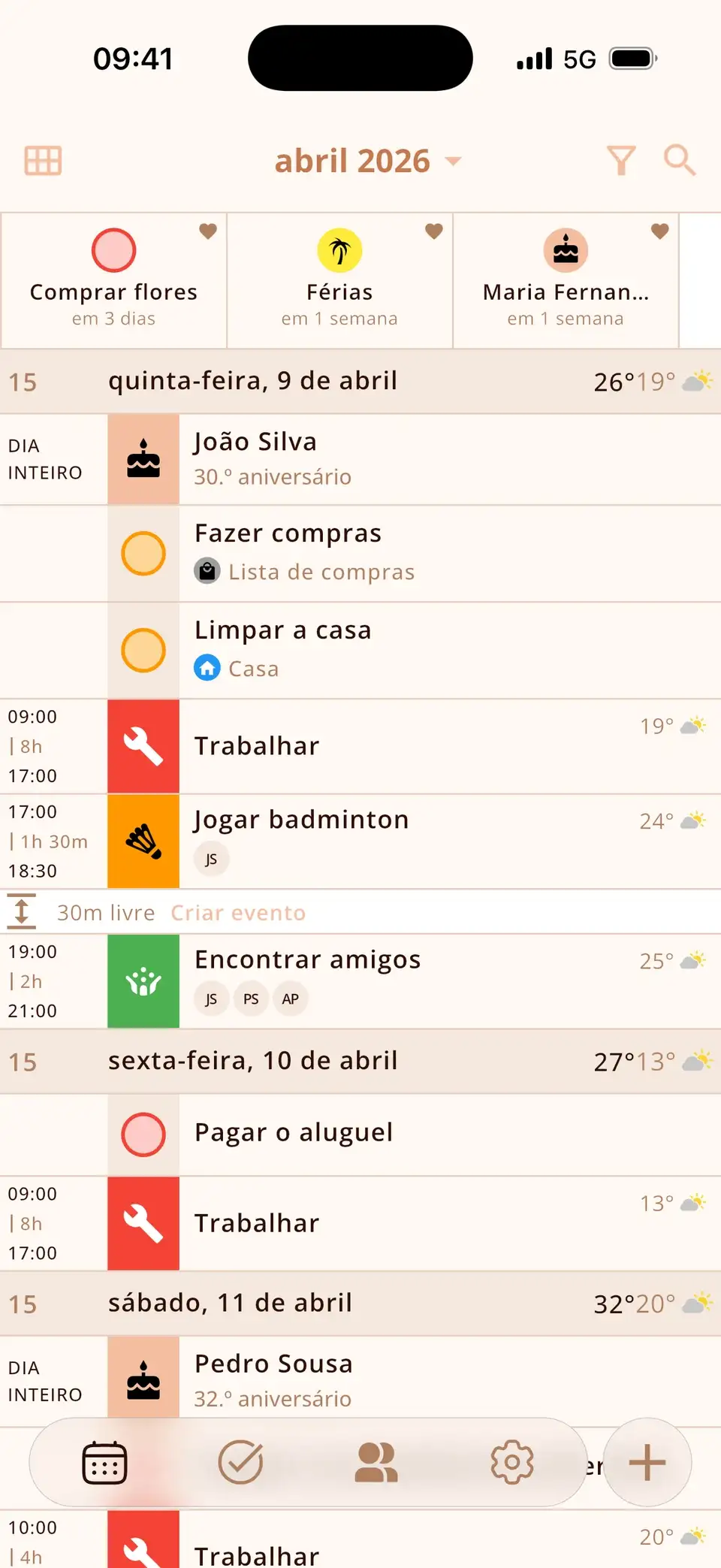
Adicionar um widget à Tela de Início
- Toque e segure um espaço vazio da Tela de Início até os apps começarem a tremer.
- Toque em Editar no canto superior esquerdo e depois em Adicionar Widget. No iOS 17 ou anterior, toque no +.
- Procure o app – por exemplo Calendário ou Miracal.
- Deslize para escolher o tamanho (pequeno, médio ou grande) e toque em Adicionar Widget.
- Arraste o widget para onde quiser e toque em OK.
Dica: arraste um widget para cima de outro do mesmo tamanho e você cria um conjunto que dá para percorrer deslizando – por exemplo, “hoje” em cima e “próximos eventos” embaixo.


Mostrar o calendário na Tela Bloqueada
- Desbloqueie o iPhone com o Face ID ou o Touch ID, mas continue na Tela Bloqueada.
- Toque e segure a Tela Bloqueada e toque em Personalizar → Tela Bloqueada.
- Toque na área de widgets abaixo da hora e escolha um widget de calendário, por exemplo o seu próximo evento.
- Toque em OK.
Os widgets da Tela Bloqueada são pequenos e de uma cor só, então funcionam melhor para uma coisa: o que vem a seguir. Toda vez que você pega o celular, já vê isso sem desbloquear.


Google Agenda e Outlook em um só widget
Os apps do Google e da Microsoft também têm widgets, mas cada um mostra só o próprio calendário. Para ver tudo em um só widget, adicione as contas ao próprio iPhone:
- Abra Ajustes → Apps → Calendário → Contas de Calendário (no iOS 17: Ajustes → Calendário → Contas).
- Toque em Adicionar Conta e escolha Google, Microsoft Exchange ou Outlook.com.
- Faça login e ative Calendários.
A partir daí, todo app de calendário que lê os calendários do iPhone vê esses eventos – tanto o widget do Calendário da Apple quanto o do Miracal.
Os widgets do Miracal
O Miracal mostra seus eventos, tarefas e os aniversários dos seus contatos em um só calendário, e os widgets levam tudo isso para a Tela de Início:
- Próximos eventos – os próximos dias de relance, em três tamanhos.
- Hoje e amanhã – os dois dias lado a lado.
- Contagem decrescente – os eventos, tarefas e aniversários que você fixou, com os dias que faltam.
- Aniversários – quem faz aniversário hoje, amanhã ou daqui a alguns dias.
- Adição rápida – um novo evento, tarefa ou contato com um toque.
- Na Tela Bloqueada: seus próximos eventos e botões de criação rápida; no iOS 18, também controles para a Central de Controle.
Os widgets são grátis. A versão gratuita sincroniza um calendário; com o PRO, todos – e ainda o clima dentro dos widgets.


Widget de calendário no Android
- Toque e segure um espaço vazio da tela inicial e toque em Widgets.
- Encontre o app de calendário – Google Agenda, Calendário Samsung ou Miracal.
- Toque e segure o widget e arraste-o para a tela inicial.
- Para mudar o tamanho, toque e segure o widget e arraste as alças.
Os cinco widgets do Miracal são redimensionáveis no Android e também funcionam na tela de bloqueio.
O widget não mostra eventos ou não atualiza?
- Calendário desativado: confira se o calendário está ativado na lista de calendários do app.
- Conta não sincroniza: em Ajustes → Apps → Calendário → Contas de Calendário, confira se Calendários está ativado para o Google ou o Outlook.
- Conteúdo desatualizado: o iOS atualiza os widgets no ritmo dele. Abrir o app costuma atualizá-los; o Modo Pouca Energia pode atrasar as atualizações.
- Ainda não funcionou: remova o widget e adicione de novo.
Experimente o Miracal grátis
Calendário, tarefas, aniversários e clima em um só app – sem conta, sem anúncios.


Perguntas frequentes
Como coloco o Google Agenda na Tela de Início do iPhone?
Ou com o widget do app Google Agenda (que mostra só o Google), ou adicionando sua conta do Google em Ajustes → Apps → Calendário → Contas de Calendário e usando um widget que lê todos os calendários do iPhone – o do Calendário da Apple ou o do Miracal.
Dá para mostrar o calendário na Tela Bloqueada do iPhone?
Sim. Toque e segure a Tela Bloqueada, toque em Personalizar → Tela Bloqueada e adicione um widget de calendário abaixo da hora. Ele mostra seu próximo evento.
Qual widget de calendário mostra aniversários?
O da Apple, se o calendário Aniversários estiver ativado. O Miracal tem um widget próprio de aniversários que mostra quem é o próximo – direto dos seus contatos, automaticamente.
Existe widget de contagem regressiva para iPhone?
Sim. O widget “Contagem decrescente” do Miracal mostra os eventos, tarefas e aniversários que você fixou como contagem regressiva, cada um com os dias que faltam – nos tamanhos pequeno, médio ou grande. Adicione-o como qualquer outro widget e procure por Miracal.
Seu dia inteiro na tela inicial.
Grátis para iPhone e Android.
Download grátis · iPhone e Android