
iPhone에 캘린더 위젯을 추가하는 방법
홈 화면을 길게 누르고 “편집” → “위젯 추가”를 탭한 다음, 캘린더 앱과 크기를 고르고 “위젯 추가”를 탭하세요. 아래에서 잠금 화면 설정, Google과 Outlook을 한 위젯에 모으는 방법, Android, 그리고 위젯에 일정이 안 보일 때 해결법을 알려 드릴게요.
홈 화면에 위젯 추가하기
- 앱이 흔들릴 때까지 홈 화면의 빈 곳을 길게 누르세요.
- 왼쪽 위의 편집을 탭한 다음 위젯 추가를 탭하세요. iOS 17 이하에서는 대신 +를 탭하세요.
- 앱을 검색하세요. 예를 들어 캘린더나 Miracal을 검색하면 돼요.
- 쓸어넘겨 크기(소형, 중형, 대형)를 고르고 위젯 추가를 탭하세요.
- 위젯을 원하는 위치로 끌어다 놓고 완료를 탭하세요.
팁: 위젯을 같은 크기의 다른 위젯 위로 끌어다 놓으면 쓸어넘겨 볼 수 있는 스택이 만들어져요. 예를 들어 위에는 “오늘”, 아래에는 “다가오는 일정”을 두는 식이에요.


잠금 화면에 캘린더 표시하기
- Face ID나 Touch ID로 iPhone 잠금을 해제하되, 잠금 화면은 그대로 두세요.
- 잠금 화면을 길게 누르고 사용자화 → 잠금 화면을 탭하세요.
- 시간 아래의 위젯 영역을 탭하고 캘린더 위젯(예: 다음 일정)을 고르세요.
- 완료를 탭하세요.
잠금 화면 위젯은 작고 단색이라 딱 한 가지를 보여 줄 때 가장 좋아요. 바로 다음 일정이죠. 휴대폰을 들 때마다 잠금을 풀지 않아도 바로 보여요.


Google 캘린더와 Outlook을 한 위젯에
Google과 Microsoft 앱에도 위젯이 있지만, 각자 자기 캘린더만 보여 줘요. 모든 일정을 한 위젯에서 보려면 계정을 iPhone 자체에 추가하세요.
- 설정 → 앱 → 캘린더 → 캘린더 계정을 여세요(iOS 17: 설정 → 캘린더 → 계정).
- 계정 추가를 탭하고 Google, Microsoft Exchange 또는 Outlook.com을 고르세요.
- 로그인한 다음 캘린더 동기화를 켜세요.
그러면 iPhone의 캘린더를 읽는 모든 캘린더 앱에서 이 일정이 보여요. Apple의 캘린더 위젯도, Miracal 위젯도 마찬가지예요.
Miracal 위젯
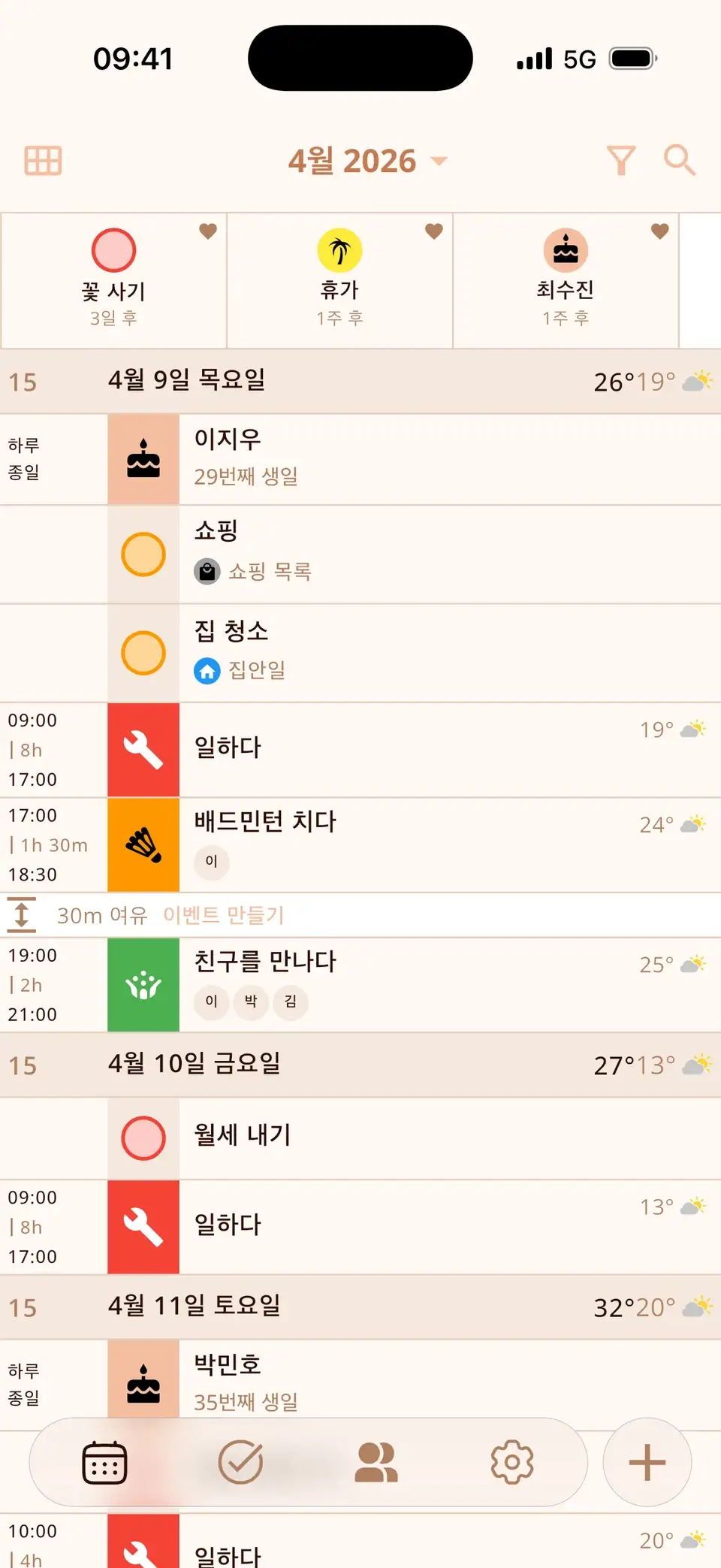
Miracal은 일정, 할 일, 연락처의 생일을 하나의 캘린더에 보여 주고, 위젯으로 이 모든 걸 홈 화면에 꺼내 놓아요.
- 다가오는 일정 – 앞으로 며칠을 한눈에, 세 가지 크기로.
- 오늘과 내일 – 두 날을 나란히.
- 카운트다운 – 고정해 둔 일정, 할 일, 생일을 남은 일수와 함께.
- 생일 – 오늘, 내일 또는 며칠 뒤에 생일인 사람.
- 빠른 추가 – 새 일정, 할 일, 연락처를 탭 한 번으로.
- 잠금 화면에서는 다음 일정과 빠른 생성 버튼을, iOS 18에서는 제어 센터용 컨트롤도 쓸 수 있어요.
위젯은 무료예요. 무료 버전은 캘린더 하나를 동기화하고, PRO에서는 모든 캘린더를 동기화하며 위젯에 날씨도 보여 줘요.


Android 캘린더 위젯
- 홈 화면의 빈 곳을 길게 누르고 위젯을 탭하세요.
- 캘린더 앱(Google 캘린더, 삼성 캘린더 또는 Miracal)을 찾으세요.
- 위젯을 길게 누른 채 홈 화면으로 끌어다 놓으세요.
- 크기를 바꾸려면 위젯을 길게 누르고 가장자리를 끌어 조절하세요.
Miracal의 위젯 다섯 가지는 Android에서 크기를 자유롭게 조절할 수 있고 잠금 화면에서도 쓸 수 있어요.
위젯에 일정이 안 보이거나 업데이트되지 않나요?
- 캘린더가 꺼져 있음: 앱의 캘린더 목록에서 해당 캘린더가 켜져 있는지 확인하세요.
- 계정이 동기화되지 않음: 설정 → 앱 → 캘린더 → 캘린더 계정에서 Google이나 Outlook의 캘린더가 켜져 있는지 확인하세요.
- 예전 내용이 보임: iOS는 자체 일정에 따라 위젯을 업데이트해요. 보통 앱을 열면 바로 새로고침되고, 저전력 모드에서는 업데이트가 늦어질 수 있어요.
- 그래도 안 되면: 위젯을 제거하고 다시 추가하세요.
Miracal 무료로 사용해 보기
캘린더, 할 일, 생일, 날씨를 하나의 앱으로 – 계정 없이, 광고 없이.


자주 묻는 질문
Google 캘린더를 iPhone 홈 화면에 띄우려면 어떻게 하나요?
Google 캘린더 앱의 위젯을 쓰거나(Google 일정만 보여요), 설정 → 앱 → 캘린더 → 캘린더 계정에서 Google 계정을 추가한 다음 iPhone의 모든 캘린더를 읽는 위젯을 쓰세요. Apple의 캘린더 위젯이나 Miracal 위젯이 그래요.
iPhone 잠금 화면에 캘린더를 표시할 수 있나요?
네. 잠금 화면을 길게 누르고 “사용자화” → “잠금 화면”을 탭한 다음 시간 아래에 캘린더 위젯을 추가하세요. 다음 일정이 표시돼요.
생일을 보여 주는 캘린더 위젯은 뭔가요?
Apple 위젯은 생일 캘린더가 켜져 있으면 생일을 보여 줘요. Miracal에는 다음 생일인 사람을 연락처에서 자동으로 가져와 보여 주는 생일 위젯이 따로 있어요.
iPhone용 카운트다운 위젯이 있나요?
네. Miracal의 “카운트다운” 위젯은 카운트다운으로 고정해 둔 일정, 할 일, 생일을 각각 남은 일수와 함께 보여 줘요. 크기는 소형, 중형, 대형 중에서 고를 수 있어요. 다른 위젯처럼 추가하고 Miracal을 검색하면 돼요.
하루 전체를 홈 화면에서.
iPhone과 Android에서 무료예요.
무료 다운로드 · iPhone & Android