
Come aggiungere un widget calendario su iPhone
Tieni premuto sulla schermata Home, tocca Modifica → Aggiungi widget, scegli un’app calendario e una dimensione, poi tocca Aggiungi widget. Qui sotto trovi la schermata di blocco, come avere Google e Outlook in un solo widget, Android e cosa fare se il widget non mostra nessun evento.
Aggiungere un widget alla schermata Home
- Tieni premuto su uno spazio vuoto della schermata Home finché le app non iniziano a muoversi.
- Tocca Modifica in alto a sinistra, poi Aggiungi widget. Su iOS 17 e versioni precedenti tocca invece il +.
- Cerca l’app, ad esempio Calendario o Miracal.
- Scorri per scegliere la dimensione (piccola, media o grande) e tocca Aggiungi widget.
- Trascina il widget dove vuoi e tocca Fine.
Suggerimento: trascina un widget sopra un altro della stessa dimensione e otterrai una raccolta da sfogliare con un dito, ad esempio «oggi» sopra e «prossimi eventi» sotto.


Mostrare il calendario sulla schermata di blocco
- Sblocca l’iPhone con Face ID o Touch ID, ma resta sulla schermata di blocco.
- Tieni premuto sulla schermata di blocco e tocca Personalizza → Schermata di blocco.
- Tocca l’area dei widget sotto l’ora e scegli un widget calendario, ad esempio il tuo prossimo evento.
- Tocca Fine.
I widget della schermata di blocco sono piccoli e monocromatici, quindi rendono al meglio con una cosa sola: quello che ti aspetta subito dopo. Ogni volta che prendi in mano il telefono lo vedi, senza sbloccarlo.


Google Calendar e Outlook in un solo widget
Anche le app di Google e Microsoft hanno i loro widget, ma ognuno mostra solo il proprio calendario. Per vedere tutto in un solo widget, aggiungi gli account direttamente all’iPhone:
- Apri Impostazioni → App → Calendario → Account Calendario (su iOS 17: Impostazioni → Calendario → Account).
- Tocca Aggiungi account e scegli Google, Microsoft Exchange o Outlook.com.
- Accedi e attiva Calendari.
Da quel momento ogni app calendario che legge i calendari dell’iPhone vede questi eventi: sia il widget Calendario di Apple sia quello di Miracal.
I widget di Miracal
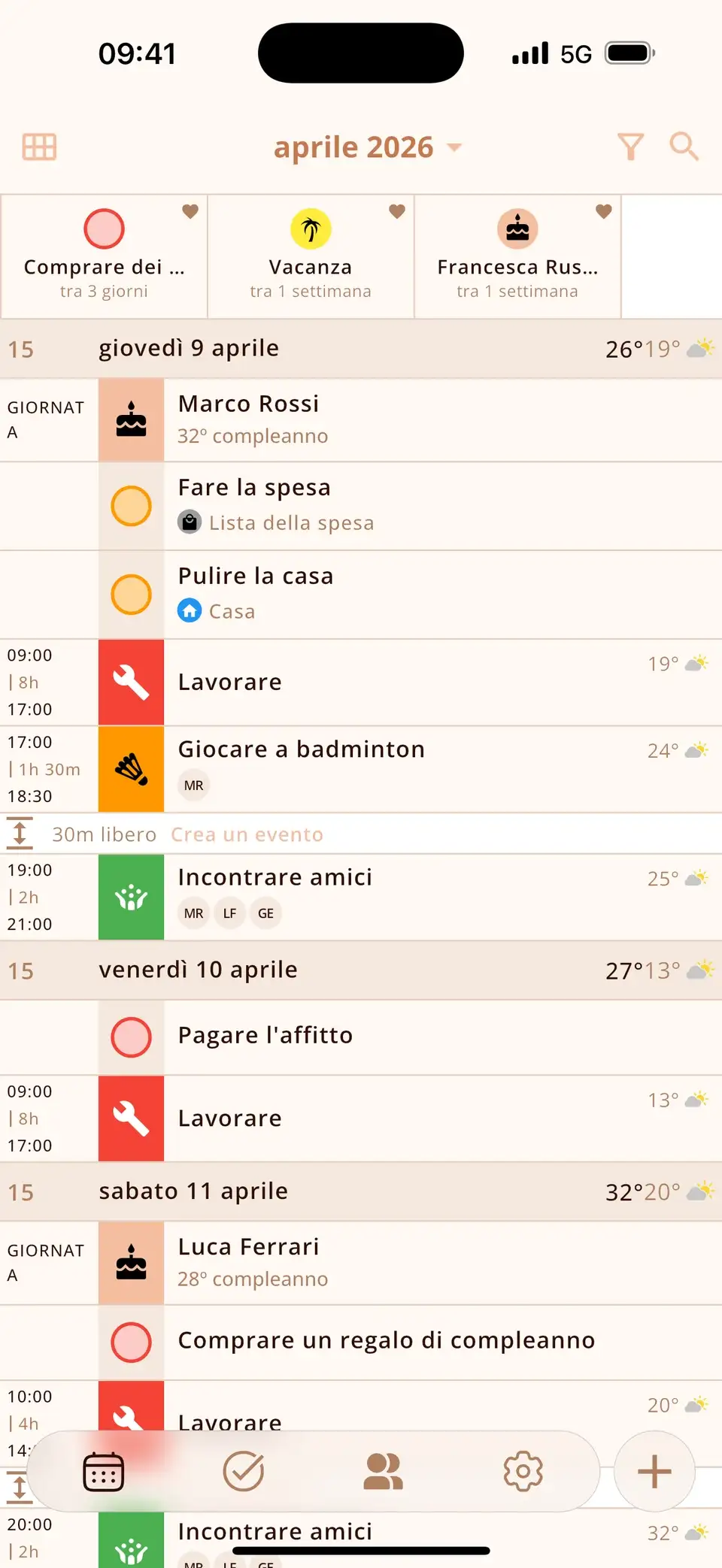
Miracal mostra i tuoi eventi, le tue attività e i compleanni dei tuoi contatti in un unico calendario, e i suoi widget portano tutto sulla schermata Home:
- Prossimi eventi – i prossimi giorni a colpo d’occhio, in tre dimensioni.
- Oggi e domani – i due giorni uno accanto all’altro.
- Conto alla rovescia – gli eventi, le attività e i compleanni che hai fissato, con i giorni che mancano.
- Compleanni – chi compie gli anni oggi, domani o tra qualche giorno.
- Aggiunta rapida – un nuovo evento, un’attività o un contatto con un tocco.
- Sulla schermata di blocco: i tuoi prossimi eventi e pulsanti per creare al volo; su iOS 18 anche controlli per il Centro di Controllo.
I widget sono gratuiti. La versione gratuita sincronizza un calendario; con PRO li sincronizzi tutti, e in più hai il meteo dentro i widget.


Widget calendario su Android
- Tieni premuto su uno spazio vuoto della schermata Home e tocca Widget.
- Cerca l’app calendario: Google Calendar, Calendario Samsung o Miracal.
- Tieni premuto il widget e trascinalo sulla schermata Home.
- Per ridimensionarlo, tienilo premuto e trascina le maniglie.
I cinque widget di Miracal sono ridimensionabili su Android e funzionano anche sulla schermata di blocco.
Il widget non mostra eventi o non si aggiorna?
- Calendario disattivato: controlla che il calendario sia attivo nell’elenco dei calendari dell’app.
- Account non sincronizzato: in Impostazioni → App → Calendario → Account Calendario, verifica che Calendari sia attivo per Google o Outlook.
- Contenuti vecchi: iOS aggiorna i widget con i suoi tempi. Di solito basta aprire l’app; la modalità Risparmio energetico può ritardare gli aggiornamenti.
- Ancora niente: rimuovi il widget e aggiungilo di nuovo.
Prova Miracal gratis
Calendario, attività, compleanni e meteo in un’unica app – senza account, senza pubblicità.


Domande frequenti
Come metto Google Calendar sulla schermata Home dell’iPhone?
O con il widget dell’app Google Calendar (che mostra solo Google), oppure aggiungendo il tuo account Google in Impostazioni → App → Calendario → Account Calendario e usando un widget che legge tutti i calendari dell’iPhone, come quello di Apple o di Miracal.
Posso vedere il calendario sulla schermata di blocco dell’iPhone?
Sì. Tieni premuto sulla schermata di blocco, tocca Personalizza → Schermata di blocco e aggiungi un widget calendario sotto l’ora. Mostra il tuo prossimo evento.
Quale widget calendario mostra i compleanni?
Quello di Apple, se il calendario Compleanni è attivo. Miracal ha un suo widget dei compleanni che mostra chi è il prossimo, preso automaticamente dai tuoi contatti.
Esiste un widget per il conto alla rovescia su iPhone?
Sì. Il widget «Conto alla rovescia» di Miracal mostra gli eventi, le attività e i compleanni che hai fissato come conto alla rovescia, ciascuno con i giorni che mancano – in formato piccolo, medio o grande. Aggiungilo come qualsiasi altro widget e cerca Miracal.
Tutta la tua giornata sulla schermata Home.
Gratis per iPhone e Android.
Download gratuito · iPhone e Android