
Sådan tilføjer du en kalenderwidget på iPhone
Hold fingeren på hjemmeskærmen, tryk på Rediger → Tilføj widget, vælg en kalenderapp og en størrelse, og tryk på Tilføj widget. Længere nede kan du læse om låseskærmen, hvordan du får Google og Outlook i én widget, Android – og hvad du gør, når widgetten ikke viser nogen begivenheder.
Tilføj en widget til hjemmeskærmen
- Hold fingeren på et tomt sted på hjemmeskærmen, indtil apps begynder at vrikke.
- Tryk på Rediger øverst til venstre og derefter på Tilføj widget. På iOS 17 og tidligere trykker du i stedet på +.
- Søg efter appen, f.eks. Kalender eller Miracal.
- Skub for at vælge størrelse (lille, mellem eller stor), og tryk på Tilføj widget.
- Træk widgetten på plads, og tryk på OK.
Tip: Træk en widget oven på en anden af samme størrelse, så får du en stak, du kan bladre igennem – f.eks. “i dag” øverst og “kommende begivenheder” nedenunder.


Vis kalenderen på låseskærmen
- Lås iPhone op med Face ID eller Touch ID, men bliv på låseskærmen.
- Hold fingeren på låseskærmen, og tryk på Tilpas → Låseskærm.
- Tryk på widgetområdet under klokkeslættet, og vælg en kalenderwidget, f.eks. din næste begivenhed.
- Tryk på OK.
Widgets på låseskærmen er små og ensfarvede, så de fungerer bedst til én ting: det, der sker som det næste. Hver gang du tager telefonen op, kan du se det uden at låse den op.


Google Kalender og Outlook i én widget
Googles og Microsofts egne apps har også widgets, men hver af dem viser kun sin egen kalender. Vil du se det hele i én widget, skal du tilføje kontiene direkte på iPhone:
- Åbn Indstillinger → Apps → Kalender → Kalenderkonti (på iOS 17: Indstillinger → Kalender → Konti).
- Tryk på Tilføj konto, og vælg Google, Microsoft Exchange eller Outlook.com.
- Log ind, og slå Kalendere til.
Derefter kan alle kalenderapps, der læser iPhonens kalendere, se disse begivenheder – både Apples Kalender-widget og Miracals.
Miracals widgets
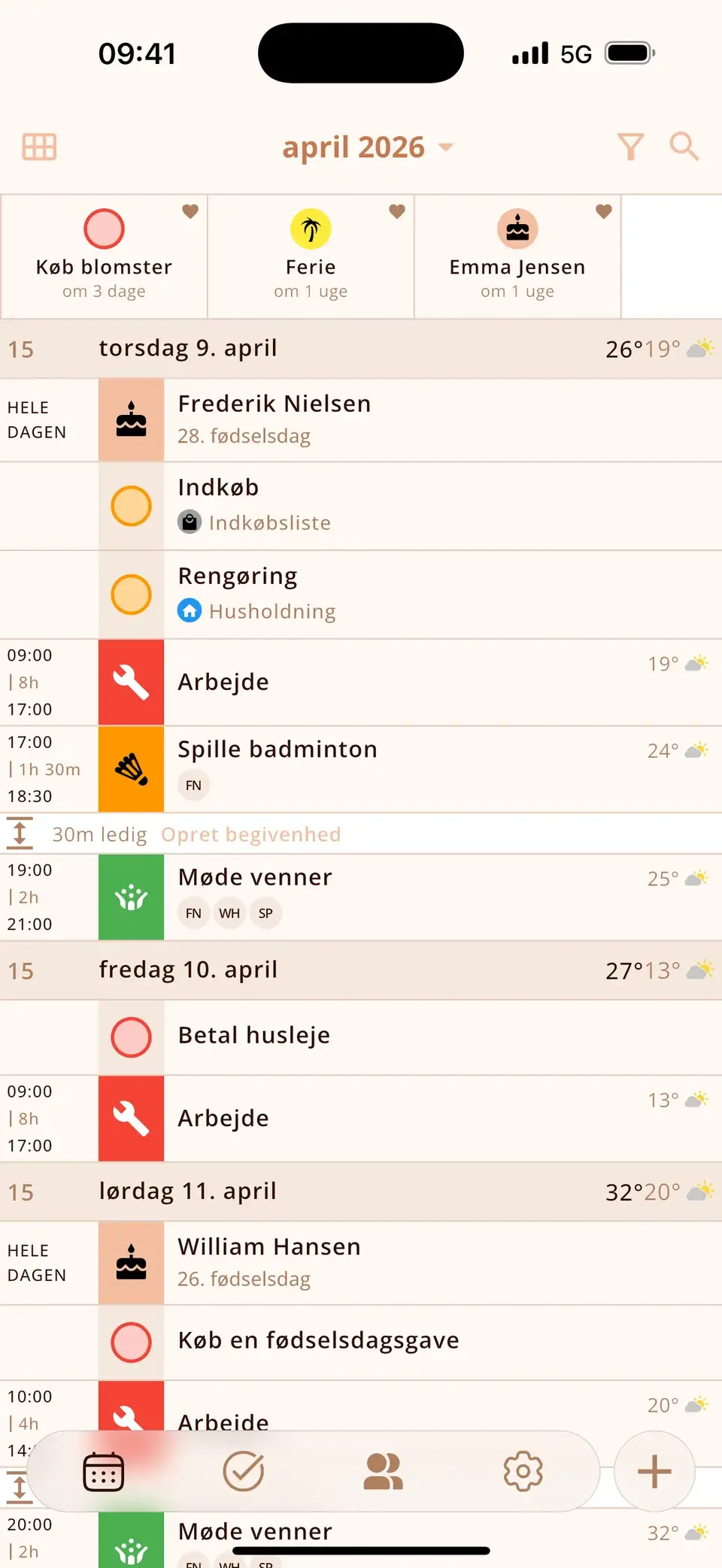
Miracal viser dine begivenheder, opgaver og dine kontakters fødselsdage i én kalender, og widgets bringer det hele ud på hjemmeskærmen:
- Kommende begivenheder – de næste dage med ét blik, i tre størrelser.
- I dag og i morgen – begge dage side om side.
- Nedtælling – de begivenheder, opgaver og fødselsdage, du har fastgjort, med antal dage tilbage.
- Fødselsdage – hvem der har fødselsdag i dag, i morgen eller om et par dage.
- Hurtig tilføjelse – en ny begivenhed, opgave eller kontakt med ét tryk.
- På låseskærmen: dine næste begivenheder og knapper til hurtig oprettelse; på iOS 18 også betjeningselementer til Kontrolcenter.
Widgets er gratis. Gratisversionen synkroniserer én kalender; med PRO får du dem alle – plus vejret i dine widgets.


Kalenderwidget på Android
- Hold fingeren på et tomt sted på startskærmen, og tryk på Widgets.
- Find kalenderappen – Google Kalender, Samsung Kalender eller Miracal.
- Hold fingeren på widgetten, og træk den ud på startskærmen.
- Du ændrer størrelsen ved at holde fingeren på widgetten og trække i håndtagene.
Miracals fem widgets kan skaleres frit på Android og fungerer også på låseskærmen.
Viser widgetten ingen begivenheder eller opdateres den ikke?
- Kalender slået fra: tjek, at kalenderen er slået til på appens kalenderliste.
- Kontoen synkroniserer ikke: tjek under Indstillinger → Apps → Kalender → Kalenderkonti, at Kalendere er slået til for Google eller Outlook.
- Gammelt indhold: iOS opdaterer widgets efter sin egen tidsplan. Som regel hjælper det at åbne appen; Energibesparende funktion kan forsinke opdateringerne.
- Hjælper intet af det: fjern widgetten, og tilføj den igen.
Prøv Miracal gratis
Kalender, opgaver, fødselsdage og vejr i én app – ingen konto, ingen reklamer.


Ofte stillede spørgsmål
Hvordan får jeg Google Kalender på iPhonens hjemmeskærm?
Enten med widgetten fra Google Kalender-appen (den viser kun Google), eller ved at tilføje din Google-konto under Indstillinger → Apps → Kalender → Kalenderkonti og bruge en widget, der læser alle iPhonens kalendere – Apples eller Miracals.
Kan jeg vise kalenderen på iPhonens låseskærm?
Ja. Hold fingeren på låseskærmen, tryk på Tilpas → Låseskærm, og tilføj en kalenderwidget under klokkeslættet. Den viser din næste begivenhed.
Hvilken kalenderwidget viser fødselsdage?
Apples widget, hvis kalenderen Fødselsdage er slået til. Miracal har sin egen fødselsdagswidget, der viser, hvem der står for tur – automatisk fra dine kontakter.
Findes der en nedtællingswidget til iPhone?
Ja. Miracals widget “Nedtælling” viser de begivenheder, opgaver og fødselsdage, du har fastgjort som nedtællinger, hver med antal dage tilbage – lille, mellem eller stor. Du tilføjer den som enhver anden widget og søger efter Miracal.
Hele din dag på hjemmeskærmen.
Gratis til iPhone og Android.
Gratis download · iPhone og Android