
Slik legger du til en kalenderwidget på iPhone
Trykk og hold på Hjem-skjermen, trykk på “Rediger” → “Legg til widget”, velg en kalenderapp og en størrelse, og trykk på “Legg til widget”. Nedenfor finner du låst skjerm, hvordan du får Google og Outlook i samme widget, Android – og hva du gjør når widgeten ikke viser noen avtaler.
Legg en widget på Hjem-skjermen
- Trykk og hold på et tomt sted på Hjem-skjermen til appene begynner å skjelve.
- Trykk på Rediger øverst til venstre og deretter på Legg til widget. På iOS 17 og eldre trykker du på + i stedet.
- Søk etter appen – for eksempel Kalender eller Miracal.
- Sveip for å velge størrelse (liten, middels eller stor), og trykk på Legg til widget.
- Dra widgeten dit du vil ha den, og trykk på Ferdig.
Tips: Drar du en widget oppå en annen av samme størrelse, får du en stabel du kan sveipe gjennom – for eksempel “i dag” øverst og “kommende avtaler” under.


Vis kalenderen på låst skjerm
- Lås opp iPhone med Face ID eller Touch ID, men bli værende på låst skjerm.
- Trykk og hold på låst skjerm, og trykk på Tilpass → Låst skjerm.
- Trykk på widgetfeltet under klokkeslettet, og velg en kalenderwidget, for eksempel neste avtale.
- Trykk på Ferdig.
Widgetene på låst skjerm er små og ensfargede, så de egner seg best til én ting: hva som skjer nå. Hver gang du tar opp telefonen, ser du det uten å låse den opp.


Google Kalender og Outlook i én widget
Appene fra Google og Microsoft har også widgeter, men hver av dem viser bare sin egen kalender. Vil du se alt i én widget, legger du kontoene til direkte på iPhone:
- Åpne Innstillinger → Apper → Kalender → Kalender-kontoer (på iOS 17: Innstillinger → Kalender → Kontoer).
- Trykk på Legg til konto, og velg Google, Microsoft Exchange eller Outlook.com.
- Logg på, og slå på synkronisering av kalendere.
Fra da av ser alle kalenderapper som leser kalenderne på iPhone, disse avtalene – både Apples Kalender-widget og Miracals.
Widgetene i Miracal
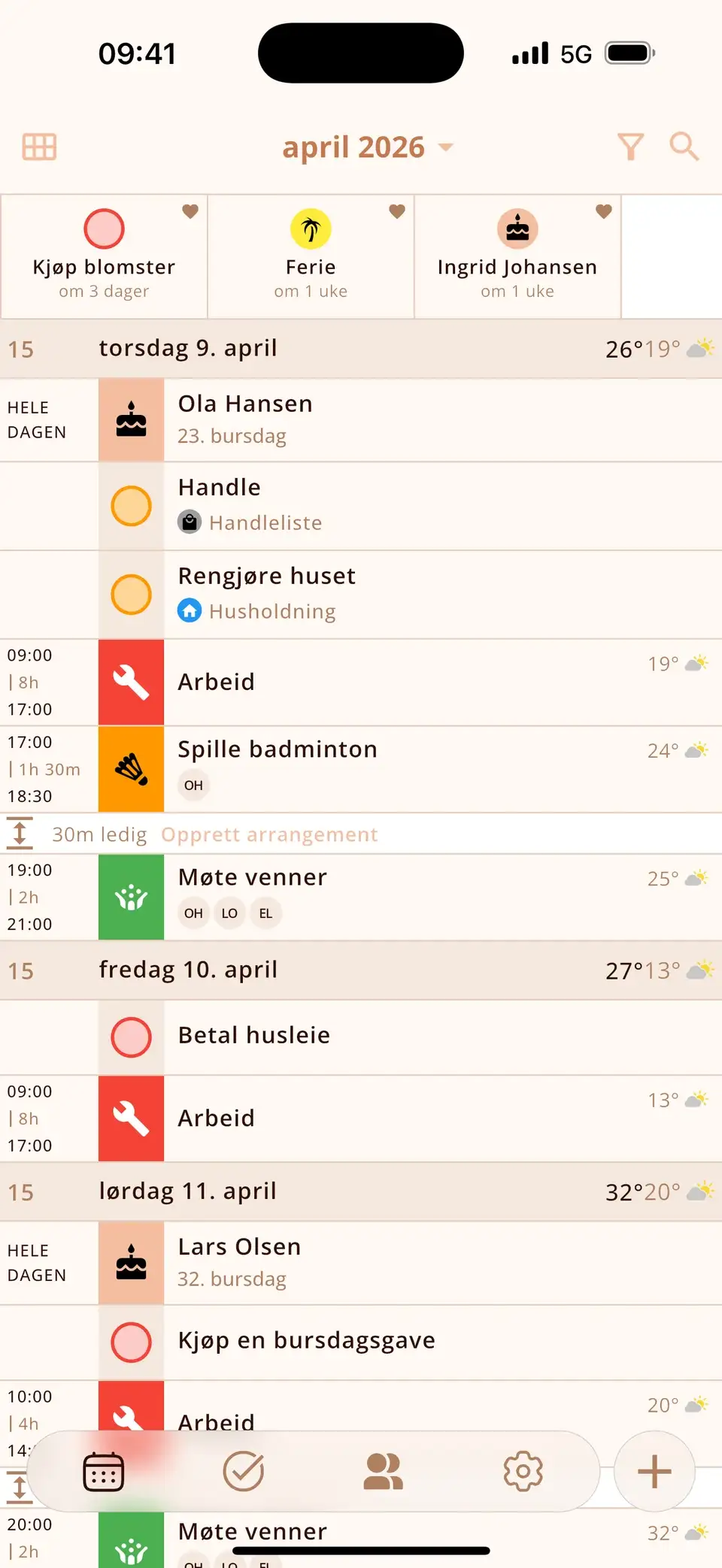
Miracal viser avtaler, oppgaver og kontaktenes bursdager i én kalender – og widgetene tar det med til Hjem-skjermen:
- Kommende hendelser – de neste dagene med ett blikk, i tre størrelser.
- I dag og i morgen – begge dagene side om side.
- Nedtelling – avtalene, oppgavene og bursdagene du har festet, med antall dager igjen.
- Bursdager – hvem som har bursdag i dag, i morgen eller om noen dager.
- Legg til raskt – ny avtale, oppgave eller kontakt med ett trykk.
- På låst skjerm: de neste avtalene dine og knapper for å opprette raskt; på iOS 18 også kontroller for Kontrollsenter.
Widgetene er gratis. Gratisversjonen synkroniserer én kalender; med PRO får du alle – og været rett i widgetene.


Kalenderwidget på Android
- Trykk og hold på et tomt sted på startskjermen, og åpne widgetoversikten.
- Finn kalenderappen – Google Kalender, Samsung Kalender eller Miracal.
- Trykk og hold på widgeten, og dra den til startskjermen.
- For å endre størrelsen trykker og holder du på widgeten og drar i kantene.
De fem widgetene i Miracal kan skaleres fritt på Android og kan også brukes på låseskjermen.
Viser widgeten ingen avtaler eller oppdateres den ikke?
- Kalenderen er slått av: sjekk at kalenderen er slått på i kalenderlisten i appen.
- Kontoen synkroniserer ikke: sjekk under Innstillinger → Apper → Kalender → Kalender-kontoer at kalendere er slått på for Google eller Outlook.
- Gammelt innhold: iOS oppdaterer widgeter etter sin egen tidsplan. Som regel blir de oppdatert når du åpner appen; Spareblussmodus kan forsinke oppdateringene.
- Hjelper ingenting: fjern widgeten og legg den til på nytt.
Prøv Miracal gratis
Kalender, oppgaver, bursdager og vær i én app – ingen konto, ingen reklame.


Ofte stilte spørsmål
Hvordan får jeg Google Kalender på Hjem-skjermen på iPhone?
Enten med widgeten fra Google Kalender-appen (den viser bare Google), eller ved å legge til Google-kontoen din under Innstillinger → Apper → Kalender → Kalender-kontoer og bruke en widget som leser alle kalenderne på iPhone – Apples Kalender-widget eller Miracals.
Kan jeg vise kalenderen på låst skjerm på iPhone?
Ja. Trykk og hold på låst skjerm, trykk på “Tilpass” → “Låst skjerm”, og legg til en kalenderwidget under klokkeslettet. Den viser neste avtale.
Hvilken kalenderwidget viser bursdager?
Apples widget viser dem hvis bursdagskalenderen er slått på. Miracal har en egen bursdagswidget som viser hvem som står for tur – hentet automatisk fra kontaktene dine.
Finnes det en nedtellingswidget for iPhone?
Ja. Miracals widget “Nedtelling” viser avtalene, oppgavene og bursdagene du har festet som nedtellinger, hver med antall dager igjen – liten, middels eller stor. Du legger den til som alle andre widgeter og søker etter Miracal.
Hele dagen din på Hjem-skjermen.
Gratis for iPhone og Android.
Gratis nedlasting · iPhone og Android