
Slik legger du til en nedtellingswidget på iPhone
iOS har ingen innebygd nedtellingswidget, så du trenger en app. I Miracal er den gratis: Fest en avtale, oppgave eller bursdag som nedtelling, trykk og hold deretter på Hjem-skjermen, trykk på “Rediger” → “Legg til widget”, søk etter Miracal og velg widgeten “Nedtelling”. Den viser hvor mange dager det er igjen – til datoene som allerede ligger i kalenderen din.


Steg 1: Fest det du teller ned til
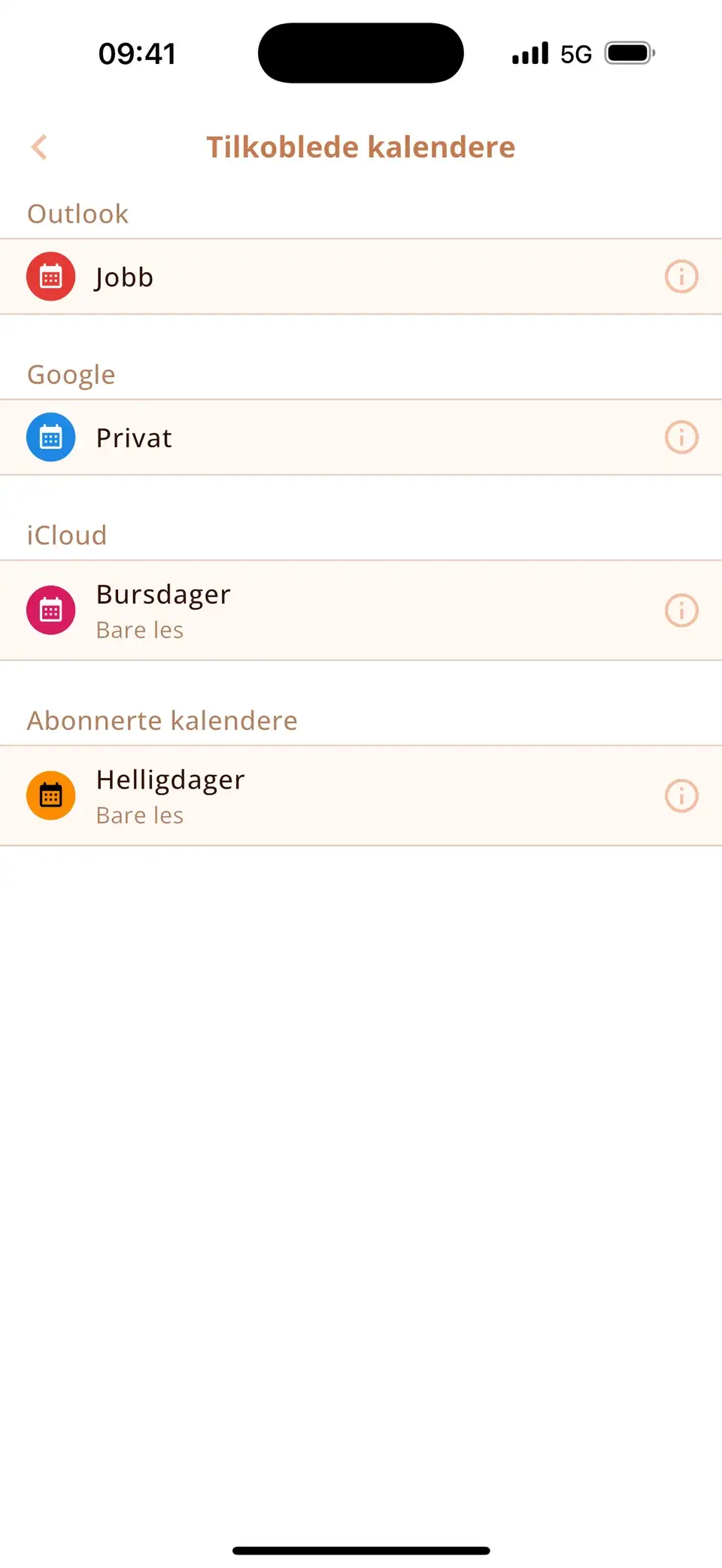
- Installer Miracal. Appen viser kalenderne som allerede er på iPhonen din – iCloud, Google, Outlook – i tillegg til oppgavene dine og bursdagene fra kontaktene dine.
- Åpne avtalen, oppgaven eller kontakten du gleder deg til, eller opprett en ny avtale – for eksempel “Ferie” på den første dagen.
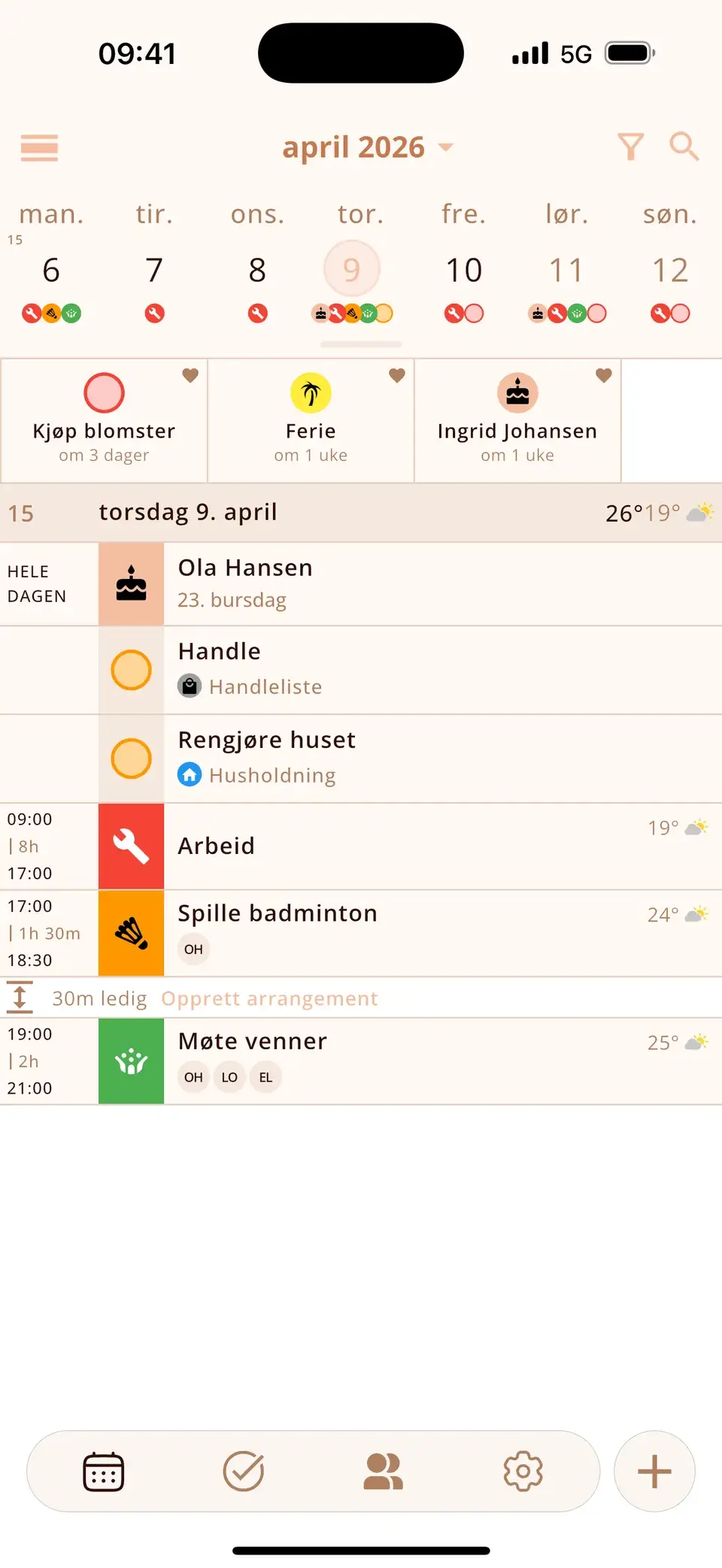
- Trykk på hjertet. I kalenderen kan du også trykke og holde på en oppføring og velge Nedtelling.
Oppføringen ligger nå øverst i kalenderen med antall dager igjen. Fest så mange du vil – ferien, eksamenen og neste bursdag. For en gjentakende avtale fester hjertet bare akkurat den ene datoen.
Steg 2: Legg til widgeten Nedtelling
- Trykk og hold på et tomt sted på Hjem-skjermen til appene begynner å skjelve.
- Trykk på Rediger øverst til venstre og deretter på Legg til widget. På iOS 17 og eldre trykker du på + i stedet.
- Søk etter Miracal og sveip til widgeten Nedtelling.
- Velg liten, middels eller stor, og trykk på Legg til widget.
- Dra widgeten dit du vil ha den, og trykk på Ferdig.
Tips: Drar du widgeten Nedtelling oppå en annen Miracal-widget av samme størrelse, får du en stabel – da kan du sveipe mellom nedtellingene dine og dagens avtaler.


Liten, middels eller stor?
- Liten – de tre neste nedtellingene dine.
- Middels – opptil seks, i to kolonner.
- Stor – opptil tjue.
Hver oppføring viser ikonet, tittelen og tiden som er igjen – “om 3 dager”, “om 1 uke”, “om 2 måneder”. Før du har festet noe, står det “Ingen nedtellinger ennå” i widgeten.
Derfor bør nedtellingen komme fra kalenderen
De fleste nedtellingsapper krever at du skriver inn hver dato på nytt. Miracal teller ned til det som allerede står i kalenderen din: flyet i Google Kalender, konserten i iCloud, innleveringsfristen i Outlook – og til bursdagene fra kontaktene dine og dine egne oppgaver.
Flytter du avtalen, flytter nedtellingen seg også. Passerte avtaler og fullførte oppgaver forsvinner av seg selv fra nedtellingslisten, så widgeten fylles aldri opp med gamle datoer.
Ideer til nedtellingswidgeten din
- Ferie, en tur eller en festival
- Bursdager – Miracal henter dem fra kontaktene dine, med alderen personen fyller
- Eksamener, innleveringen av masteroppgaven eller første dag i ny jobb
- Bryllup, termin eller flyttedagen
- Jul, nyttår eller en konsert
Trenger du bare et raskt tall? Den gratis nedtellingen på nett fungerer uten app.
Kan nedtellingen ligge på låst skjerm?
Ikke som nedtelling – widgeten Nedtelling er laget for Hjem-skjermen. På låst skjerm viser Miracal-widgeten Kommende hendelser hva som står for tur: som en linje over klokkeslettet eller som en blokk under det. Runde knapper ved siden av oppretter en ny avtale eller oppgave med ett trykk.


Nedtellingswidget på Android
- Fest nedtellingene dine i Miracal som beskrevet ovenfor.
- Trykk og hold på et tomt sted på startskjermen, og åpne widgetoversikten.
- Finn Miracal, trykk og hold på widgeten Nedtelling, og dra den til startskjermen.
- For å endre størrelsen trykker og holder du på widgeten og drar i kantene.
Er widgeten tom eller oppdateres den ikke?
- “Ingen nedtellinger ennå”: fest først minst én avtale, oppgave eller bursdag i appen.
- Gamle tall: iOS oppdaterer widgeter etter sin egen tidsplan. Når du åpner Miracal, blir de oppdatert med en gang; Spareblussmodus kan forsinke oppdateringene.
- En avtale mangler: sjekk at kalenderen den ligger i, er slått på i Miracal. Gratisversjonen synkroniserer én kalender, PRO alle.
- Hjelper ingenting: fjern widgeten og legg den til på nytt.
Prøv Miracal gratis
Kalender, oppgaver, bursdager og vær i én app – ingen konto, ingen reklame.


Ofte stilte spørsmål
Har iPhone en innebygd nedtellingswidget?
Nei. Klokke-appen har tidtaker for minutter og timer, men iOS har ingen widget som teller ned dagene til en dato. Til det trenger du en app – Miracals widget “Nedtelling” er gratis.
Er nedtellingswidgeten gratis?
Ja. Nedtellinger og widgeten “Nedtelling” er en del av gratisversjonen av Miracal – uten reklame og uten konto.
Hvor mange nedtellinger kan widgeten vise?
Tre i den lille widgeten, seks i den middels store og opptil tjue i den store.
Kan jeg telle ned til en bursdag?
Ja. Miracal viser bursdagene fra kontaktene dine. Trykk på hjertet hos en kontakt, så dukker neste bursdag opp i widgeten “Nedtelling”. Det finnes også en egen widget, “Bursdager”, for alle som snart har bursdag.
Fungerer det med Google Kalender og Outlook?
Ja – med alle kalenderne på iPhonen din, også Google og Outlook. Gratisversjonen synkroniserer én kalender; med PRO får du alle.
Tell ned til det du gleder deg til.
Gratis for iPhone og Android.
Gratis nedlasting · iPhone og Android