
iPhoneにカウントダウンウィジェットを追加する方法
iOSにはカウントダウン用のウィジェットが標準で用意されていないため、アプリが必要です。Miracalなら無料。予定、タスク、誕生日をカウントダウンとしてピン留めしたら、ホーム画面を長押しして「編集」→「ウィジェットを追加」をタップし、Miracalを検索して「カウントダウン」ウィジェットを選びます。カレンダーにある予定まで、あと何日かがひと目でわかります。


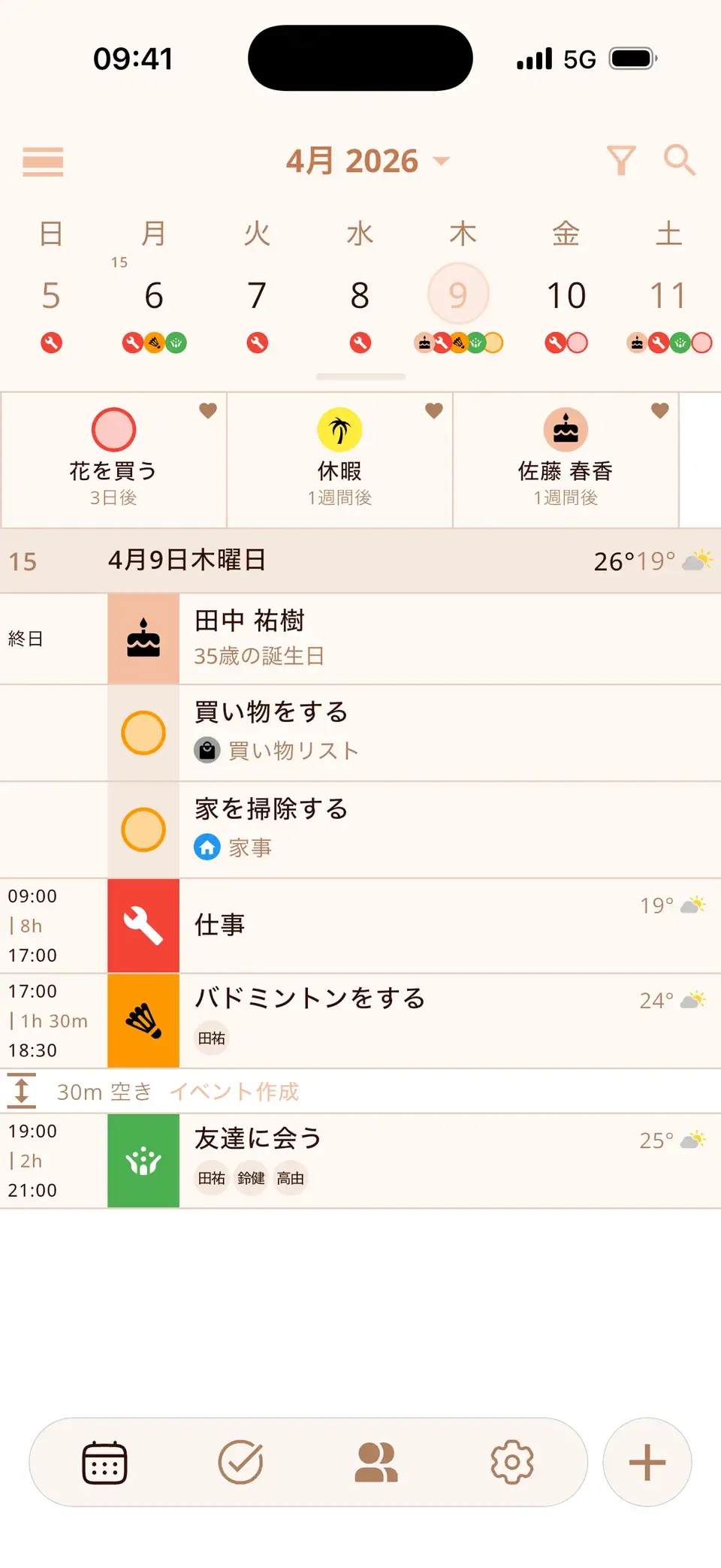
ステップ1:楽しみな予定をピン留めする
- Miracalをインストールします。iPhoneにすでにあるカレンダー(iCloud、Google、Outlook)に加えて、タスクや連絡先の誕生日も表示されます。
- 楽しみにしている予定、タスク、連絡先を開きます。新しい予定を作ってもかまいません(例:旅行の初日に「旅行」)。
- ハートをタップします。カレンダーで項目を長押しして、カウントダウンを選ぶこともできます。
これで、その項目が残り日数とともにカレンダーのいちばん上に表示されます。旅行、試験、次の誕生日など、いくつでもピン留めできます。繰り返しの予定では、ハートでピン留めされるのはその日の1回分だけです。
ステップ2:「カウントダウン」ウィジェットを追加する
- ホーム画面の何もない場所を、アプリが波打ち始めるまで長押しします。
- 左上の編集をタップし、ウィジェットを追加をタップします。iOS 17以前では、代わりに+をタップします。
- Miracalを検索し、カウントダウンウィジェットまでスワイプします。
- サイズを小・中・大から選び、ウィジェットを追加をタップします。
- ウィジェットを好きな場所までドラッグし、完了をタップします。
ヒント:カウントダウンウィジェットを、同じサイズの別のMiracalウィジェットの上にドラッグするとスタックになります。スワイプするだけで、カウントダウンと今日の予定を切り替えられます。


小・中・大、どのサイズを選ぶ?
- 小:直近のカウントダウン3件。
- 中:最大6件を2列で表示。
- 大:最大20件。
各項目には、アイコン、タイトル、残り時間(「3日後」「1週間後」「2か月後」など)が表示されます。まだ何もピン留めしていないときは、ウィジェットに「カウントダウンはまだありません」と表示されます。
カレンダーの予定からカウントダウンするメリット
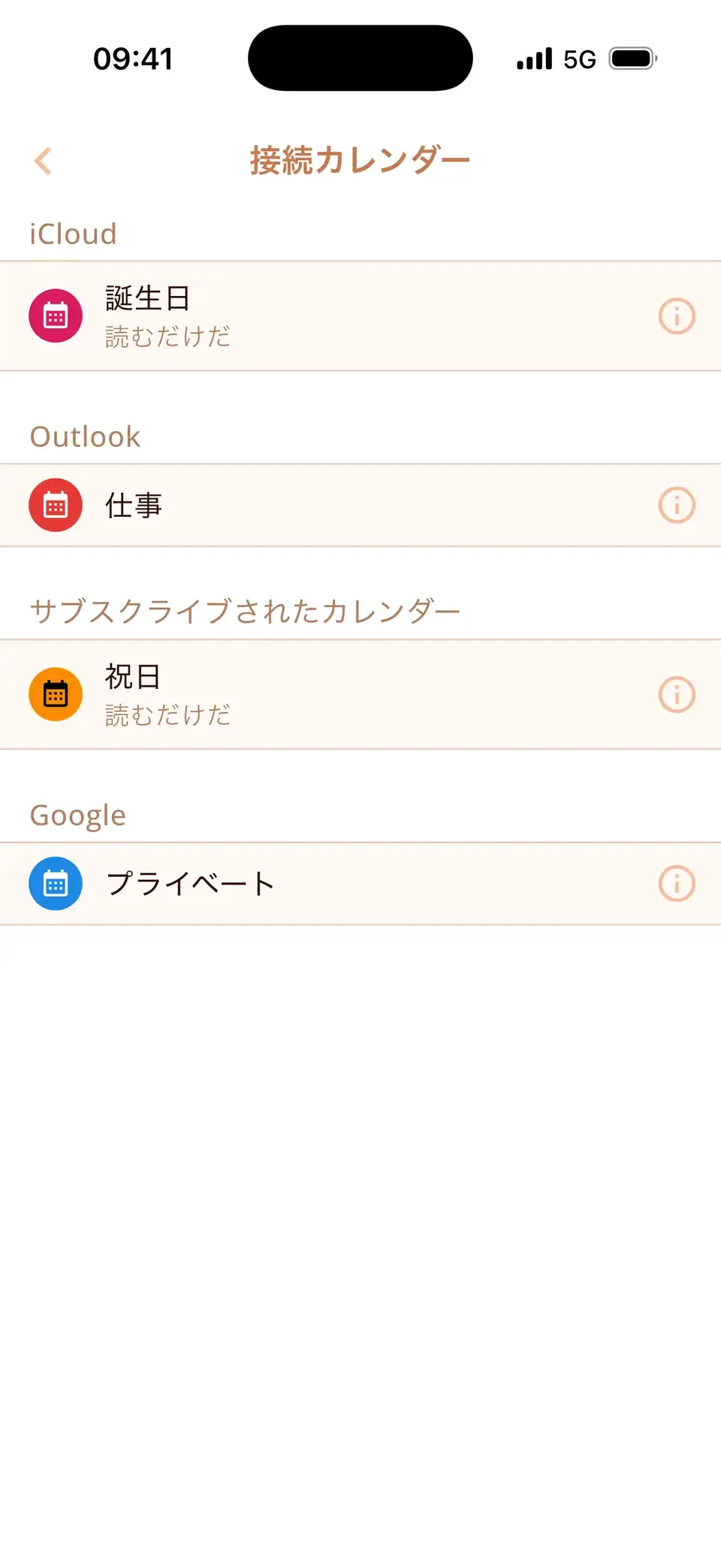
多くのカウントダウンアプリでは、日付をもう一度入力し直す必要があります。Miracalは、すでにカレンダーにある予定までカウントダウンします。Googleカレンダーのフライト、iCloudのコンサート、Outlookの締め切り、さらに連絡先の誕生日や自分のタスクまで対象です。
予定を動かせば、カウントダウンも一緒に動きます。過ぎた予定や完了したタスクはカウントダウンの一覧から自動で消えるので、ウィジェットが古い日付でいっぱいになることはありません。
カウントダウンウィジェットの使い方アイデア
- 旅行、帰省、フェス
- 誕生日(Miracalが連絡先から取り込み、何歳になるかも表示)
- 受験や資格試験、卒論の締め切り、新しい職場への初出勤
- 結婚式、出産予定日、引っ越し
- クリスマス、お正月、推しのライブ
日数だけさっと知りたいなら、アプリなしで使える無料のオンラインカウントダウンもあります。
ロック画面にもカウントダウンを表示できますか?
カウントダウンとしては表示できません。「カウントダウン」ウィジェットはホーム画面用です。ロック画面では、Miracalの次の予定ウィジェットがこれからの予定を表示します。時刻の上に1行で、または時刻の下にブロックで置けます。横に並べられる丸いボタンを使えば、新しい予定やタスクをワンタップで作成できます。


Androidのカウントダウンウィジェット
- 上の手順で、Miracalでカウントダウンをピン留めします。
- ホーム画面の何もない場所を長押しして、ウィジェットをタップします。
- Miracalを探し、カウントダウンウィジェットを長押ししてホーム画面にドラッグします。
- サイズを変えるには、ウィジェットを長押しして枠をドラッグします。
ウィジェットが空・更新されないときは?
- 「カウントダウンはまだありません」と表示される:先にアプリで、予定、タスク、誕生日のどれかを1つ以上ピン留めしてください。
- 日数が古いまま:iOSは独自のタイミングでウィジェットを更新します。Miracalを開くとすぐに更新されます。低電力モードでは更新が遅れることがあります。
- 予定が表示されない:その予定のカレンダーがMiracalでオンになっているか確認してください。無料版で同期できるカレンダーは1つ、PROならすべてです。
- それでも直らない:ウィジェットを削除して、もう一度追加します。
Miracalを無料で試す
カレンダー、タスク、誕生日、天気をひとつのアプリに。アカウント不要、広告なし。


よくある質問
iPhoneに標準のカウントダウンウィジェットはありますか?
ありません。時計アプリのタイマーで数えられるのは分や時間単位まで。日付までの日数をカウントダウンするウィジェットはiOSにはないため、アプリが必要です。Miracalの「カウントダウン」ウィジェットなら無料で使えます。
カウントダウンウィジェットは無料ですか?
はい。カウントダウンも「カウントダウン」ウィジェットも、Miracalの無料版で使えます。広告もアカウント登録もありません。
ウィジェットには何件のカウントダウンを表示できますか?
小サイズで3件、中サイズで6件、大サイズで最大20件です。
誕生日までカウントダウンできますか?
できます。Miracalは連絡先の誕生日を表示します。連絡先でハートをタップすると、次の誕生日が「カウントダウン」ウィジェットに表示されます。近づいている誕生日をまとめて確認できる「誕生日」ウィジェットもあります。
GoogleカレンダーやOutlookでも使えますか?
はい。GoogleやOutlookを含め、iPhoneにあるすべてのカレンダーで使えます。無料版で同期できるカレンダーは1つ。PROならすべてのカレンダーを同期できます。
楽しみな日まで、あと何日?
iPhoneとAndroidで無料。
無料ダウンロード · iPhone & Android