
Näin lisäät lähtölaskentawidgetin iPhoneen
iOS:ssä ei ole valmista lähtölaskentawidgetiä, joten tarvitset sovelluksen. Miracalissa se on ilmainen: kiinnitä tapahtuma, tehtävä tai syntymäpäivä lähtölaskennaksi, pidä sitten Koti-valikkoa painettuna, napauta ”+” → ”Lisää widgetti”, hae Miracal ja valitse ”Lähtölaskenta”-widget. Se näyttää, montako päivää on jäljellä – kalenterissasi jo oleviin päivämääriin.


Vaihe 1: Kiinnitä se, mitä odotat
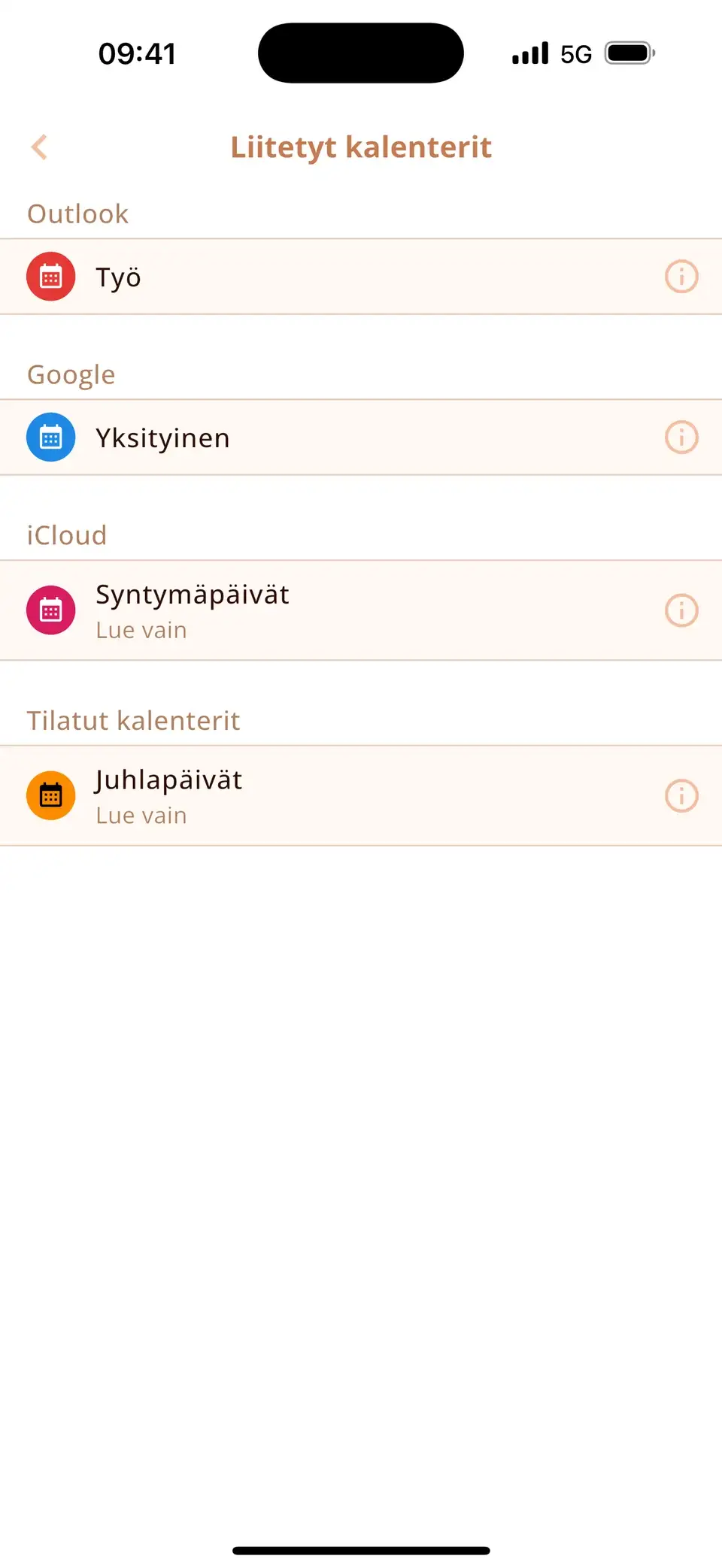
- Asenna Miracal. Se näyttää iPhonessasi jo olevat kalenterit – iCloud, Google, Outlook – sekä tehtäväsi ja yhteystietojesi syntymäpäivät.
- Avaa tapahtuma, tehtävä tai yhteystieto, jota odotat innolla, tai luo uusi tapahtuma – esimerkiksi ”Loma” sen ensimmäiselle päivälle.
- Napauta sydäntä. Kalenterissa voit myös pitää merkintää painettuna ja valita Lähtölaskenta.
Merkintä näkyy nyt kalenterisi ylälaidassa jäljellä olevien päivien kanssa. Kiinnitä niin monta kuin haluat – loma, koe ja seuraava syntymäpäivä. Toistuvassa tapahtumassa sydän kiinnittää vain sen yhden päivämäärän.
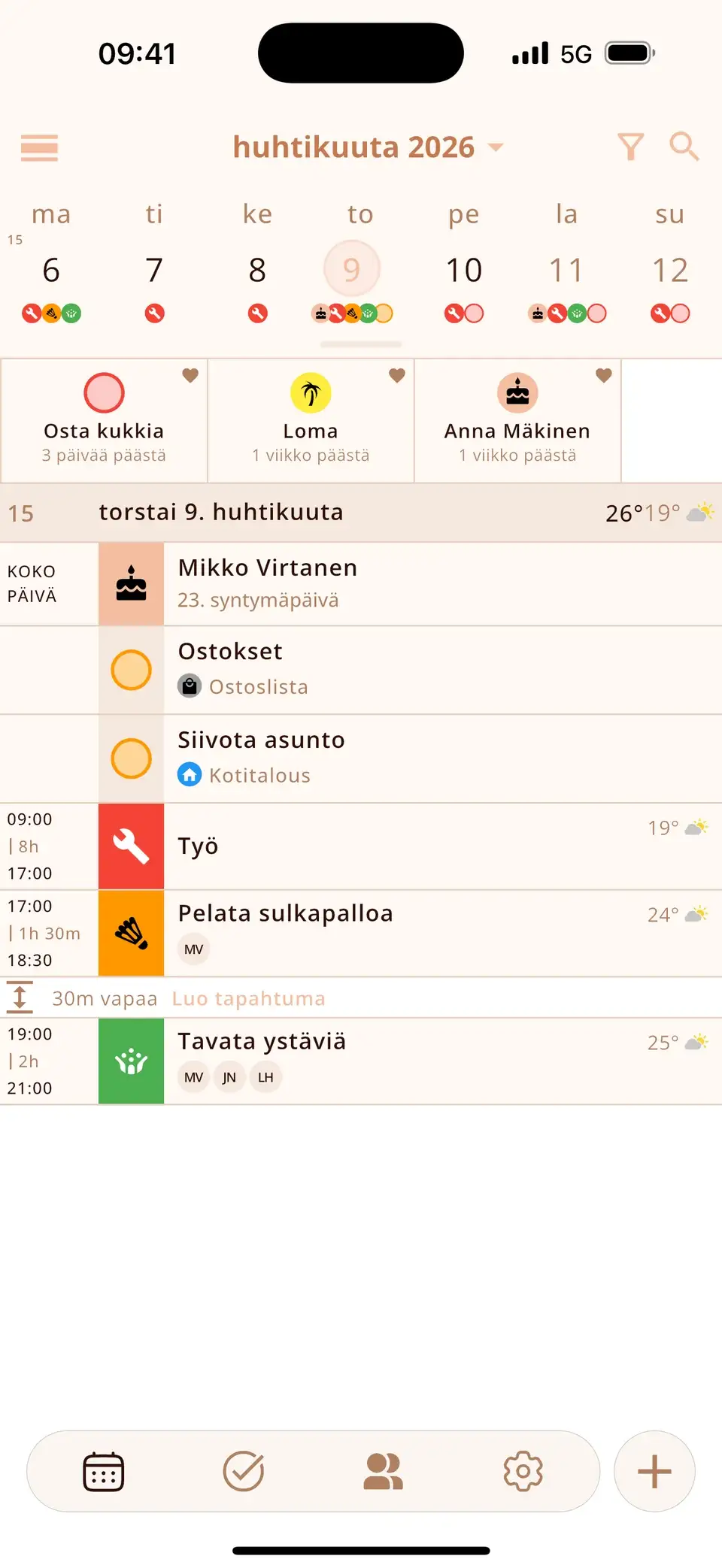
Vaihe 2: Lisää Lähtölaskenta-widget
- Pidä Koti-valikon tyhjää kohtaa painettuna, kunnes apit alkavat heilua.
- Napauta vasemman yläkulman +-painiketta ja sitten Lisää widgetti.
- Etsi Miracal ja pyyhkäise Lähtölaskenta-widgetin kohdalle.
- Valitse pieni, keskikokoinen tai suuri ja napauta Lisää widgetti.
- Vedä widget haluamaasi kohtaan ja napauta Valmis.
Vinkki: kun vedät Lähtölaskenta-widgetin toisen samankokoisen Miracal-widgetin päälle, syntyy pino – voit pyyhkäistä lähtölaskentojesi ja päivän tapahtumien välillä.


Pieni, keskikokoinen vai suuri?
- Pieni – kolme seuraavaa lähtölaskentaasi.
- Keskikokoinen – enintään kuusi, kahdessa sarakkeessa.
- Suuri – enintään kaksikymmentä.
Jokaisessa merkinnässä näkyy sen kuvake, otsikko ja jäljellä oleva aika – ”3 päivän päästä”, ”1 viikon päästä”, ”2 kuukauden päästä”. Ennen kuin olet kiinnittänyt mitään, widgetissä lukee ”Ei vielä lähtölaskentoja”.
Miksi lähtölaskennan kannattaa tulla kalenterista
Useimmissa lähtölaskentasovelluksissa joudut kirjoittamaan jokaisen päivämäärän toiseen kertaan. Miracal laskee aikaa siihen, mikä on jo kalenterissasi: lentoon Google Kalenterissa, konserttiin iCloudissa, palautuspäivään Outlookissa – sekä yhteystietojesi syntymäpäiviin ja omiin tehtäviisi.
Kun siirrät tapahtumaa, lähtölaskenta siirtyy mukana. Menneet tapahtumat ja tehdyt tehtävät poistuvat lähtölaskentaluettelosta itsestään, joten widget ei koskaan täyty vanhoista päivämääristä.
Ideoita lähtölaskentawidgetiisi
- Loma, matka tai festivaali
- Syntymäpäivät – Miracal hakee ne yhteystiedoistasi ja kertoo, montako vuotta päivänsankari täyttää
- Kokeet, opinnäytetyön palautus tai ensimmäinen päivä uudessa työssä
- Häät, laskettu aika tai muuttopäivä
- Joulu, uusi vuosi tai konsertti
Tarvitsetko vain nopeasti luvun? Ilmainen lähtölaskenta verkossa toimii ilman sovellusta.
Voiko lähtölaskennan laittaa lukitulle näytölle?
Ei lähtölaskentana – Lähtölaskenta-widget on tehty Koti-valikkoon. Lukitulla näytöllä Miracalin Tulevat tapahtumat -widget näyttää, mitä on seuraavaksi tulossa: rivinä kellonajan yläpuolella tai lohkona sen alla. Viereiset pyöreät painikkeet luovat uuden tapahtuman tai tehtävän yhdellä napautuksella.


Lähtölaskentawidget Androidilla
- Kiinnitä lähtölaskentasi Miracalissa yllä kuvatulla tavalla.
- Pidä aloitusnäytön tyhjää kohtaa painettuna ja napauta Widgetit.
- Etsi Miracal, pidä Lähtölaskenta-widgetiä painettuna ja vedä se aloitusnäytölle.
- Kun haluat muuttaa kokoa, pidä widgetiä painettuna ja vedä sen reunoista.
Onko widget tyhjä tai eikö se päivity?
- ”Ei vielä lähtölaskentoja”: kiinnitä sovelluksessa ensin vähintään yksi tapahtuma, tehtävä tai syntymäpäivä.
- Vanhoja lukuja: iOS päivittää widgetit omassa tahdissaan. Kun avaat Miracalin, ne päivittyvät heti; alhaisen virran tila voi viivästyttää päivityksiä.
- Tapahtuma puuttuu: tarkista, että sen kalenteri on päällä Miracalissa. Ilmaisversio synkronoi yhden kalenterin, PRO kaikki.
- Ei auta vieläkään: poista widget ja lisää se uudelleen.
Kokeile Miracalia ilmaiseksi
Kalenteri, tehtävät, syntymäpäivät ja sää yhdessä sovelluksessa – ei tiliä, ei mainoksia.


Usein kysytyt kysymykset
Onko iPhonessa valmiina lähtölaskentawidgetiä?
Ei ole. Kello-apissa on ajastin minuuteille ja tunneille, mutta iOS:ssä ei ole widgetiä, joka laskisi päiviä tiettyyn päivämäärään. Siihen tarvitset sovelluksen – Miracalin ”Lähtölaskenta”-widget on ilmainen.
Onko lähtölaskentawidget ilmainen?
On. Lähtölaskennat ja ”Lähtölaskenta”-widget kuuluvat Miracalin ilmaisversioon – ei mainoksia, ei tiliä.
Montako lähtölaskentaa widget voi näyttää?
Kolme pienessä widgetissä, kuusi keskikokoisessa ja jopa kaksikymmentä suuressa.
Voinko laskea päiviä syntymäpäivään?
Voit. Miracal näyttää yhteystietojesi syntymäpäivät. Napauta yhteystiedon sydäntä, niin seuraava syntymäpäivä näkyy ”Lähtölaskenta”-widgetissä. Kaikille lähestyville syntymäpäiville on lisäksi erillinen ”Syntymäpäivät”-widget.
Toimiiko se Google Kalenterin ja Outlookin kanssa?
Toimii – kaikkien iPhonesi kalenterien kanssa, myös Googlen ja Outlookin. Ilmaisversio synkronoi yhden kalenterin; PRO:lla saat kaikki.
Laske päiviä siihen, mitä odotat.
Ilmainen iPhonelle ja Androidille.
Ilmainen lataus · iPhone ja Android