
Google Kalender vs. Apple Kalender
Vælg Google Kalender, hvis du bruger Android eller Windows, deler kalendere med folk uden for Apple-verdenen eller arbejder med Gmail og Google Meet. Vælg Apple Kalender, hvis dit liv kører på iPhone, iPad og Mac, og du kan lide, at Siri, Mail og Kort spiller sammen. Begge er gratis – og du behøver ikke vælge: En iPhone viser Google- og iCloud-kalendere side om side.
Google Kalender og Apple Kalender i overblik
| Google Kalender | Apple Kalender | |
|---|---|---|
| Pris | Gratis | Gratis |
| Enheder | Android, iPhone, iPad, alle browsere | iPhone, iPad, Mac, Apple Watch; iCloud.com i en browser |
| Konto | Google-konto | Apple-konto med iCloud |
| Deling | Med alle, der har en Google-konto, eller som offentligt link | Med andre iCloud-brugere eller som offentligt link, som alle kan abonnere på |
| Opgaver | Google Tasks direkte i kalenderen | Påmindelser direkte i kalenderen (iOS 18 og nyere) |
| Mail og videoopkald | Begivenheder fra Gmail, Google Meet-links | Spiller sammen med Mail, Siri og Kort; FaceTime-links |
| Bookingside til andre | Ja | Nej |
| Fødselsdage | Fra Google Kontakter | Fra Kontakter-appen |
Her vinder Google Kalender
- Alle enheder: Android, iPhone og enhver computer med en browser – praktisk, hvis familien eller kontoret ikke kun bruger Apple.
- Deling: Del en kalender med alle, der har en Google-konto, og bestem, hvem der kan se eller redigere den.
- Gmail og Meet: Flyrejser og reservationer fra Gmail havner af sig selv i kalenderen, og videoopkald får et Meet-link med ét klik.
- Bookingsider: Via en bookingside kan andre booke en ledig tid hos dig.
Her vinder Apple Kalender
- Allerede der: ingen ekstra app, ingen Google-konto – den virker med din Apple-konto.
- Apples økosystem: Siri opretter begivenheder, Mail foreslår dem, Kort tilføjer rejsetiden, og det hele vises på dit Apple Watch.
- Påmindelser i kalenderen: Siden iOS 18 vises dine påmindelser ved siden af dine begivenheder.
- Enkel: en rolig, overskuelig app, der gør det grundlæggende godt.
Brug begge på din iPhone
Mange ender med at bruge begge: Google Kalender til arbejdet eller familien, iCloud til det private. iPhone kan vise dem samlet:
- Åbn Indstillinger → Apps → Kalender → Kalenderkonti (i iOS 17: Indstillinger → Kalender → Konti).
- Tryk på Tilføj konto → Google, og log ind.
- Slå Kalendere til.
Dine Google-begivenheder vises nu i Apple Kalender ved siden af iCloud, og ændringer synkroniseres begge veje. Funktioner, der kun findes hos Google, som bookingsider, bliver i Googles egen app. Trin-for-trin-guide
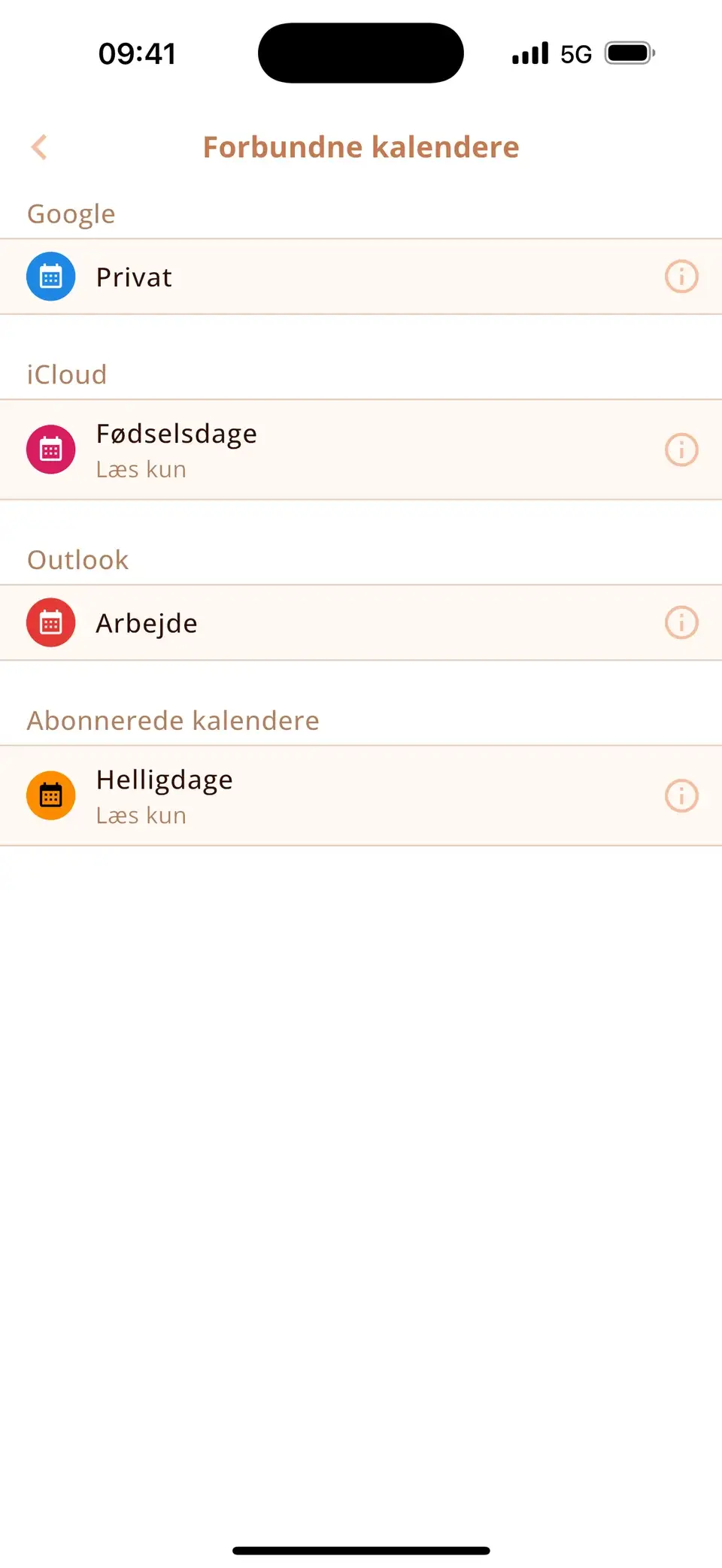
Eller én app til begge: Miracal
Miracal viser Google-, iCloud- og Outlook-kalendere side om side – med et passende ikon til hver begivenhed, dine opgaver indimellem, fødselsdagene fra dine kontakter og nedtællinger til det, der venter. Appen kører på iPhone og Android, kræver ingen konto og har ingen reklamer.
Ærligt sagt: Gratisversionen synkroniserer én kalender. For at se Google og iCloud sammen i Miracal skal du have PRO (149 kr. om året eller 549 kr. én gang).
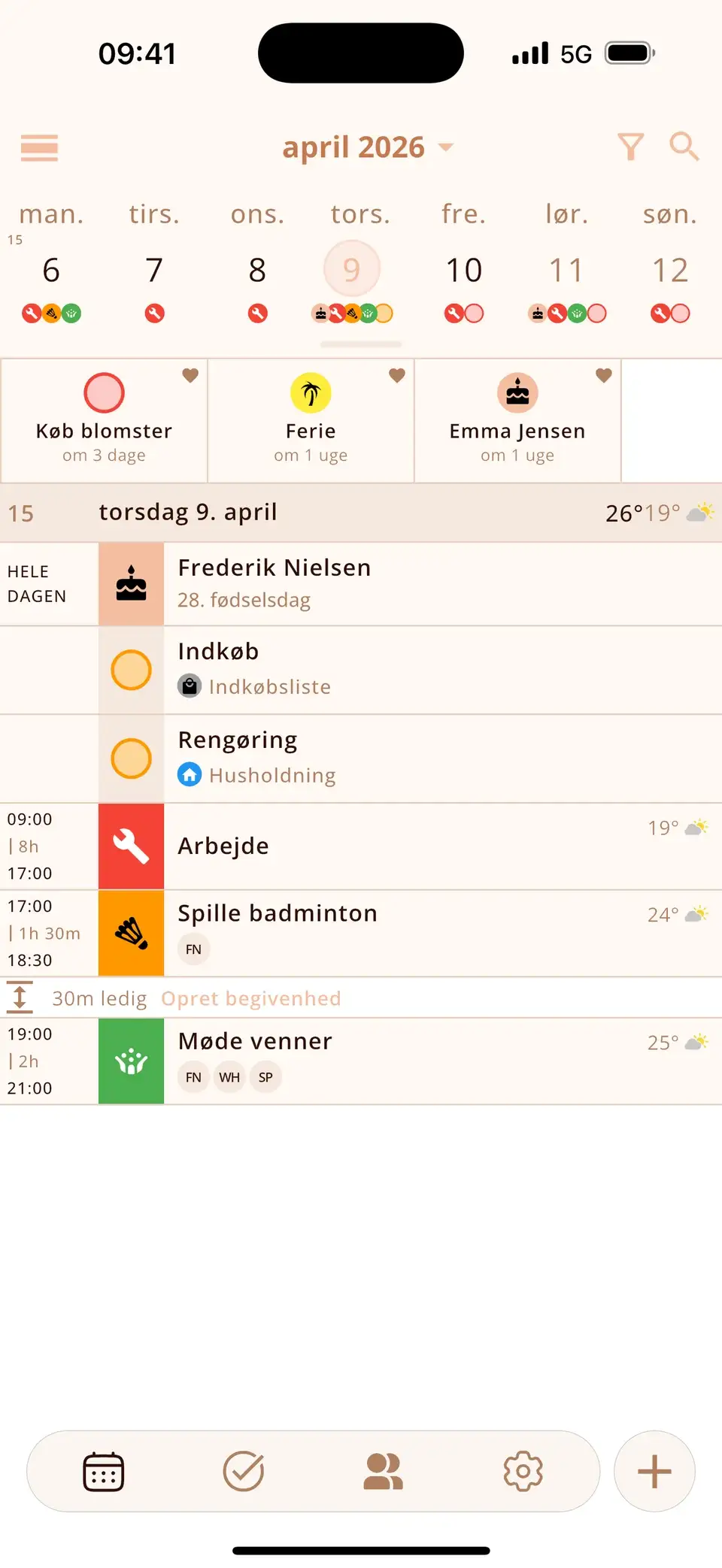
Prøv Miracal gratis
Kalender, opgaver, fødselsdage og vejr i én app – ingen konto, ingen reklamer.


Ofte stillede spørgsmål
Er Google Kalender bedre end Apple Kalender?
Ingen af dem er bedst på alle punkter. Google Kalender er stærkest til deling på tværs af enheder og for Gmail-brugere; Apple Kalender er det enkle valg, hvis du kun bruger Apple-enheder. Begge er gratis.
Kan jeg bruge Google Kalender og Apple Kalender på samme tid?
Ja. Tilføj din Google-konto på iPhone under Indstillinger → Apps → Kalender → Kalenderkonti. Apple Kalender – og apps som Miracal – viser så begge.
Findes Apple Kalender til Android?
Nej. På Android kan du åbne iCloud-kalendere i en browser på iCloud.com eller dele en iCloud-kalender som et offentligt link, som Android-kalenderapps kan abonnere på (kun læseadgang).
Hvilken kalender er bedst til familier?
Har alle en iPhone, er en delt iCloud-kalender det nemmeste. I blandede familier med Android-telefoner fungerer en delt Google-kalender bedre, fordi alle kan bruge den.
Google og iCloud i én kalender.
Gratis til iPhone og Android – ingen konto, ingen reklamer.
Gratis download · iPhone og Android