
Google Agenda vs. Apple Agenda
Kies Google Agenda als je Android of Windows gebruikt, agenda’s deelt met mensen buiten de Apple-wereld of werkt met Gmail en Google Meet. Kies Apple Agenda als je leven draait om iPhone, iPad en Mac en je het fijn vindt dat Siri, Mail en Kaarten samenwerken. Allebei zijn ze gratis – en je hoeft niet te kiezen: een iPhone toont Google- en iCloud-agenda’s naast elkaar.
Google Agenda en Apple Agenda in één oogopslag
| Google Agenda | Apple Agenda | |
|---|---|---|
| Prijs | Gratis | Gratis |
| Apparaten | Android, iPhone, iPad, elke browser | iPhone, iPad, Mac, Apple Watch; iCloud.com in de browser |
| Account | Google-account | Apple Account met iCloud |
| Delen | Met iedereen die een Google-account heeft, of als openbare link | Met andere iCloud-gebruikers, of als openbare link waarop iedereen zich kan abonneren |
| Taken | Google Tasks in de agenda | Herinneringen in de agenda (iOS 18 en later) |
| E-mail en videobellen | Afspraken uit Gmail, Google Meet-links | Werkt samen met Mail, Siri en Kaarten; FaceTime-links |
| Boekingspagina voor anderen | Ja | Nee |
| Verjaardagen | Uit Google Contacten | Uit de app Contacten |
Waar Google Agenda wint
- Elk apparaat: Android, iPhone en elke computer met een browser – handig als je gezin of kantoor niet alleen Apple gebruikt.
- Delen: deel een agenda met iedereen die een Google-account heeft en bepaal wie hem mag zien of bewerken.
- Gmail en Meet: vluchten en reserveringen uit Gmail komen vanzelf in je agenda, en videogesprekken krijgen met één klik een Meet-link.
- Boekingspagina’s: via een boekingspagina kunnen anderen zelf een vrij tijdslot bij je reserveren.
Waar Apple Agenda wint
- Zit er al op: geen extra app, geen Google-account – het werkt met je Apple Account.
- Apple-ecosysteem: Siri maakt afspraken aan, Mail stelt ze voor, Kaarten voegt de reistijd toe, en alles verschijnt op je Apple Watch.
- Herinneringen in de agenda: sinds iOS 18 staan je herinneringen naast je afspraken.
- Eenvoudig: een rustige, overzichtelijke app die de basis goed doet.
Gebruik ze allebei op je iPhone
Veel mensen gebruiken uiteindelijk allebei: Google Agenda voor werk of het gezin, iCloud voor privé. De iPhone kan ze samen tonen:
- Open Instellingen → Apps → Agenda → Agenda-accounts (op iOS 17: Instellingen → Agenda → Accounts).
- Tik op Nieuwe account → Google en log in.
- Zet Agenda’s aan.
Je Google-afspraken verschijnen nu in Apple Agenda naast iCloud, en wijzigingen worden in beide richtingen gesynchroniseerd. Functies die alleen Google heeft, zoals boekingspagina’s, blijven in de eigen app van Google. Stapsgewijze handleiding
Of één app voor allebei: Miracal
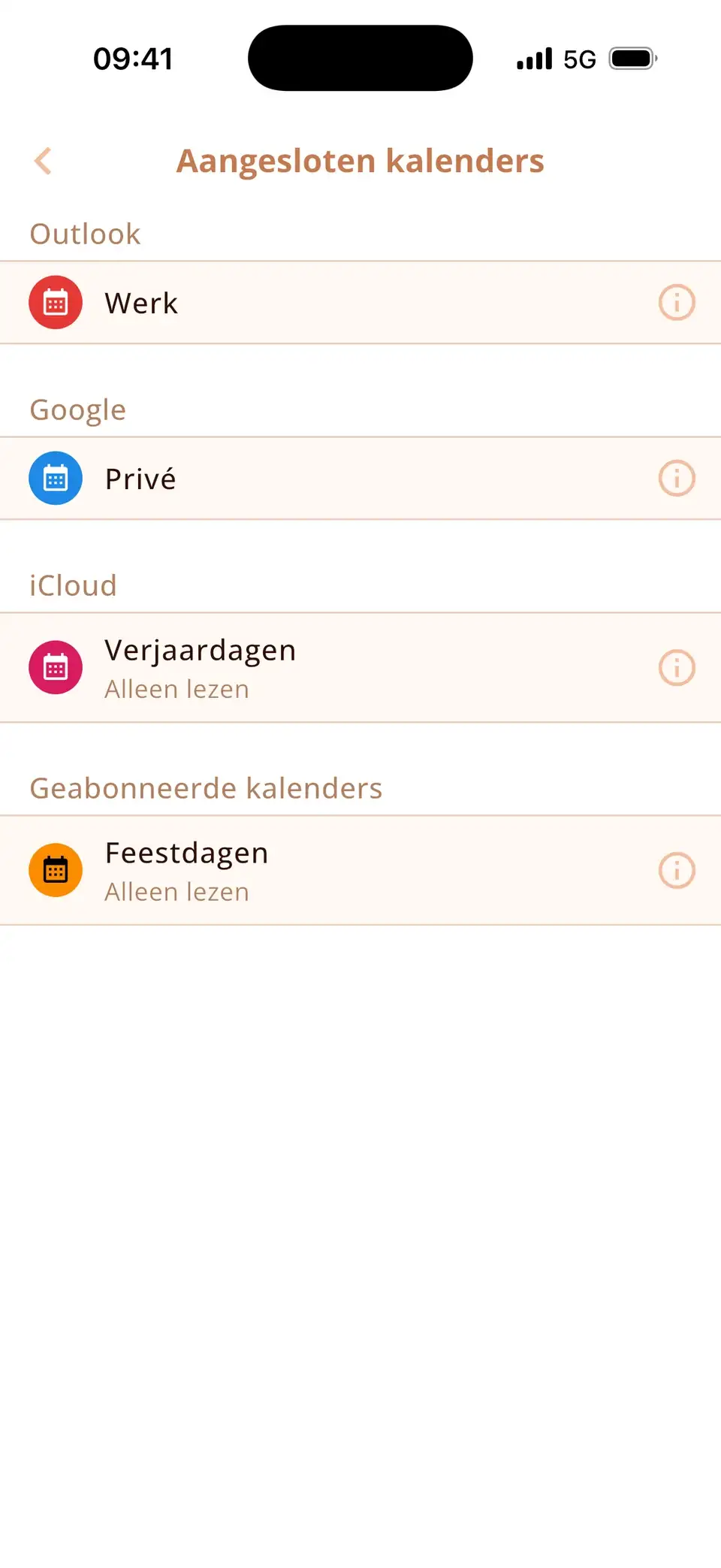
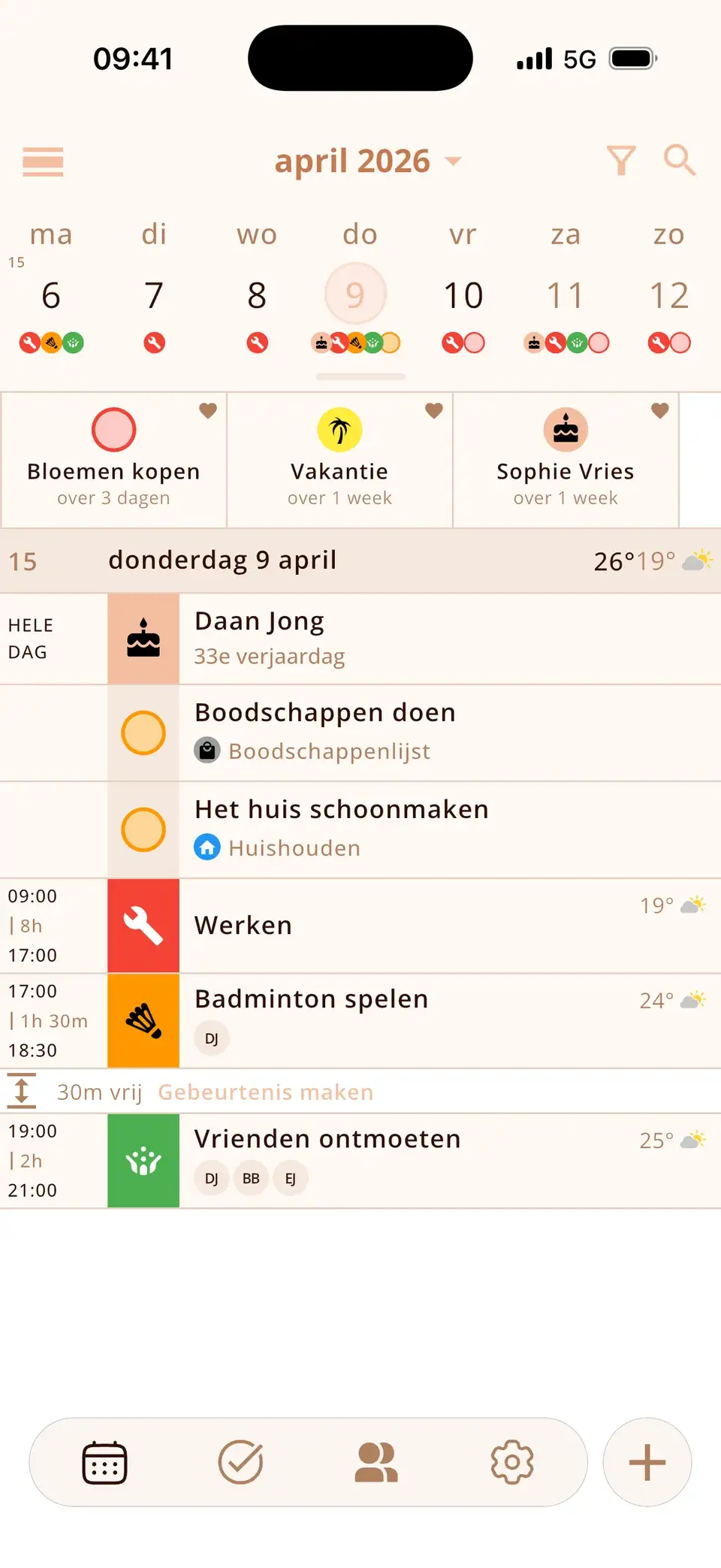
Miracal toont Google-, iCloud- en Outlook-agenda’s naast elkaar – met een passend icoon bij elke afspraak, je taken ertussen, de verjaardagen uit je contacten en aftellers naar wat eraan komt. Het werkt op iPhone en Android, heeft geen account nodig en toont geen reclame.
Eerlijk is eerlijk: de gratis versie synchroniseert één agenda. Wil je Google en iCloud samen in Miracal zien, dan heb je PRO nodig (€ 19,99 per jaar of eenmalig € 69,99).
Probeer Miracal gratis
Agenda, taken, verjaardagen en weer in één app – zonder account, zonder reclame.


Veelgestelde vragen
Is Google Agenda beter dan Apple Agenda?
Geen van beide is over de hele linie beter. Google Agenda is sterker in delen tussen verschillende apparaten en voor Gmail-gebruikers; Apple Agenda is de eenvoudigere keuze als je alleen Apple-apparaten gebruikt. Allebei zijn ze gratis.
Kan ik Google Agenda en Apple Agenda tegelijk gebruiken?
Ja. Voeg je Google-account op de iPhone toe via Instellingen → Apps → Agenda → Agenda-accounts. Apple Agenda – en apps zoals Miracal – tonen dan allebei.
Bestaat Apple Agenda voor Android?
Nee. Op Android kun je iCloud-agenda’s in een browser openen op iCloud.com, of een iCloud-agenda delen als openbare link waarop agenda-apps voor Android zich kunnen abonneren (alleen-lezen).
Welke agenda is beter voor gezinnen?
Heeft iedereen een iPhone, dan is een gedeelde iCloud-agenda het makkelijkst. In gemengde gezinnen met Android-telefoons werkt een gedeelde Google-agenda beter, omdat iedereen hem kan gebruiken.
Google en iCloud in één agenda.
Gratis voor iPhone en Android – geen account, geen reclame.
Gratis downloaden · iPhone & Android