
Google Agenda toevoegen aan je iPhone
Open Instellingen → Apps → Agenda → Agenda-accounts → Nieuwe account → Google, log in en zet Agenda’s aan. Je Google-afspraken verschijnen dan in de Agenda-app van je iPhone en in elke agenda-app die de agenda’s van je iPhone leest. Voor gedeelde Google-agenda’s is nog één stap nodig op de synchronisatiepagina van Google.
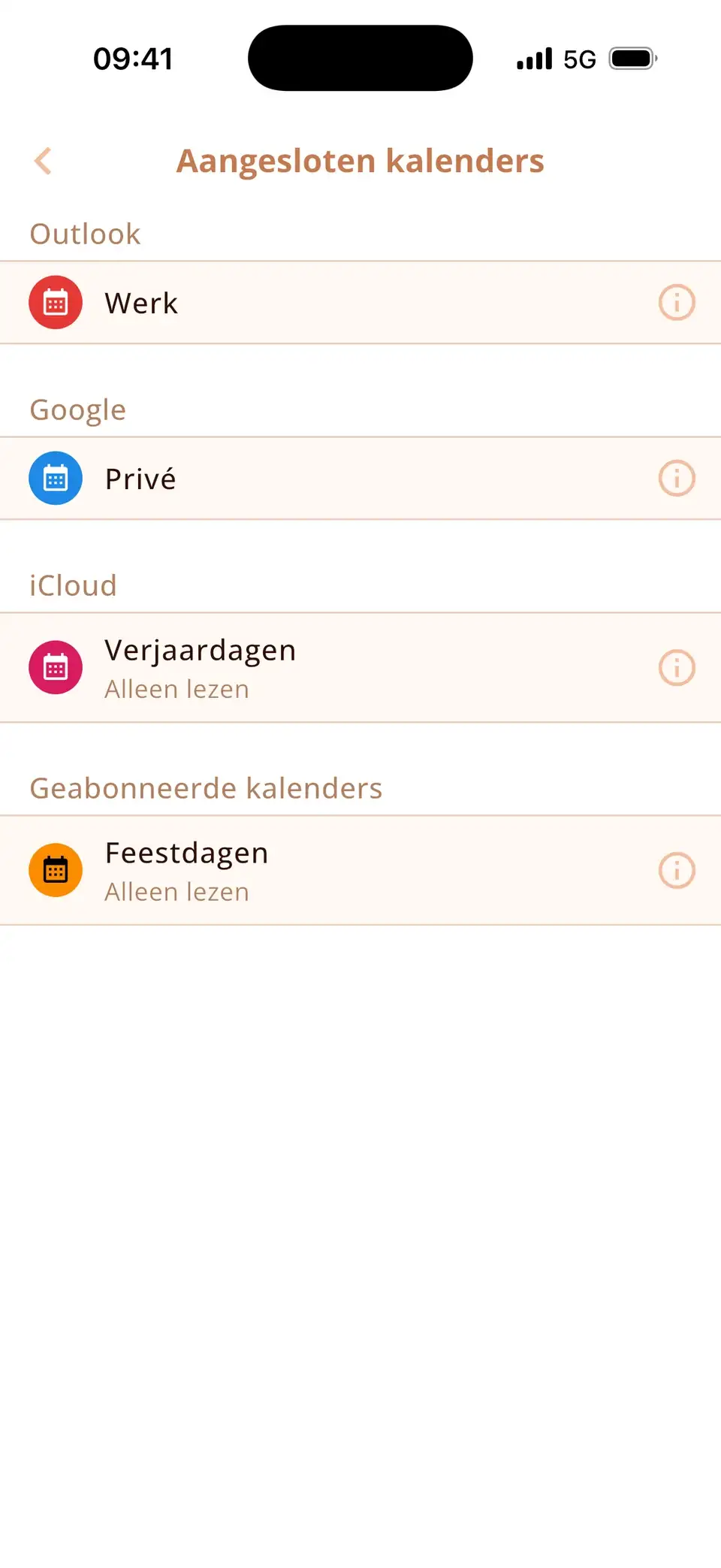
Je Google-account toevoegen
- Open Instellingen → Apps → Agenda → Agenda-accounts (op iOS 17: Instellingen → Agenda → Accounts).
- Tik op Nieuwe account → Google en log in.
- Zet Agenda’s aan en tik op Bewaar.
- Open de Agenda-app, tik op Agenda’s en vink de Google-agenda’s aan die je wilt zien.
Wijzigingen gaan beide kanten op: een afspraak die je op je iPhone in een Google-agenda zet, verschijnt ook in Google Agenda op het web – en andersom.
Ontbreken gedeelde Google-agenda’s?
Standaard synchroniseert Google alleen je eigen agenda’s met de iPhone. Voor agenda’s die anderen met je hebben gedeeld, open je calendar.google.com/calendar/syncselect in een browser, log je in, vink je de agenda’s aan en sla je op. Na de volgende synchronisatie staan ze op je iPhone.
Google Agenda-app of Google-account?
Je kunt ook de Google Agenda-app installeren. Die toont je Google-agenda’s – maar ook alleen die. Voeg je het account toe via Instellingen, dan komen de Google-afspraken in de agenda van de iPhone zelf terecht. Daar zien widgets, Siri en andere agenda-apps ze naast iCloud en Outlook.
Google Agenda synchroniseert niet met je iPhone?
- Schakelaar Agenda’s: bij Instellingen → Apps → Agenda → Agenda-accounts → je Google-account moet Agenda’s aanstaan.
- Nieuwe gegevens: zet Google bij Agenda-accounts → Nieuwe gegevens op Automatisch (of een kort interval).
- Verborgen agenda: in de Agenda-app moet de Google-agenda onder Agenda’s aangevinkt zijn.
- Oude afspraken ontbreken: Instellingen → Apps → Agenda → Synchroniseer → Alles.
- Lukt het nog steeds niet: verwijder het Google-account (Agenda-accounts → account → Verwijder account) en voeg het opnieuw toe. Je afspraken blijven veilig bij Google.
Google, iCloud en Outlook in één agenda
Miracal leest dezelfde agenda’s als je iPhone, dus je Google-afspraken verschijnen naast iCloud en Outlook – met iconen, je taken en de verjaardagen van je contacten. Verder hoef je niets in te stellen. De gratis versie synchroniseert één agenda; met PRO krijg je ze allemaal.
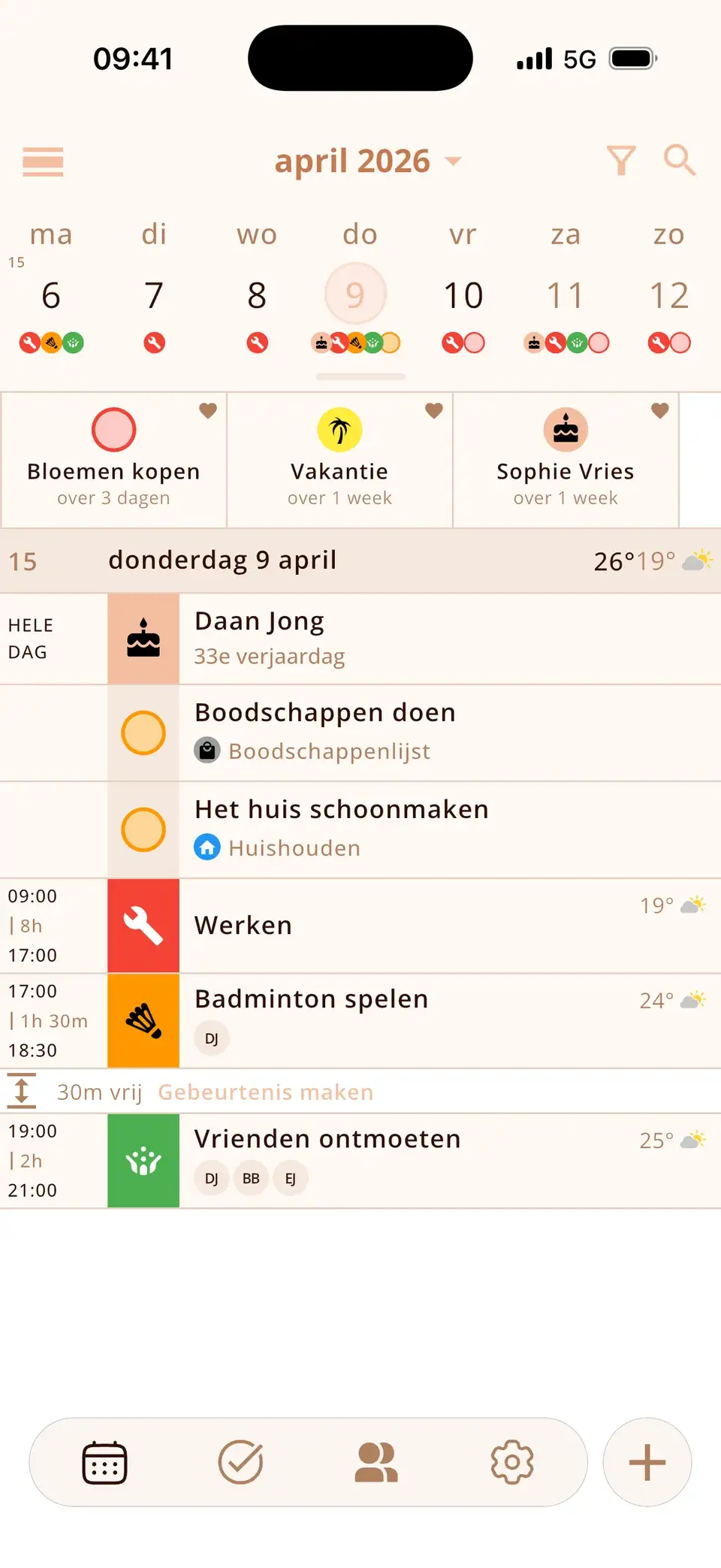
Probeer Miracal gratis
Agenda, taken, verjaardagen en weer in één app – zonder account, zonder reclame.


Veelgestelde vragen
Is Google Agenda gratis op de iPhone?
Ja. Een Google-account toevoegen aan de agenda van je iPhone kost niets, en de Google Agenda-app is ook gratis.
Waarom zie ik maar een paar van mijn Google-agenda’s?
Gedeelde Google-agenda’s en agenda’s waarop je geabonneerd bent, moet je eerst selecteren op calendar.google.com/calendar/syncselect voordat je iPhone ze binnenkrijgt. Controleer ook of ze in de Agenda-app zijn aangevinkt.
Raak ik mijn afspraken kwijt als ik het Google-account van mijn iPhone verwijder?
Nee. Ze verdwijnen alleen van je iPhone. In je Google-account blijven ze bewaard, en ze komen terug zodra je het account opnieuw toevoegt.
Google, iCloud en Outlook in één overzicht.
Gratis voor iPhone en Android.
Gratis downloaden · iPhone & Android